










Cách nhắn tin bằng giọng nói trên điện thoại nhanh nhất
Cách nhắn tin bằng giọng nói trên điện thoại đơn giản
Nội dung chính
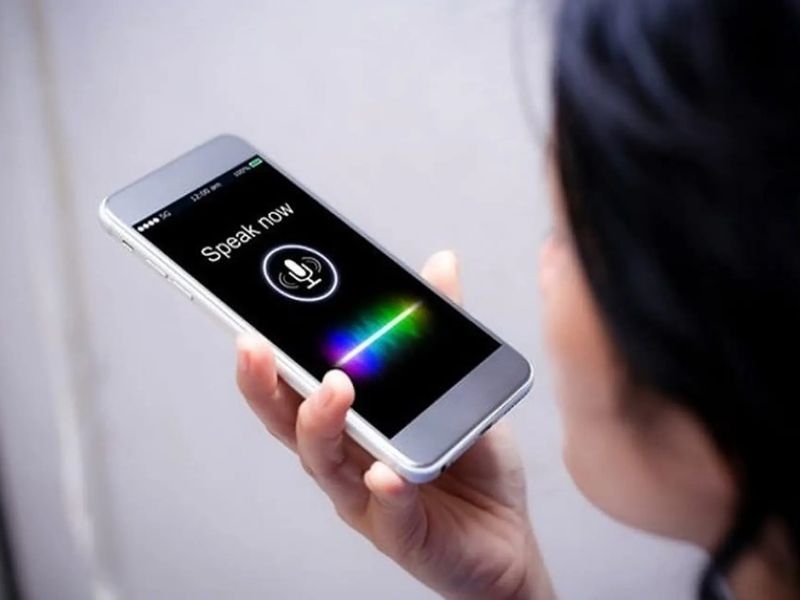
Cách nhắn tin bằng giọng nói trên điện thoại là giải pháp tiện lợi giúp người dùng trao đổi nhanh hơn mà không cần nhập từng ký tự bằng bàn phím. Tính năng này hiện đã được hỗ trợ trên iPhone, Samsung, Xiaomi, OPPO và nhiều ứng dụng phổ biến như Zalo, Messenger hay TikTok. Cùng Clickbuy tìm hiểu cách sử dụng chi tiết để nhắn tin bằng giọng nói thuận tiện và chính xác hơn.
Nhắn tin bằng giọng nói trên điện thoại là tính năng gì?
Nhắn tin bằng giọng nói (Voice Typing / Dictation) là tính năng ứng dụng Trí tuệ nhân tạo (AI), công nghệ Học máy (Machine Learning) và Xử lý ngôn ngữ tự nhiên (NLP).
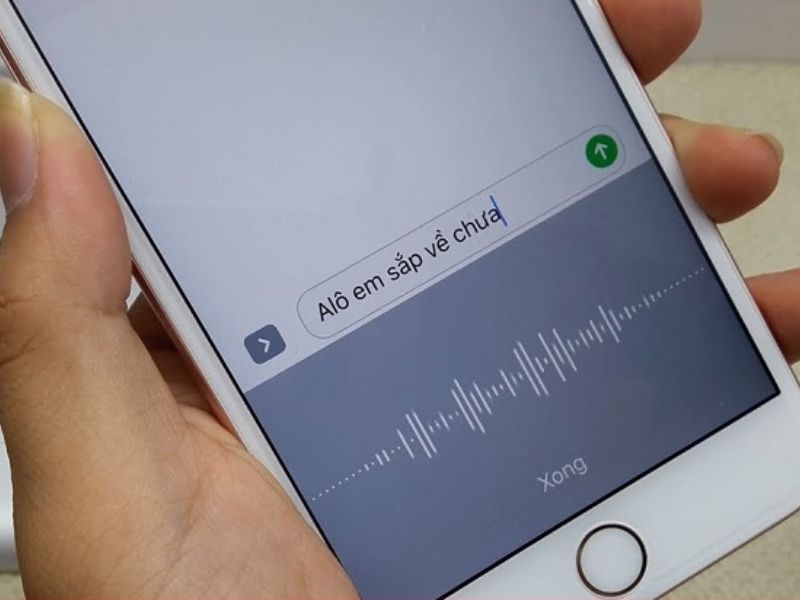
Khi người dùng nói vào micro của điện thoại, hệ thống sẽ tự động phân tích tần số âm thanh, nhận diện các ngữ điệu, từ vựng theo ngữ cảnh và ngay lập tức chuyển đổi sóng âm đó thành chuỗi văn bản hiển thị trên khung chat hoặc trình soạn thảo.
Công nghệ này hiện nay đã hỗ trợ khả năng nhận diện tiếng Việt cực kỳ thông minh, phân biệt được ngữ cảnh câu nói và hỗ trợ cả các lệnh chèn dấu câu tự động.
Những ưu điểm và hạn chế khi sử dụng tính năng nhắn tin bằng giọng nói
Để khai thác tối đa công năng của tính năng này, người dùng cần nắm rõ những điểm mạnh cũng như các mặt hạn chế thực tế trong quá trình sử dụng:
|
Hạng mục |
Chi tiết trải nghiệm thực tế |
|
Ưu điểm |
|
|
Hạn chế |
|
Hướng dẫn nhắn tin bằng giọng nói trên iPhone
Hệ điều hành iOS tích hợp sẵn công nghệ Đọc chép (Dictation) vô cùng mượt mà trên bàn phím mặc định nhờ sự hỗ trợ của trợ lý ảo Siri:
-
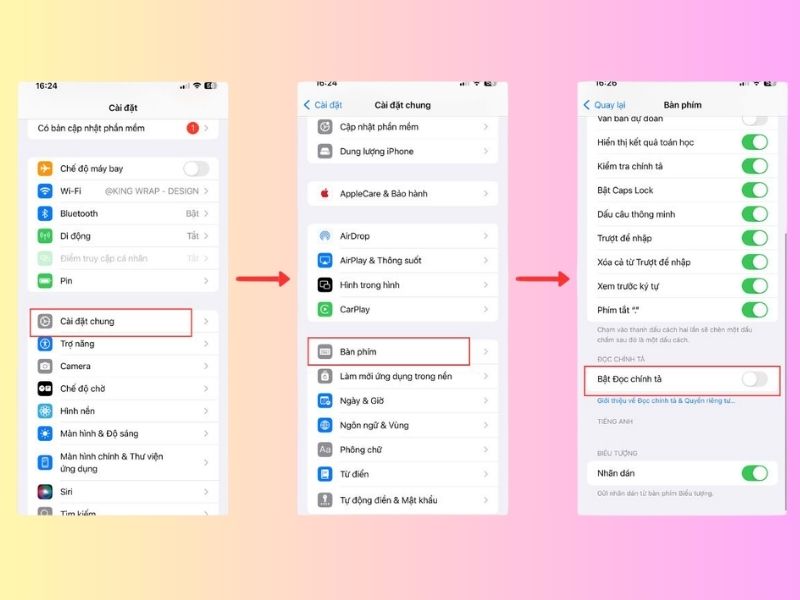
Bước 1: Kích hoạt tính năng Đọc chép (Dictation): Vào Cài đặt => Cài đặt chung => Bàn phím => Cuộn xuống tìm mục Bật Đọc chép (Enable Dictation) và gạt công tắc sang màu xanh.
-
Bước 2: Cài đặt ngôn ngữ Tiếng Việt: Trong mục Cài đặt Bàn phím => Bàn phím => Thêm bàn phím mới => Chọn Tiếng Việt để đảm bảo máy nhận diện chuẩn xác tiếng Việt.
-
Bước 3: Mở ứng dụng và thao tác: Mở bất kỳ ứng dụng nào (Tin nhắn iMessage, Zalo, Messenger, Notes,...). Chạm vào ô soạn thảo => Bấm vào biểu tượng Micro ở góc dưới cùng bên phải bàn phím (ngay cạnh phím dấu cách).
-
Bước 4: Phát âm và hoàn tất: Đọc nội dung với tốc độ vừa phải. Sau khi nói xong, chạm lại vào biểu tượng Micro để dừng, kiểm tra lại văn bản và bấm Gửi.
Hướng dẫn nhắn tin bằng giọng nói trên điện thoại Samsung
Các dòng máy Samsung hỗ trợ công cụ nhận diện giọng nói rất chính xác thông qua Bàn phím Samsung hoặc Gboard tích hợp:
-
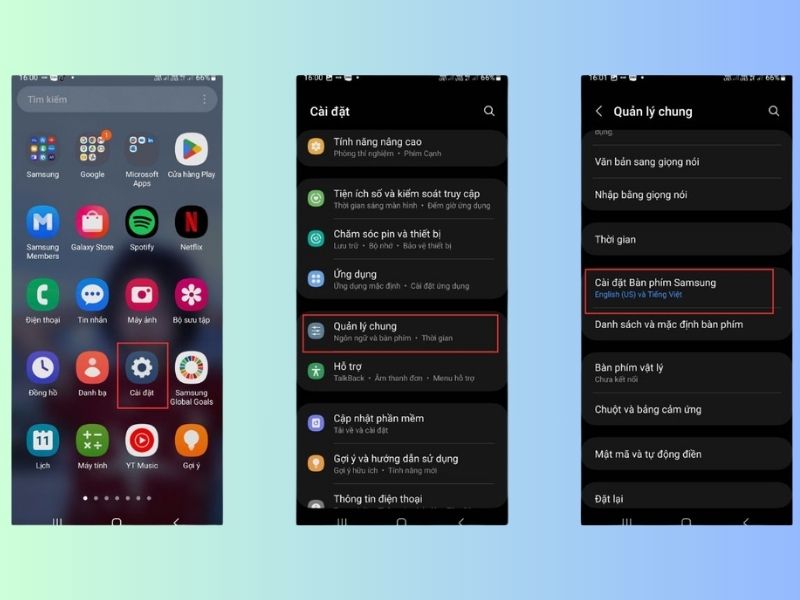
Bước 1: Kiểm tra cài đặt bàn phím: Vào Cài đặt => Quản lý chung => Danh sách bàn phím và bàn phím mặc định.
-
Bước 2: Kích hoạt Nhập liệu giọng nói: Đảm bảo mục Nhập liệu bằng giọng nói của Google (Google Voice Typing) hoặc Samsung Voice Input đã được bật trạng thái hoạt động.
-
Bước 3: Thao tác trên khung chat: Mở ứng dụng tin nhắn bất kỳ => Chạm vào ô nhập văn bản để bàn phím ảo hiển thị.
-
Bước 4: Soạn thảo bằng giọng nói: Nhấn vào biểu tượng Micro nằm trên thanh công cụ phía trên bàn phím Samsung. Nhìn màn hình chuyển sang trạng thái "Thấu cảm/Đang nghe..." thì đọc rõ lời nói => Bấm Gửi.
Hướng dẫn nhắn tin bằng giọng nói trên điện thoại Xiaomi
Hầu hết điện thoại Xiaomi (chạy giao diện MIUI hoặc HyperOS) đều sử dụng bàn phím Gboard của Google làm mặc định, cho khả năng nhận diện tiếng Việt 3 miền cực tốt:
-
Bước 1: Cấu hình Bàn phím Gboard: Vào Cài đặt => Cài đặt bổ sung => Ngôn ngữ & nhập liệu => Quản lý bàn phím => Chọn Gboard.
-
Bước 2: Bật tính năng Voice Typing: Tại giao diện cài đặt Gboard, chọn Nhập liệu bằng giọng nói => Bật công tắc Sử dụng tính năng Nhập liệu bằng giọng nói.
-
Bước 3: Thực hiện nhắn tin: Mở bất kỳ ứng dụng nhắn tin nào => Nhấp vào ô trống nhập liệu => Bấm vào biểu tượng Micro ở góc trên bên phải của bàn phím Gboard.
-
Bước 4: Đọc văn bản: Nói trực tiếp câu thoại bạn muốn gửi, quan sát văn bản hiển thị theo thời gian thực (Real-time) và nhấn Gửi.
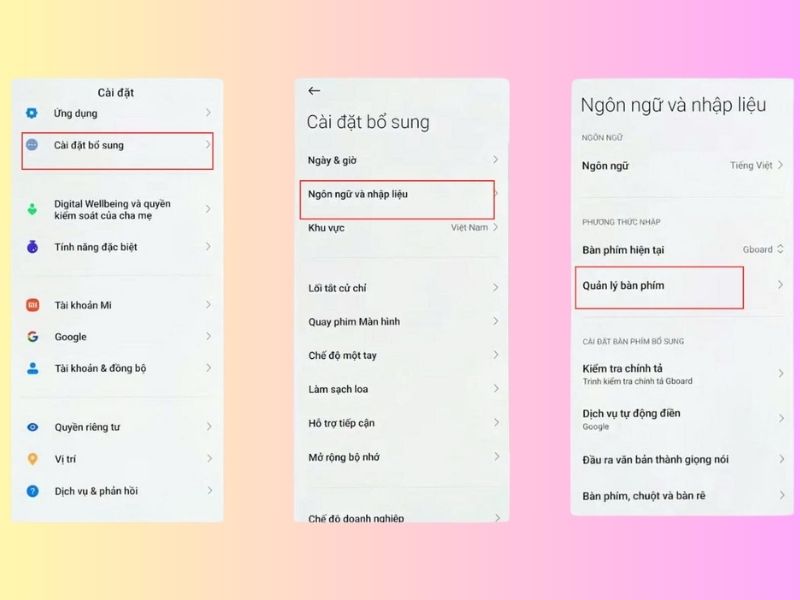
Hướng dẫn nhắn tin bằng giọng nói trên điện thoại OPPO
Tương tự Xiaomi, các smartphone OPPO (chạy ColorOS) cũng tối ưu rất sâu với công cụ Gboard:
-
Bước 1: Kiểm tra cài đặt hệ thống: Vào Cài đặt => Cài đặt hệ thống (hoặc Cài đặt bổ sung) => Bàn phím & Phương thức nhập.
-
Bước 2: Kích hoạt bộ gõ giọng nói: Chọn Gboard => Nhập liệu bằng giọng nói => Bật tính năng Nhập liệu bằng giọng nói.
-
Bước 3: Tiến hành soạn thảo: Mở trình nhắn tin => Chạm vào ô nhập tin nhắn => Chạm vào biểu tượng Micro nằm trên góc bàn phím.
-
Bước 4: Hoàn thành: Phát âm rõ ràng đoạn tin nhắn cần gửi, rà soát lại ký tự trên màn hình và bấm biểu tượng Gửi.
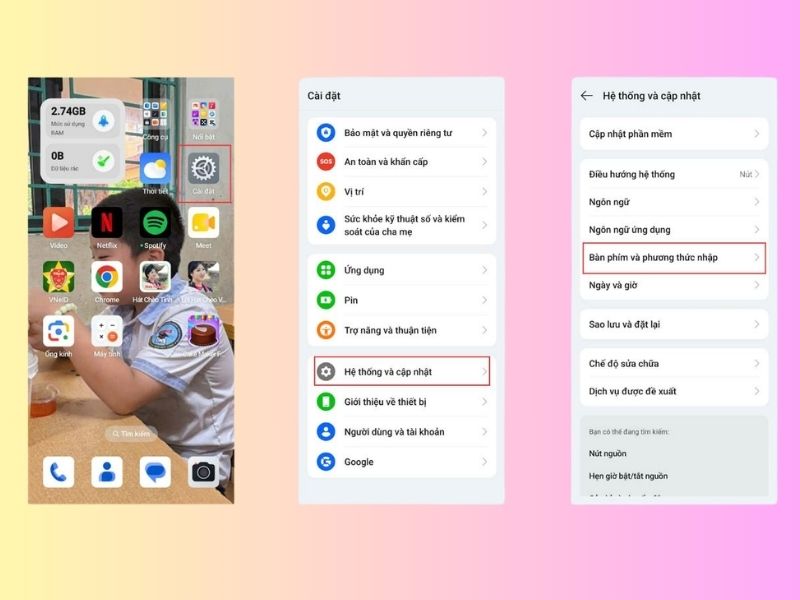
Cách gửi tin nhắn bằng giọng nói trên các ứng dụng mạng xã hội
Khi sử dụng các ứng dụng mạng xã hội, người dùng có 2 lựa chọn: Chuyển giọng nói thành chữ viết (Text) hoặc Gửi trực tiếp file ghi âm giọng nói (Voice Note).
Trên Zalo
-
Chuyển thành chữ viết: Nhấp vào ô nhập tin nhắn => Bấm biểu tượng Micro trên bàn phím hệ thống (Gboard/iPhone) để đọc chữ.
-
Gửi file âm thanh (Voice note): Nhấp trực tiếp vào biểu tượng Micro của Zalo (nằm ở thanh công cụ góc dưới màn hình, bên phải ô nhập văn bản) => Nhấn giữ để thu âm => Thả tay ra để tin nhắn thoại tự động gửi đi (hoặc vuốt lên/sang ngang để hủy).
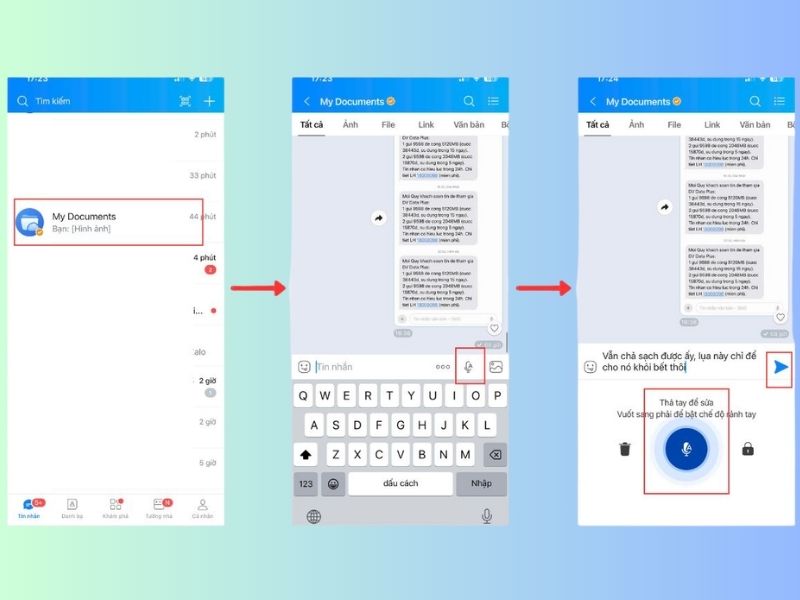
Trên Messenger
-
Chuyển thành chữ viết: Mở bàn phím điện thoại => Chọn biểu tượng Micro để đọc văn bản như bình thường.
-
Gửi file âm thanh: Trong khung chat Messenger, bấm và giữ biểu tượng Micro/Sóng âm ở bên trái ô nhập tin nhắn => Phát âm nội dung $\rightarrow$ Thả tay ra để gửi file âm thanh ngay lập tức.
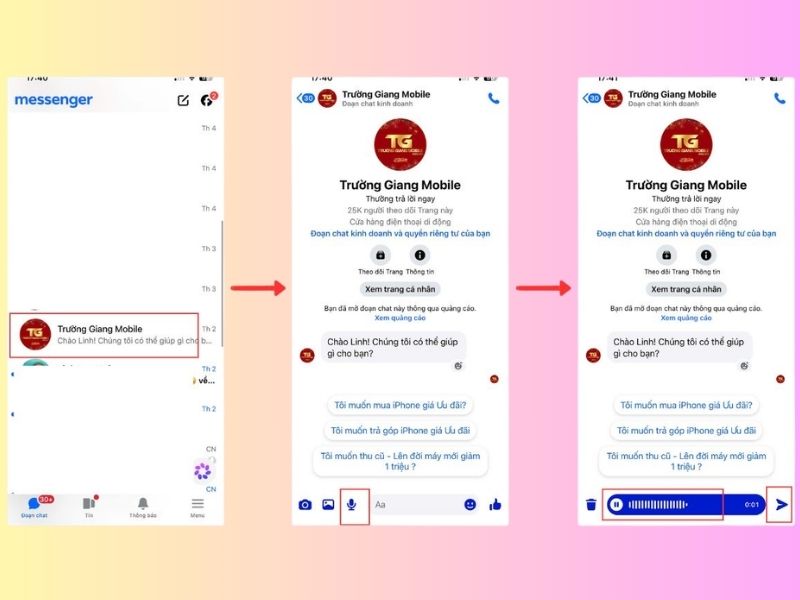
Trên TikTok
-
Chuyển thành chữ viết: Bấm vào khung chat trong mục Tin nhắn trực tiếp (DM) => Sử dụng Micro của bàn phím di động để nhập chữ bằng lời nói.
-
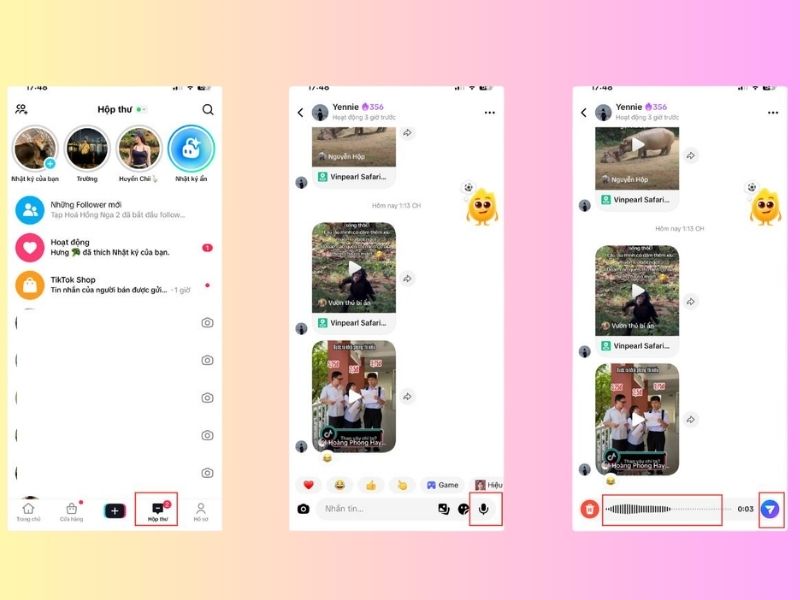
Gửi file âm thanh: Tại giao diện nhắn tin TikTok => Bấm và giữ biểu tượng Micro/Sóng âm ở góc bên phải ô nhập văn bản => Thu âm đoạn hội thoại => Buông tay để hoàn tất gửi tin nhắn thoại đi.
Một số lưu ý khi sử dụng tính năng nhắn tin bằng giọng nói
Để trải nghiệm gõ văn bản bằng giọng nói luôn đạt độ chính xác 100% và không gặp phiền ngoái, người dùng nên bỏ túi những kinh nghiệm sau:
-
Phát âm rõ ràng, tốc độ vừa phải: Không cần nói quá chậm nhưng tránh nói ngọng, nói quá nhanh hoặc nuốt âm đuôi.
-
Đọc cả câu lệnh dấu câu: AI hiện nay rất thông minh. Người dùng có thể đọc trực tiếp các câu lệnh như "Dấu chấm", "Dấu phẩy", "Xuống dòng", "Dấu hỏi" để hệ thống tự động chèn ký tự tương ứng vào đoạn văn.
-
Kiểm tra môi trường xung quanh: Hạn chế sử dụng ở nơi có gió thổi trực tiếp vào micro, nơi có tiếng còi xe lớn hoặc nơi đông người đang nói chuyện cùng lúc.
-
Sử dụng tai nghe có micro lọc ồn: Đeo tai nghe (như AirPods, Galaxy Buds,...) sẽ giúp micro thu âm ở khoảng cách gần, loại bỏ tạp âm và tăng tỉ lệ nhận diện từ ngữ chính xác tuyệt đối.
-
Nâng cấp phần cứng điện thoại: Một chiếc smartphone có hệ thống micro đa điểm lọc tiếng ồn tốt cùng vi xử lý tích hợp nhân AI mạnh mẽ sẽ xử lý giọng nói tức thì, không bị độ trễ.
Nếu điện thoại của người dùng đã quá cũ, micro bị bám bụi khiến máy khó nghe rõ lời nói, bạn có thể tham khảo việc nâng cấp các dòng smartphone chính hãng mới nhất tại Clickbuy để nhận được mức giá ưu đãi cùng chính sách bảo hành uy tín.





Bình luận của bạn