










Cách lấy mã CAPTCHA trên điện thoại chi tiết nhất
Cách lấy mã CAPTCHA trên điện thoại nhanh, đơn giản

Nội dung chính
Cách lấy mã CAPTCHA trên điện thoại là thao tác thường gặp khi đăng nhập tài khoản, đăng ký dịch vụ hoặc xác minh người dùng trên website và ứng dụng. Tuy nhiên, không phải lúc nào mã CAPTCHA cũng hiển thị rõ ràng hoặc dễ nhập chính xác. Cùng Clickbuy tìm hiểu cách lấy, nhập và xử lý lỗi CAPTCHA trên điện thoại đơn giản ngay trong bài viết dưới đây.
Mã CAPTCHA trên điện thoại là gì? Tại sao cần phải lấy mã?
CAPTCHA (Completely Automated Public Turing test to tell Computers and Humans Apart) là hệ thống thử nghiệm tự động nhằm phân biệt giữa người dùng thật và máy tính (bot/tool tự động).
Các loại mã CAPTCHA phổ biến trên giao diện di động:
-
Mã CAPTCHA dạng văn bản/chữ số: Hệ thống hiển thị một chuỗi ký tự được làm biến dạng, chèn đường gạch ngang hoặc làm mờ background. Người dùng cần nhìn rõ và điền lại chính xác.
-
reCAPTCHA dạng hình ảnh (Google reCAPTCHA v2): Yêu cầu người dùng chọn tất cả các ô chứa hình ảnh theo chủ đề (ví dụ: đèn giao thông, vạch kẻ đường, xe bus).
-
reCAPTCHA vô hình (Invisible reCAPTCHA / v3): Tự động phân tích hành vi vuốt chạm, tốc độ thao tác trên màn hình điện thoại để xác minh mà không cần hiển thị bảng hỏi.
-
CAPTCHA dạng trượt khớp hình (Puzzle Slider): Phổ biến trên các ứng dụng mua sắm, game hoặc ngân hàng. Người dùng chỉ cần kéo thanh trượt để mảnh ghép khớp vào vị trí còn thiếu.
-
Audio CAPTCHA (Xác minh bằng âm thanh): Nhấp vào biểu tượng chiếc loa để nghe chuỗi chữ số được đọc phát thanh, thích hợp khi mã hình ảnh quá mờ.
Lý do hệ thống bắt buộc lấy mã CAPTCHA:
-
Chống Spam và tấn công Brute-Force: Ngăn chặn các công cụ tự động dò tìm mật khẩu hàng loạt để chiếm đoạt tài khoản.
-
Bảo vệ hạ tầng máy chủ: Hạn chế tình trạng nghẽn mạng do lượng truy cập ảo khổng lồ từ các đoạn mã độc hại.
-
Đảm bảo tính công bằng: Tránh việc sử dụng bot tự động săn vé, săn mã giảm giá hoặc đăng ký suất dịch vụ giới hạn.
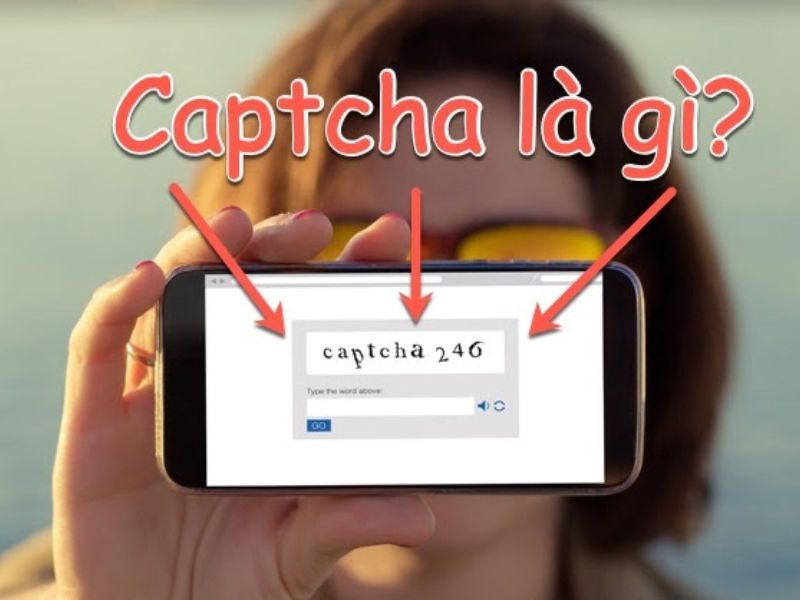
Hướng dẫn cách lấy mã CAPTCHA trên điện thoại Android và iPhone
Thao tác lấy mã CAPTCHA trên trình duyệt di động (Chrome, Safari, Cốc Cốc) về bản chất tương đối đơn giản, tuy nhiên cần thực hiện đúng quy trình để tránh bị báo lỗi xác minh.
Quy trình 4 bước lấy mã chuẩn xác:
-
Bước 1: Truy cập trang web/ứng dụng cần xác thực: Mở trình duyệt di động hoặc ứng dụng đang yêu cầu xác minh. Chờ trang tải hoàn tất toàn bộ giao diện.
-
Bước 2: Tìm khu vực hiển thị mã CAPTCHA: Mã CAPTCHA thường nằm ngay bên dưới khung nhập thông tin đăng nhập hoặc ở cuối biểu mẫu (form) đăng ký.
-
Bước 3: Tải lại mã nếu chữ/hình bị mờ: Nếu chuỗi ký tự quá rối mắt hoặc hình ảnh không rõ ràng, nhấn vào biểu tượng Mũi tên xoay tròn (Refresh) nằm ngay cạnh ô CAPTCHA để hệ thống đổi sang một mã mới dễ đọc hơn.
-
Bước 4: Tiến hành điền hoặc thao tác xác minh: Thao tác đúng theo từng dạng yêu cầu (nhập chuỗi chữ/số, tích chọn "Tôi không phải là người máy", hoặc kéo thanh trượt).
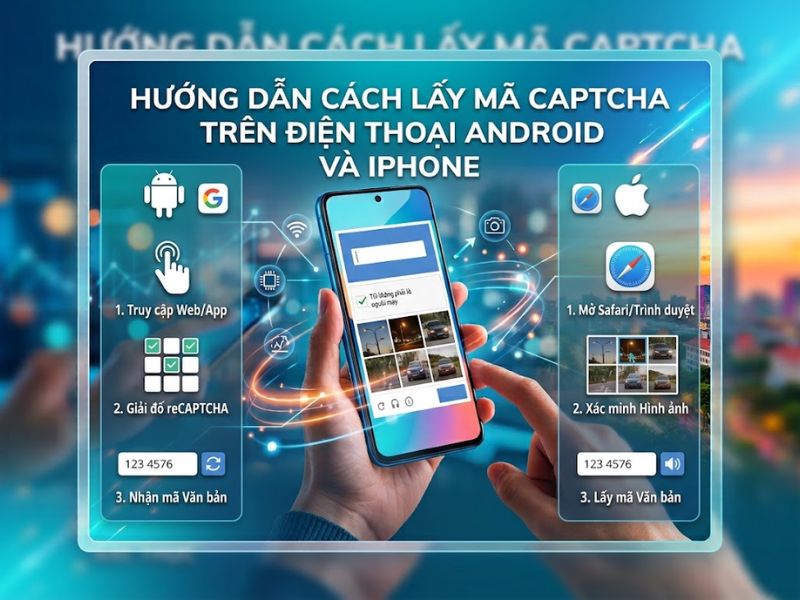
Cách nhập mã CAPTCHA trên điện thoại chuẩn xác không lỗi
Rất nhiều trường hợp người dùng đã thấy được mã nhưng hệ thống liên tục báo "Mã xác thực không chính xác". Tình trạng này xuất phát từ các sai sót nhỏ trong quá trình thao tác bàn phím.
Để thực hiện cách nhập mã CAPTCHA trên điện thoại chuẩn xác ngay từ lần đầu tiên, người dùng cần lưu ý các quy tắc sau:
Phân biệt chữ hoa và chữ thường: Đa số các mã văn bản đều có phân biệt Case-Sensitive. Hãy kiểm tra phím Shift hoặc Caps Lock trên bàn phím di động trước khi gõ.
Tắt chế độ Gõ Tiếng Việt (Telex/VNI): Bộ gõ tiếng Việt có tính năng tự động thêm dấu hoặc ghép từ (ví dụ: gõ aw ra ă, dd ra đ). Việc này làm sai lệch ký tự gốc của mã CAPTCHA.
Chú ý khoảng trắng (Space): Mã CAPTCHA thường là một chuỗi liền nhau, không chứa khoảng trắng. Hãy đảm bảo không vô tình ấn phím Space ở đầu hoặc cuối chuỗi.
Tránh nhầm lẫn các ký tự tương đồng:
-
Số 0 và chữ cái O / o
-
Số 1, chữ I (viết hoa) và chữ l (L viết thường)
-
Số 5 và chữ S
-
Số 8 và chữ B
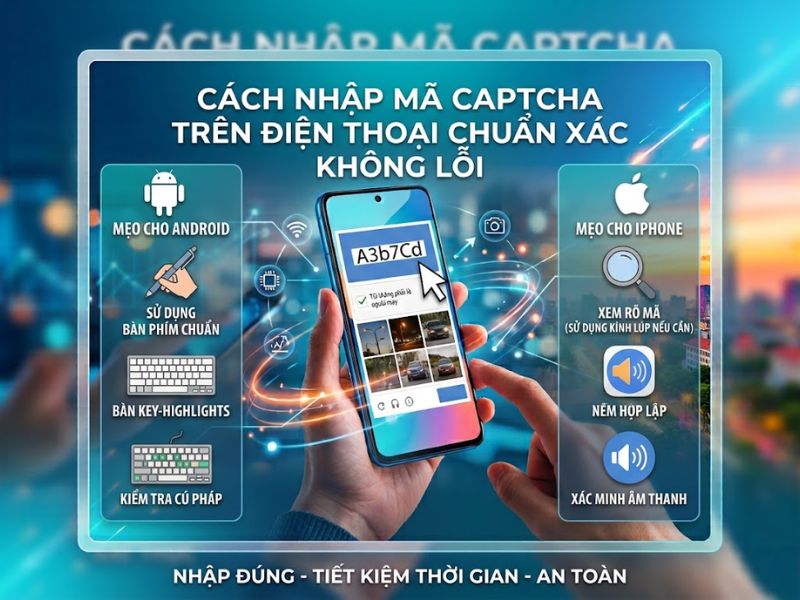
Nguyên nhân & cách sửa lỗi điện thoại không hiện mã CAPTCHA
Sự cố không hiển thị ô CAPTCHA, màn hình trắng xóa tại vùng xác thực hoặc vòng xoay tải mãi không dừng thường do các nguyên nhân sau:
Kết nối mạng Internet bị chập chờn
Tín hiệu Wifi hoặc 4G/5G yếu làm trình duyệt không thể tải hết các đoạn mã JavaScript từ máy chủ xác thực (như Google reCAPTCHA).
Khắc phục: Bật/Tắt chế độ máy bay để làm mới kết nối hoặc chuyển từ Wifi sang Dữ liệu di động.
Trình duyệt bật tính năng Chặn quảng cáo (AdBlock) hoặc Extension
Các bộ lọc chặn quảng cáo đôi khi nhận diện nhầm khung mã CAPTCHA là cửa sổ pop-up quảng cáo và tự động chặn lại.
Khắc phục: Tắt tiện ích chặn quảng cáo trên trình duyệt di động hoặc thêm trang web đang truy cập vào danh sách ngoại lệ (Whitelist).
Bộ nhớ đệm (Cache & Cookie) bị tràn hoặc lỗi
Dữ liệu đệm cũ lưu trữ trên trình duyệt có thể gây xung đột với mã xác thực phiên làm việc mới.
Khắc phục: Vào Cài đặt trình duyệt => Quyền riêng tư & Bảo mật => Xóa dữ liệu truy cập (Xóa Cache và Cookie).
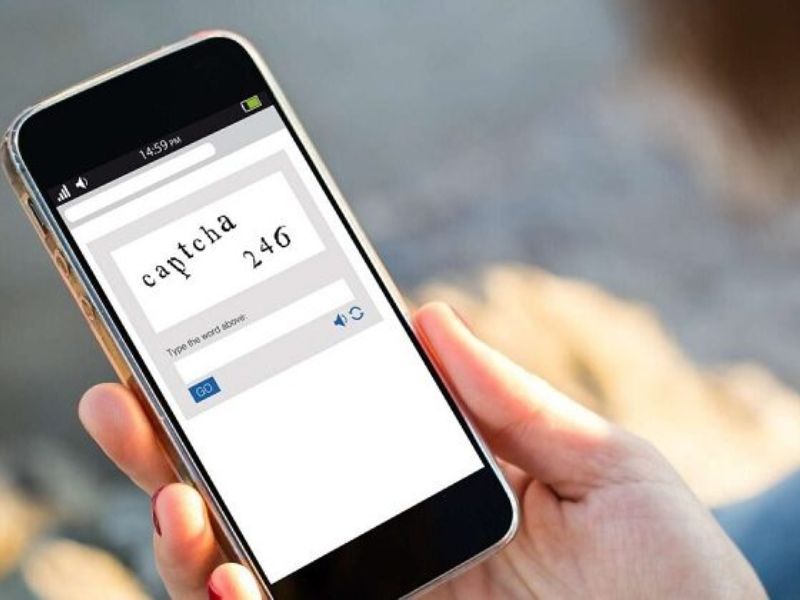
Bật VPN hoặc phần mềm đổi IP
Sử dụng VPN khiến hệ thống máy chủ nghi ngờ lưu lượng truy cập đến từ vị trí bất thường hoặc địa chỉ IP bị liệt vào danh sách đen (Blacklist).
Khắc phục: Tắt hoàn toàn ứng dụng VPN/1.1.1.1 trước khi thực hiện cách lấy mã CAPTCHA trên điện thoại.
Xung đột chế độ xem Trang web cho máy tính (Desktop Site)
Giao diện di động bị ép hiển thị theo chuẩn máy tính khiến khung CAPTCHA bị tràn ra ngoài màn hình hoặc không phản hồi thao tác cảm ứng.
Khắc phục: Bỏ chọn mục Yêu cầu trang web cho máy tính trong tùy chọn trình duyệt để quay về giao diện Mobile responsive.
Mẹo tự động bỏ qua (Bypass) CAPTCHA trên điện thoại an toàn
Từ các phiên bản hệ điều hành mới, nhà sản xuất đã tích hợp các giải pháp giúp người dùng giảm thiểu tần suất phải giải mã CAPTCHA thủ công:
-
Tính năng Automatic Verification (Xác minh tự động) trên iPhone:
Từ iOS 16 trở đi, Apple ra mắt tính năng Private Access Tokens. Hệ thống sẽ tự động xác minh thiết bị và tài khoản iCloud đạt chuẩn an toàn để bỏ qua các bước giải CAPTCHA trên các website hỗ trợ.
Cách bật: Vào Cài đặt => ID Apple => Mật khẩu & Bảo mật => Bật Xác minh tự động (Automatic Verification). -
Nguyên nhân & cách sửa lỗi điện thoại không hiện mã CAPTCHA
Khi duy trì đăng nhập tài khoản Google trên trình duyệt Chrome di động, hệ thống reCAPTCHA v3 sẽ tự động đánh giá độ uy tín tài khoản và duyệt qua bước xác minh mà không cần bấm chọn hình ảnh.
Trên đây là hướng dẫn cách lấy mã CAPTCHA trên điện thoại cùng một số cách xử lý khi mã không hiển thị hoặc liên tục báo sai. Chỉ cần kiểm tra kết nối mạng, làm mới CAPTCHA và nhập đúng ký tự, bạn có thể hoàn tất bước xác minh nhanh chóng hơn. Đừng quên theo dõi Clickbuy để cập nhật thêm nhiều thủ thuật điện thoại hữu ích và dễ áp dụng.


Bình luận của bạn