










Cách sửa YouTube bị mất âm thanh trên điện thoại cực dễ tại nhà
5 cách sửa YouTube bị mất âm thanh trên điện thoại đơn giản

Nội dung chính
YouTube bị mất âm thanh trên điện thoại là tình trạng video vẫn phát bình thường nhưng không có tiếng, âm lượng quá nhỏ hoặc âm thanh lại phát qua một thiết bị khác. Lỗi này có thể xuất hiện trên cả Android và iPhone, bắt nguồn từ những nguyên nhân đơn giản như âm lượng media đang ở mức thấp, điện thoại kết nối Bluetooth với tai nghe cho đến lỗi tạm thời của ứng dụng YouTube. Cùng Clickbuy tìm hiểu nguyên nhân YouTube bị mất tiếng trên điện thoại và 5 cách khắc phục đơn giản, dễ thực hiện ngay dưới đây.
1. Vì sao YouTube bị mất âm thanh trên điện thoại?
Khi gặp lỗi YouTube bị mất âm thanh trên điện thoại, trước tiên bạn nên kiểm tra xem vấn đề chỉ xuất hiện với YouTube hay xảy ra trên toàn bộ thiết bị. Nếu Facebook, TikTok, Spotify hoặc nhạc chuông vẫn phát tiếng bình thường, nguyên nhân nhiều khả năng nằm ở ứng dụng YouTube hoặc thiết bị phát âm thanh đang được chọn. Ngược lại, nếu tất cả ứng dụng đều im lặng, loa hoặc cài đặt âm thanh của điện thoại cần được kiểm tra kỹ hơn.
|
Nguyên nhân |
Biểu hiện thường gặp |
|
Âm lượng media đang thấp |
Video chạy nhưng gần như không nghe thấy |
|
Bluetooth đang kết nối |
Điện thoại không phát tiếng qua loa ngoài |
|
YouTube gặp lỗi tạm thời |
Chỉ YouTube mất tiếng |
|
Bộ nhớ đệm bị lỗi |
Android xem YouTube chập chờn, mất âm thanh |
|
Ứng dụng quá cũ |
Lỗi xuất hiện sau một thời gian dài không cập nhật |
|
Hệ điều hành gặp xung đột |
Nhiều chức năng âm thanh hoạt động bất thường |
Ngoài ra, YouTube trên điện thoại bị mất tiếng đôi khi chỉ xuất hiện sau khi người dùng vừa dùng AirPods, loa ô tô hoặc tai nghe Bluetooth. Thiết bị vẫn có thể tự động kết nối lại dù phụ kiện đang ở xa hoặc người dùng không để ý.
2. 5 cách khắc phục YouTube bị mất âm thanh trên điện thoại
Để xử lý hiệu quả, bạn nên thực hiện lần lượt từ những thao tác đơn giản nhất. Nếu âm thanh trở lại sau một bước, không cần tiếp tục thay đổi các cài đặt khác.
2.1 Kiểm tra âm lượng media trên điện thoại
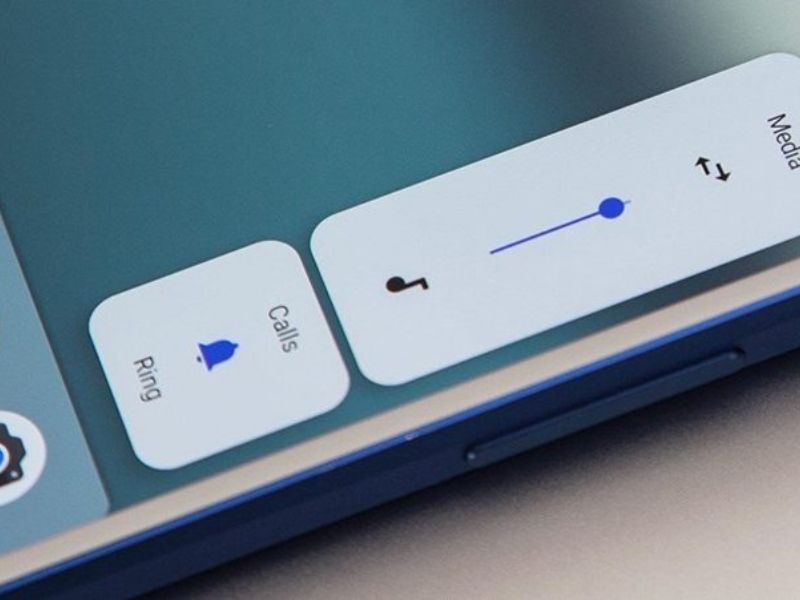
Âm lượng cuộc gọi, chuông và nội dung đa phương tiện có thể được điều khiển riêng tùy thiết bị. Vì vậy, dù chuông điện thoại vẫn lớn, YouTube vẫn có thể không phát tiếng nếu âm lượng media đang bị hạ xuống mức thấp.
-
Bước 1: Mở YouTube và phát một video bất kỳ để điện thoại xác định đúng luồng âm thanh media.
-
Bước 2: Nhấn nút tăng âm lượng ở cạnh máy, sau đó quan sát thanh âm lượng hiển thị trên màn hình.
-
Bước 3: Tăng âm lượng lên mức phù hợp rồi thử chuyển sang một video khác để kiểm tra.
Nếu YouTube bị mất tiếng trên điện thoại nhưng tai nghe vẫn có âm thanh, bạn nên kiểm tra thêm loa ngoài thay vì chỉ tăng âm lượng.
2.2 Tắt Bluetooth và ngắt thiết bị âm thanh ngoài
Bluetooth là một trong những nguyên nhân dễ bị bỏ qua nhất. Điện thoại có thể đang gửi âm thanh YouTube sang tai nghe, loa thông minh, màn hình ô tô hoặc một thiết bị đã ghép nối trước đó.
-
Bước 1: Mở Trung tâm điều khiển hoặc bảng Cài đặt nhanh trên điện thoại và kiểm tra trạng thái Bluetooth.
-
Bước 2: Ngắt kết nối tai nghe, loa hoặc thiết bị âm thanh đang hoạt động; nếu chưa xác định được thiết bị, có thể tắt Bluetooth tạm thời.
-
Bước 3: Quay lại YouTube, phát video và kiểm tra xem âm thanh đã phát qua loa điện thoại hay chưa.
Nếu lỗi biến mất sau khi tắt Bluetooth, bạn chỉ cần chọn đúng thiết bị phát âm thanh ở những lần sử dụng tiếp theo.
2.3 Khởi động lại ứng dụng YouTube và khởi động lại điện thoại
Ứng dụng YouTube có thể bị treo hoặc phát sinh lỗi tạm thời sau thời gian dài hoạt động. Đây cũng là nguyên nhân khiến video chạy bình thường nhưng phần âm thanh không phản hồi.
-
Bước 1: Đóng hoàn toàn YouTube khỏi danh sách ứng dụng gần đây thay vì chỉ trở về màn hình chính.
-
Bước 2: Mở lại ứng dụng và phát thử một video khác. Nếu vẫn không có tiếng, hãy tắt rồi khởi động lại điện thoại.
-
Bước 3: Sau khi máy hoạt động ổn định, mở YouTube để kiểm tra lại âm thanh.
Khởi động lại thiết bị giúp làm mới nhiều tiến trình hệ thống, kết nối âm thanh và dịch vụ chạy nền. Vì vậy, đây là thao tác nên thử khi YouTube bị mất âm thanh trên điện thoại nhưng chưa xác định được nguyên nhân.
2.4 Xóa bộ nhớ đệm ứng dụng YouTube trên điện thoại Android
Trên Android, dữ liệu tạm thời của YouTube có thể tích tụ hoặc bị lỗi sau thời gian dài sử dụng. Việc xóa bộ nhớ đệm không xóa tài khoản Google hay các dữ liệu quan trọng của bạn nhưng có thể giúp ứng dụng hoạt động ổn định trở lại.
-
Bước 1: Mở Cài đặt > ấn chọn Ứng dụng, tìm và chọn YouTube.
-
Bước 2: Chọn mục Lưu trữ hoặc Bộ nhớ, tùy giao diện của từng hãng điện thoại.
-
Bước 3: Nhấn Xóa bộ nhớ đệm, sau đó mở lại YouTube và kiểm tra âm thanh.
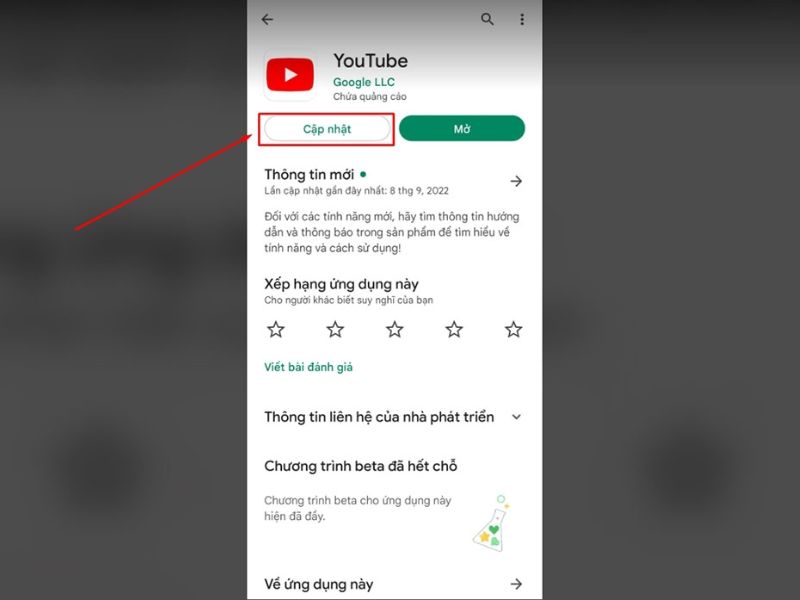
Tên menu có thể khác nhau trên Samsung, Xiaomi, OPPO hoặc vivo. Bạn nên ưu tiên Xóa bộ nhớ đệm trước, không chọn xóa toàn bộ dữ liệu nếu chưa cần thiết. Nếu YouTube trên điện thoại bị mất tiếng vẫn tiếp diễn, có thể cập nhật ứng dụng hoặc gỡ các bản cập nhật rồi cài lại phiên bản mới.
2.5 YouTube bị mất âm thanh trên điện thoại iPhone xử lý thế nào?
YouTube bị mất âm thanh trên điện thoại iPhone thường liên quan đến âm lượng media, AirPlay, Bluetooth hoặc lỗi ứng dụng. Trước khi đặt lại iPhone, người dùng nên kiểm tra những thao tác cơ bản.
-
Bước 1: Mở một video YouTube và tăng âm lượng bằng phím vật lý. Đồng thời mở Trung tâm điều khiển để xem âm thanh có đang được chuyển qua AirPods, loa Bluetooth hoặc AirPlay hay không.
-
Bước 2: Đóng hoàn toàn YouTube khỏi trình đa nhiệm rồi mở lại. Nếu vẫn lỗi, khởi động lại iPhone để làm mới các dịch vụ âm thanh.
-
Bước 3: Vào App Store cập nhật YouTube và kiểm tra Cài đặt > Cài đặt chung > Cập nhật phần mềm để cài phiên bản iOS mới nếu có.
Nếu chỉ YouTube không phát tiếng nhưng Apple Music, TikTok và các ứng dụng khác vẫn bình thường, bạn có thể thử gỡ YouTube rồi tải lại từ App Store. Trường hợp mọi ứng dụng đều mất âm thanh, nên chuyển sang kiểm tra loa, thiết bị Bluetooth và phần cứng.
3. Vì sao YouTube trên điện thoại bị mất tiếng dù các app khác vẫn có tiếng?
Nếu Facebook, TikTok hoặc ứng dụng nghe nhạc vẫn hoạt động nhưng riêng YouTube không có âm thanh, khả năng loa điện thoại bị hỏng thường thấp hơn. Vấn đề lúc này chủ yếu nằm ở ứng dụng hoặc nội dung đang phát.
|
Trường hợp |
Cách kiểm tra |
|
Chỉ một video mất tiếng |
Phát một video khác |
|
YouTube lỗi tạm thời |
Đóng và mở lại ứng dụng |
|
Phiên bản YouTube cũ |
Cập nhật trên cửa hàng ứng dụng |
|
Cache bị lỗi trên Android |
Xóa bộ nhớ đệm |
|
Âm thanh đi qua Bluetooth |
Kiểm tra đầu ra âm thanh |
|
Ứng dụng hoạt động bất thường |
Gỡ và cài lại YouTube |
Nhìn chung, YouTube bị mất âm thanh trên điện thoại thường có thể xử lý bằng cách kiểm tra âm lượng media, ngắt Bluetooth, khởi động lại ứng dụng, xóa cache trên Android hoặc cập nhật YouTube và hệ điều hành. Nếu điện thoại đã sử dụng lâu, loa thường xuyên mất tiếng hoặc gặp thêm nhiều lỗi phần cứng khác, bạn có thể tham khảo các mẫu điện thoại chính hãng tại Clickbuy để nâng cấp thiết bị. Clickbuy có nhiều lựa chọn iPhone và Android cùng các chương trình trả góp, thu cũ đổi mới và ưu đãi theo từng thời điểm.

Bình luận của bạn