










Cách khoanh ô vuông trong ảnh trên iPhone cực dễ
Cách khoanh ô vuông trong ảnh trên iPhone nhanh nhất

Nội dung chính
Cách khoanh ô vuông trong ảnh trên điện thoại iPhone là thao tác hữu ích khi người dùng muốn đánh dấu một chi tiết quan trọng trong ảnh chụp màn hình, tài liệu, hình sản phẩm hoặc nội dung hướng dẫn. Chỉ với công cụ chỉnh sửa có sẵn trên iPhone, người dùng có thể tạo khung vuông, đổi màu nét và lưu ảnh nhanh chóng mà không cần cài thêm ứng dụng.
Nếu muốn làm nổi bật thông tin trong ảnh một cách rõ ràng, dễ nhìn và chuyên nghiệp hơn, hãy cùng Clickbuy tìm hiểu cách thực hiện chi tiết trong bài viết dưới đây.
Khi nào cần khoanh ô vuông trong ảnh trên iPhone?
Trong giao tiếp công việc và đời sống hàng ngày qua smartphone, việc chia sẻ hình ảnh diễn ra liên tục. Tuy nhiên, một bức ảnh nguyên bản đôi khi chứa quá nhiều dữ liệu khiến người nhận mất thời gian sàng lọc. Đó là lý do các tín đồ công nghệ cần áp dụng cách khoanh ô vuông trong ảnh trên điện thoại iPhone vào những tình huống cụ thể sau:
Đánh dấu chi tiết quan trọng trong ảnh chụp màn hình
Khi chụp lại giao diện ứng dụng, tin nhắn hoặc biểu đồ để hướng dẫn cho người khác, việc đóng khung vuông xung quanh nút bấm hoặc dòng thông tin cốt lõi giúp người xem biết ngay mình cần phải thao tác vào đâu mà không cần giải thích dài dòng.
Làm nổi bật thông tin trong tài liệu hoặc hình ảnh
Đối với các bức ảnh chụp lại văn bản hợp đồng, hóa đơn hay sách báo, việc tạo một khung hình học vuông vức bao quanh các con số, điều khoản quan trọng sẽ giúp lưu trữ thông tin có tính hệ thống và trực quan hơn rất nhiều.

Ghi chú nhanh trên ảnh trước khi chia sẻ
Trước khi gửi một bức ảnh chụp thực tế (như lỗi máy móc, vị trí đồ đạc, bản đồ đường đi) cho đối tác hoặc bạn bè, thao tác khoanh vùng nhanh giúp thu hẹp sự tập trung của người nhận vào đúng phân cảnh khách hàng muốn truyền tải.
Cách khoanh ô vuông trong ảnh trên điện thoại iPhone
Để thực hiện cách khoanh ô vuông trong ảnh trên iphone, người dùng có thể tận dụng bộ công cụ Markup (Đánh dấu) vô cùng quyền năng được tích hợp sâu vào hệ điều hành iOS qua 2 phương thức cực kỳ mượt mà:
-
Phương pháp tự động nắn thẳng hình khối (Vẽ giữ tay): Khách hàng mở ảnh cần sửa -> Chọn Sửa (Edit) -> Nhấn vào biểu tượng Cây bút (Markup). Dùng ngón tay vẽ một hình vuông bất kỳ bao quanh chi tiết cần nhấn mạnh. Bí quyết: Sau khi hoàn thành nét vẽ cuối cùng, hãy giữ nguyên ngón tay trên màn hình từ 1 đến 2 giây. Thuật toán thông minh của Apple sẽ tự động biến nét vẽ nguệch ngoạc thành một ô vuông thẳng tắp, hoàn hảo.
-
Phương pháp chèn hình mẫu có sẵn: Đây là giải pháp tối ưu cho cách khoanh ở vuông trong ảnh trên iphone mà không cần vẽ tay. Tại giao diện Markup, người dùng chỉ cần nhấn vào biểu tượng dấu cộng (+) ở góc dưới cùng bên phải màn hình -> Chọn biểu tượng hình vuông. Một khung viền chuẩn chỉnh sẽ xuất hiện, cho phép tùy chỉnh kéo thả kích thước, độ dày viền và màu sắc tùy ý.
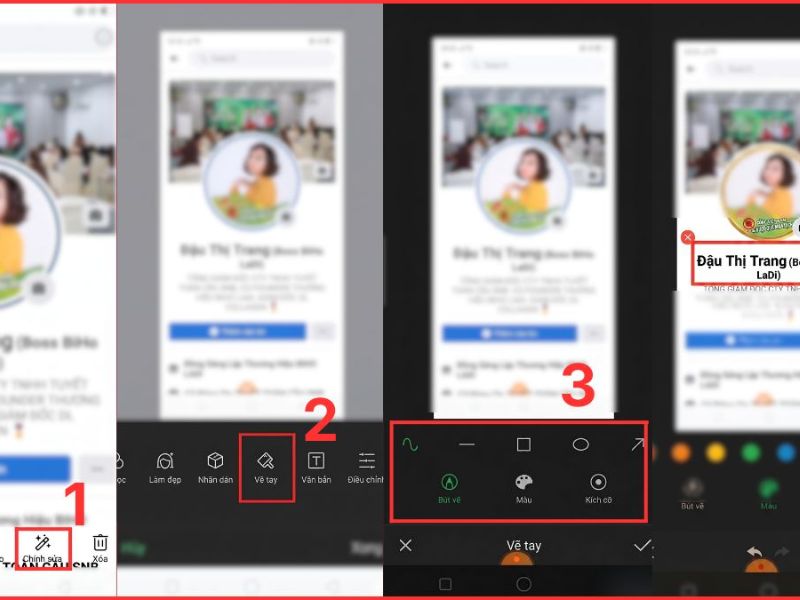
Cách khoanh ô vuông trong ảnh trên điện thoại Android
Không riêng gì iOS, các dòng máy Android hiện nay (như Samsung, Xiaomi, OPPO) cũng sở hữu bộ công cụ chỉnh sửa mặc định mạnh mẽ không kém để đáp ứng nhu cầu này của người dùng.
-
Trên điện thoại Samsung (One UI): Mở ảnh -> Nhấn vào biểu tượng Cây bút (Chỉnh sửa) -> Chọn mục Vẽ (Decorations) -> Chọn biểu tượng hình khối và chọn hình vuông. Khách hàng có thể dễ dàng điều chỉnh vị trí và độ lớn nhỏ của khung để bao trọn vùng nội dung cần làm nổi bật.
-
Trên điện thoại Xiaomi (HyperOS): Mở bộ sưu tập ảnh -> Chọn Chỉnh sửa -> Tìm đến tab Vẽ/Hình dạng -> Chọn biểu tượng ô vuông/hình chữ nhật. Giao diện trực quan giúp các tín đồ công nghệ dễ dàng thao tác tăng giảm độ dày viền chỉ với một thanh trượt.

Một số mẹo khoanh ô vuông nổi bật trên điện thoại
Để bức ảnh hướng dẫn hoặc ghi chú của mình trông chuyên nghiệp, khách hàng có thể áp dụng bảng tổng hợp các mẹo kết hợp công cụ dưới đây để gia tăng hiệu ứng thị giác:
|
Tên mẹo công nghệ |
Cách thức thực hiện |
Hiệu quả mang lại |
|
Combo Ô vuông + Kính lúp |
Chèn ô vuông bao quanh nội dung, sau đó nhấn dấu (+) chọn Kính lúp (Magnifier) đè lên dải chữ nhỏ. |
Phóng to các chi tiết quá nhỏ (font chữ, số seri) giúp người xem không bị mỏi mắt. |
|
Combo Ô vuông + Làm mờ nền |
Khoanh vùng bằng ô vuông, sau đó chọn công cụ Độ mờ (Opacity) và giảm thanh trượt xuống 50%. |
Làm tối/mờ toàn bộ các chi tiết thừa xung quanh, đẩy vùng được khoanh vuông nổi bật lên tối đa. |
|
Đổi định dạng viền đặc |
Chọn ô vuông, nhấn vào biểu tượng hình khối lồng nhau ở góc trái để chuyển từ "Khung viền" sang "Khối đặc". |
Dùng để che các thông tin nhạy cảm (mật khẩu, số tài khoản, mặt người) một cách lịch sự, gọn gàng. |
Lỗi thường gặp khi khoanh ô vuông trong ảnh trên iPhone
Dù đây là một tính năng có sẵn và rất dễ làm quen, nhưng trong quá trình thao tác, một số khách hàng vẫn gặp phải những trục trặc kỹ thuật nhỏ. Dưới đây là nguyên nhân và cách xử lý nhanh:
Không thấy công cụ Đánh dấu
-
Nguyên nhân: Lỗi này thường xảy ra khi người dùng đang mở một bức ảnh định dạng Live Photo (Ảnh động) hoặc ảnh đang được đồng bộ chưa hoàn toàn từ iCloud xuống thiết bị.
-
Cách xử lý: Hãy tắt tính năng Live của bức ảnh đó đi (bằng cách nhấn vào chữ Live ở góc trên và chọn Tắt) hoặc đợi một vài giây để ảnh tải xong phiên bản chất lượng cao nhất xuống máy, biểu tượng Markup sẽ xuất hiện trở lại.
Không chỉnh được kích thước ô vuông
-
Nguyên nhân: Khách hàng vô tình sử dụng nét vẽ tay tự do (nhưng quên giữ tay để kích hoạt tính năng nắn thẳng tự động) khiến hệ thống nhận diện đó là một nét vẽ thường, không hiển thị các chấm tròn điều hướng ở các góc.
-
Cách xử lý: Nhấn nút mũi tên quay lại (Undo) để xóa nét vẽ cũ và thực hiện chèn hình vuông từ menu dấu cộng (+) để có thể thoải mái co giãn kích thước theo ý muốn.
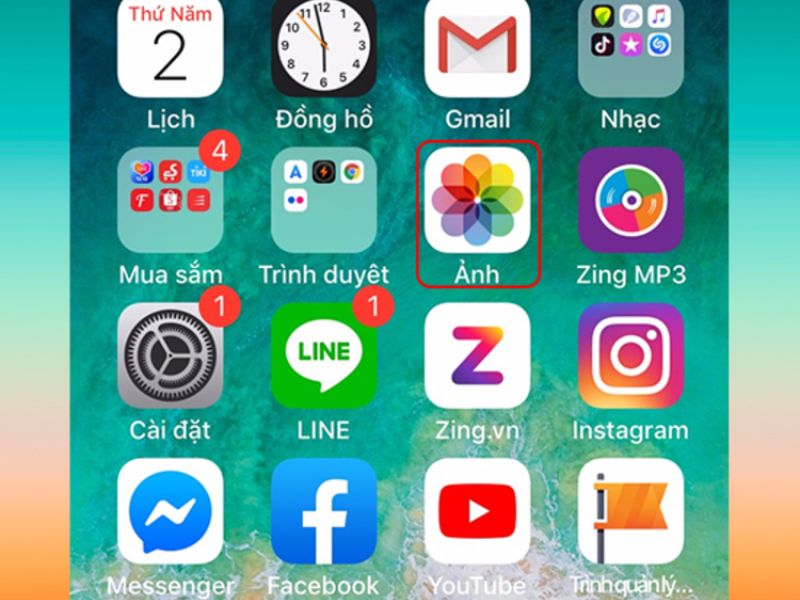
Ảnh sau khi lưu không thấy thay đổi
-
Nguyên nhân: Do xung đột phần mềm hệ thống hoặc dung lượng bộ nhớ trong của máy đã cạn kiệt, khiến hệ điều hành không thể ghi đè file chỉnh sửa mới lên bộ nhớ.
-
Cách xử lý: Người dùng cần giải phóng không gian lưu trữ của máy. Nếu giới hạn phần cứng thiết bị đã quá cũ và liên tục lỗi, việc nâng cấp lên một chiếc iPhone mới là giải pháp triệt để nhất. Để an tâm sở hữu những chiếc iPhone chính hãng với màn hình Super Retina hiển thị siêu nét giúp việc chỉnh sửa ảnh chuẩn xác, hệ thống bán lẻ Clickbuy là một điểm đến uy tín hàng đầu hiện nay mà các tín đồ công nghệ tin tưởng lựa chọn nhờ chính sách giá cạnh tranh và chế độ bảo hành hậu mãi vượt trội.
Mẹo khoanh ô vuông trong ảnh iPhone đẹp và dễ nhìn hơn
Để sản phẩm cuối cùng đạt tính thẩm mỹ cao nhất, người dùng nên lưu ý một số quy tắc thiết kế cơ bản sau:
Chọn màu khung nổi bật so với nền ảnh
Hãy áp dụng nguyên tắc tương phản màu sắc. Nếu nền bức ảnh chụp màn hình có màu sáng (trắng, xám), khách hàng nên ưu tiên chọn khung ô vuông màu Đỏ, Xanh dương đậm hoặc Đen. Ngược lại, nếu nền ảnh ở chế độ Tối (Dark Mode), hãy dùng khung màu Vàng, Xanh neon hoặc Trắng để tạo sự chú ý tức thì.
Không khoanh quá nhiều chi tiết trong một ảnh
Việc nhồi nhét quá nhiều ô vuông đỏ, xanh trên cùng một khung hình sẽ gây ra tình trạng rối loạn thị giác cho người nhận. Nếu có từ 3-4 chi tiết cần chú thích, người dùng nên tách ra thành nhiều bức ảnh khác nhau để thông điệp truyền tải được rõ ràng, mạch lạc nhất.
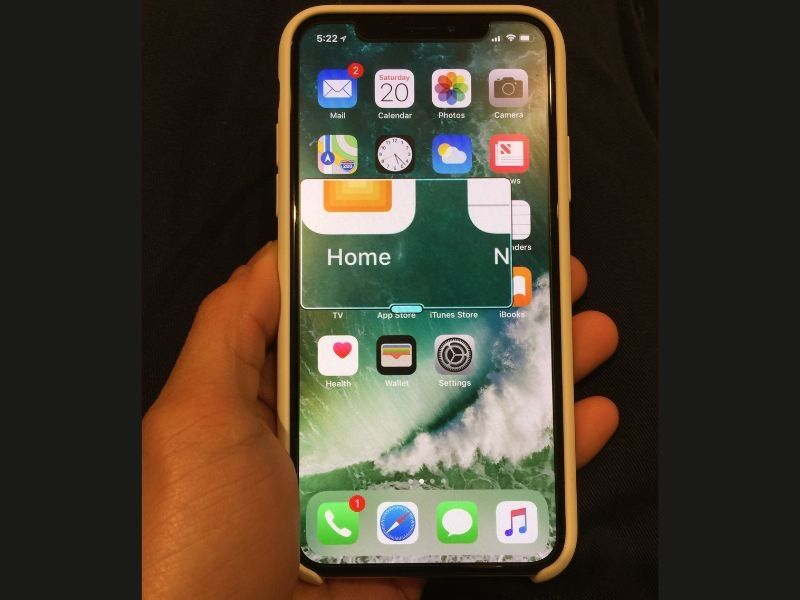
Kết hợp thêm mũi tên hoặc chữ chú thích
Một ô vuông đơn thuần đôi khi chưa giải thích hết ý nghĩa. Hãy vào lại menu dấu cộng (+), chèn thêm một mũi tên hướng trực tiếp vào ô vuông đó kèm theo một đoạn văn bản (Text) ngắn gọn (ví dụ: Nhấn vào đây, Mã lỗi tại đây). Sự kết hợp này sẽ biến bức ảnh của khách hàng trở thành một tài liệu hướng dẫn trực quan và vô cùng chuyên nghiệp.
Tóm lại, cách khoanh ô vuông trong ảnh trên điện thoại iPhone khá đơn giản nhờ công cụ Đánh dấu có sẵn trong ứng dụng Ảnh. Người dùng chỉ cần mở ảnh, chọn chỉnh sửa, thêm hình vuông, căn chỉnh vị trí, màu sắc và lưu lại là có thể dễ dàng đánh dấu nội dung cần chú ý.
Ngoài cách dùng công cụ mặc định, người dùng cũng có thể sử dụng thêm các ứng dụng chỉnh ảnh nếu muốn thiết kế ảnh đẹp và nổi bật hơn. Đừng quên theo dõi Clickbuy để cập nhật thêm nhiều thủ thuật iPhone, mẹo chỉnh ảnh và hướng dẫn công nghệ hữu ích.




Bình luận của bạn