










Hướng dẫn cách kết nối điện thoại với máy tính đơn giản nhất
Cách kết nối điện thoại với máy tính đơn giản và hiệu quả
Nội dung chính
Cách kết nối điện thoại với máy tính ngày nay đã trở nên đơn giản và tiện lợi hơn bao giờ hết. Người dùng có thể kết nối điện thoại với máy tính để sao lưu dữ liệu, chia sẻ tệp tin, hoặc thậm chí điều khiển màn hình điện thoại từ xa. Dù sử dụng iPhone hay Android, các phương pháp kết nối đều rất dễ dàng và nhanh chóng. Cùng CLICKBUY tìm hiểu chi tiết các cách kết nối điện thoại với máy tính, bao gồm kết nối qua USB, Bluetooth, Wi-Fi, và các ứng dụng hỗ trợ trong bài viết dưới đây nhé!
1. Cách kết nối điện thoại iPhone với máy tính siêu chi tiết
Kết nối iPhone với máy tính là một nhu cầu khá phổ biến để sao lưu dữ liệu hoặc quản lý các ứng dụng.
1.1 Cách kết nối điện thoại với laptop qua iTunes
Để kết nối iPhone với laptop qua iTunes, làm theo các bước sau:
-
Bước 1: Tải và cài đặt iTunes trên máy tính Windows nếu máy chưa có ứng dụng này.
-
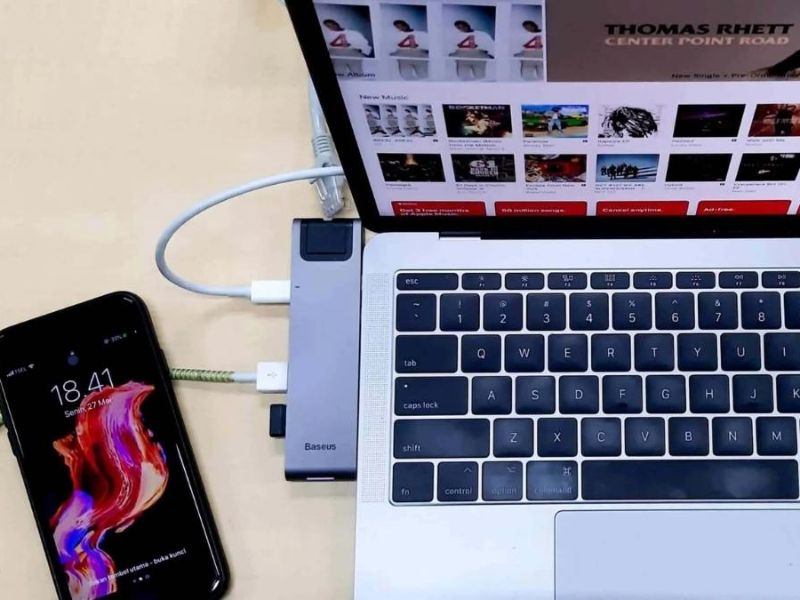
Bước 2: Mở iTunes và kết nối iPhone với máy tính bằng dây cáp Lightning.
-
Bước 3: Khi màn hình iTunes xuất hiện, chọn "Trust this device" hoặc “Tin cậy” trên iPhone khi có yêu cầu.
-
Bước 4: Ứng dụng iTunes sẽ hiểu thị iPhone được kết nối ở phía bên trái màn hình. Bây giờ bạn có thể sao lưu, đồng bộ hóa dữ liệu hoặc cài đặt ứng dụng từ máy tính vào iPhone.
Cách kết nối điện thoại với máy tính cực kỳ tiện lợi cho việc sao lưu dữ liệu hoặc quản lý các tệp tin từ iPhone.
1.2 Kết nối điện thoại với máy tính qua ứng dụng 3uTools
Nếu muốn có một lựa chọn thay thế cho iTunes, 3uTools là một ứng dụng mạnh mẽ và dễ sử dụng:
-
Bước 1: Tải và cài đặt 3uTools trên thiết bị máy tính.
-
Bước 2: Kết nối điện thoại iPhone với máy tính qua cáp Lightning. Trên iPhone nhấn “Tin cậy” hoặc "Trust this device" sau khi cắm dây cáp kết nối.
-
Bước 3: Mở ứng dụng 3uTools và đợi phần mềm nhận diện thiết bị.
-
Bước 4: Sử dụng các tính năng của 3uTools như sao lưu, phục hồi dữ liệu, cài đặt ứng dụng từ máy tính.
Ứng dụng này hỗ trợ nhiều tính năng mà iTunes không có. Đặc biệt là việc quản lý tệp tin iPhone một cách dễ dàng.
2. Cách kết nối máy tính với điện thoại Android đơn giản
Việc kết nối điện thoại Android với máy tính cũng không kém phần quan trọng. Dưới đây là các cách kết nối điện thoại với máy tính cho hệ điều hành Android nhanh chóng và dễ dàng.
2.1 Hướng dẫn cách kết nối usb điện thoại với máy tính
Để kết nối Android với máy tính qua USB, thực hiện các bước sau:
-
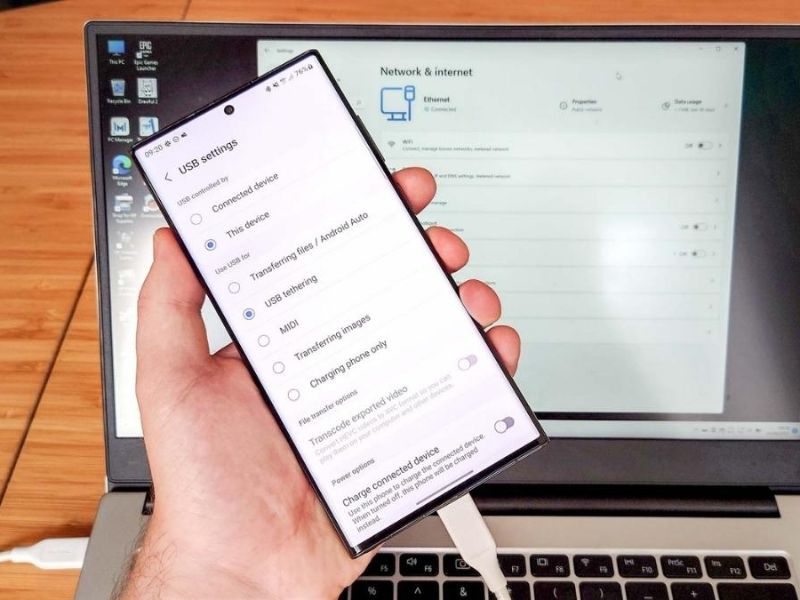
Bước 1: Kết nối điện thoại Android với máy tính qua cáp USB.
-
Bước 2: Trên điện thoại, kéo thanh thông báo xuống và chọn "File Transfer" hoặc "MTP" (Media Transfer Protocol).
-
Bước 3: Máy tính sẽ nhận diện thiết bị và bạn có thể sao chép hoặc di chuyển dữ liệu giữa máy tính và điện thoại.
Việc sử dụng USB để kết nối giúp bạn dễ dàng truyền tải dữ liệu với tốc độ nhanh.
2.2 Cách kết nối màn hình điện thoại với máy tính qua ứng dụng Phone Link
Nếu bạn muốn chiếu màn hình điện thoại Android lên máy tính, Phone Link là một ứng dụng lý tưởng:
-
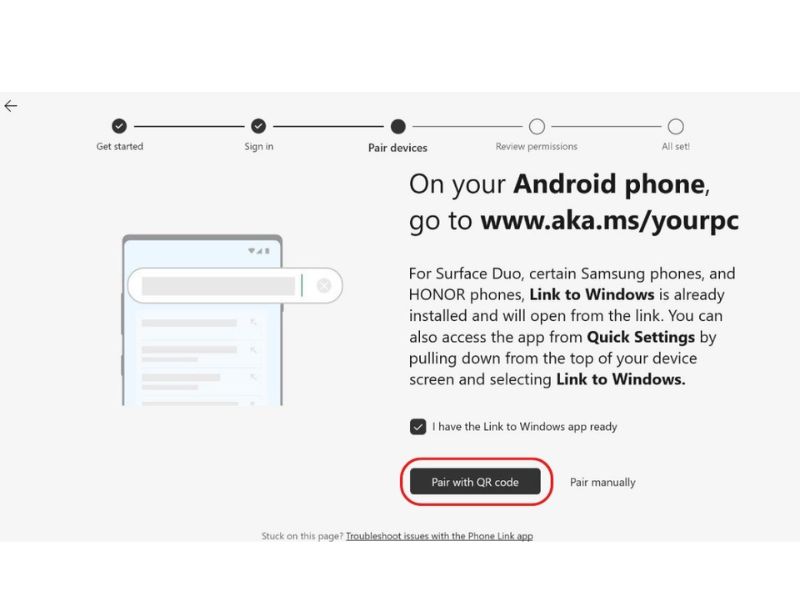
Bước 1: Vào Microsoft Store, tải và cài đặt Phone Link trên máy tính Windows. Khởi động ứng dụng và chọn “Pair with QR Code” để tạo mã QR kết nối.
-
Bước 2: Trên điện thoại Android, vào CH Play tìm và tải phần mềm “Liên kết với Windows” và mở ứng dụng.
-
Bước 3: Trên điện thoại nhấn “Liên kết điện thoại và PC của bạn”. Chọn “Tiếp tục”, thiết bị sẽ mở camera để quét mã QR đang hiển thị tại ứng dụng Phone Link trên máy tính.
-
Bước 4: Sau khi quét mã QR thành công, nhấn “Tiếp tục” trên điện thoại. Sau đó nhấn “Xong”.
-
Bước 5: Sau khi kết nối, bạn có thể điều khiển và chiếu màn hình điện thoại lên máy tính ngay lập tức.
Ứng dụng này rất tiện lợi khi bạn muốn kiểm tra thông báo, trả lời tin nhắn hoặc điều khiển điện thoại trực tiếp từ máy tính.
3. Những lỗi thường gặp khi kết nối điện thoại với máy tính và cách khắc phục
Mặc dù cách kết nối điện thoại với máy tính rất đơn giản, nhưng đôi khi người dùng vẫn gặp phải một số vấn đề. Dưới đây là những lỗi thường gặp và cách khắc phục.
3.1 Lỗi không nhận điện thoại khi kết nối qua USB
Khi máy tính không nhận diện điện thoại qua USB, bạn có thể thử các cách sau:
-
Kiểm tra cáp USB: Đảm bảo cáp USB bạn đang sử dụng không bị hỏng.
-
Kết nối lại cổng USB: Thử kết nối vào một cổng USB khác trên máy tính.
-
Khởi động lại cả hai thiết bị: Đôi khi việc khởi động lại máy tính và điện thoại có thể giải quyết vấn đề.
3.2 Lỗi khi kết nối không dây giữa điện thoại và máy tính
Nếu người dùng gặp phải sự cố khi kết nối không dây qua Bluetooth hoặc ứng dụng, hãy thử các bước sau:
-
Kiểm tra kết nối Wi-Fi: Đảm bảo cả hai thiết bị đều kết nối với cùng một mạng Wi-Fi.
-
Khởi động lại Bluetooth: Tắt và bật lại Bluetooth trên cả điện thoại và máy tính.
-
Cập nhật phần mềm: Đảm bảo cả hai thiết bị đều đang sử dụng phiên bản phần mềm mới nhất.
Các lỗi này thường dễ khắc phục và người dùng sẽ có thể kết nối thành công trong vài phút.
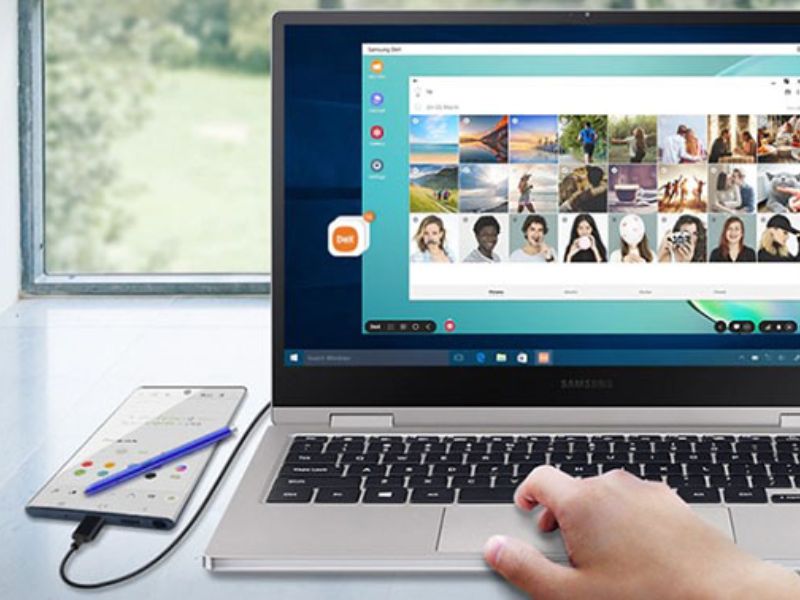
Như vậy, qua bài viết trên, người dùng đã biết cách kết nối điện thoại với máy tính qua nhiều phương pháp khác nhau. Những cách này giúp người dùng dễ dàng truyền tải dữ liệu, sao lưu thông tin hay thậm chí điều khiển điện thoại từ máy tính một cách hiệu quả.
Nếu bạn đang tìm kiếm một chiếc điện thoại mới để có thể kết nối mượt mà với máy tính, đừng quên ghé CLICKBUY để tham khảo các mẫu điện thoại chính hãng với giá cả hợp lý. Tại CLICKBUY, khách hàng sẽ tìm được sản phẩm phù hợp nhất để nâng cao trải nghiệm kết nối giữa điện thoại và máy tính của mình!

Bình luận của bạn