










Hướng dẫn chi tiết cách kết nối camera với điện thoại siêu đơn giản
Hướng dẫn cách kết nối camera với điện thoại siêu đơn giản
Nội dung chính
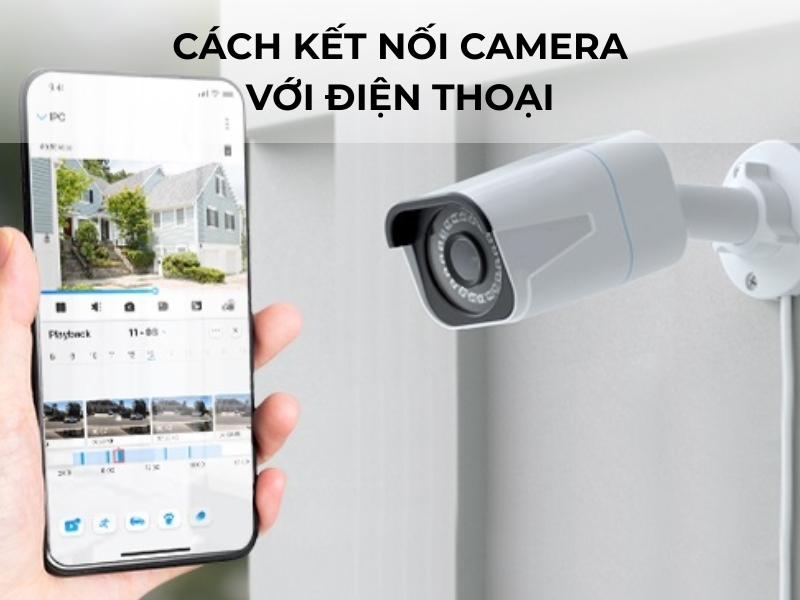
Cách kết nối camera với điện thoại là một thao tác đơn giản nhưng vô cùng hữu ích. Tính năng giúp người dùng dễ dàng quản lý và sử dụng camera ngay trên thiết bị di động của mình. Việc kết nối không chỉ giúp theo dõi hình ảnh từ camera mà còn cho phép điều khiển từ xa tiện lợi. Hãy cùng CLICKBUY tìm hiểu về hướng dẫn cách kết nối điện thoại với camera, bao gồm các phương pháp kết nối từ xa, cách kết nối với điện thoại iPhone, Samsung,...trong bài viết dưới đây nhé!
Hướng dẫn kết nối camera với điện thoại siêu chi tiết
Cách kết nối camera với điện thoại là thao tác đơn giản nhưng vô cùng hữu ích, giúp người dùng dễ dàng theo dõi và quản lý hình ảnh từ camera ngay trên thiết bị di động của mình. Cách kết nối điện thoại với camera giúp xem trực tiếp hình ảnh và điều khiển thiết bị từ xa một cách thuận tiện.
Cách kết nối camera với điện thoại từ xa nhanh nhất
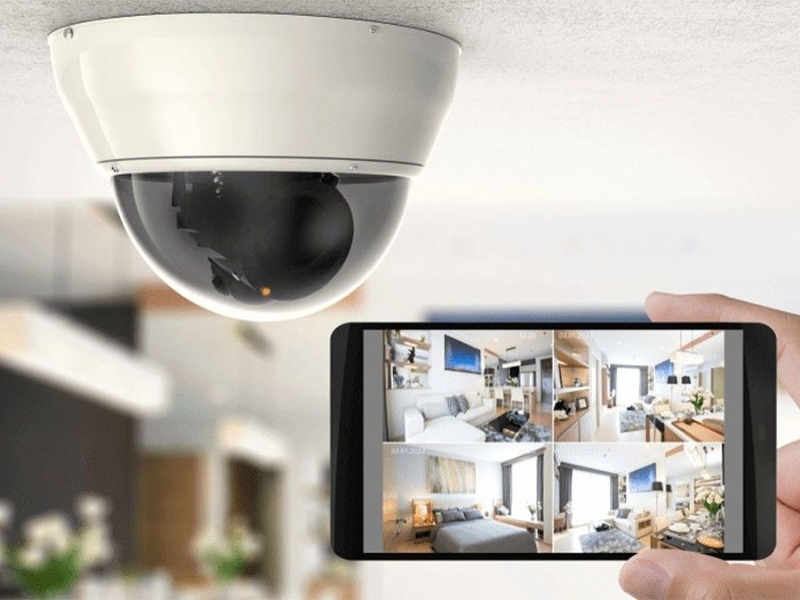
Kết nối camera với điện thoại từ xa mang lại sự tiện lợi tuyệt vời, giúp theo dõi tình hình từ mọi nơi, bất kỳ lúc nào. Để kết nối camera với điện thoại từ xa, cần thực hiện một số bước cơ bản và sử dụng ứng dụng hỗ trợ kết nối qua mạng Wi-Fi hoặc dữ liệu di động (4G/5G).
-
Bước 1: Vào App Store hoặc Google Play Store tải và cài đặt ứng dụng đi kèm của camera.
-
Bước 2: Đăng nhập vào ứng dụng và thiết lập tài khoản cá nhân.
-
Bước 3: Kết nối camera với mạng Wi-Fi hoặc mạng dữ liệu di động (4G/5G).
-
Bước 4: Thiết lập kết nối từ xa bằng cách liên kết camera với ứng dụng qua QR code hoặc mã ID.
-
Bước 5: Sau khi kết nối thành công, có thể theo dõi hình ảnh trực tiếp hoặc nhận thông báo từ camera bất kỳ lúc nào.
Các ứng dụng như EZVIZ, Hik-Connect hay Yi Home có tính năng hỗ trợ kết nối từ xa rất hiệu quả. Ứng dụng của camera giúp người dùng dễ dàng theo dõi từ xa mà không gặp phải vấn đề kết nối.
Hướng dẫn kết nối camera với điện thoại iPhone
Các ứng dụng hiện nay hỗ trợ iPhone kết nối dễ dàng với camera, giúp người dùng giám sát mọi lúc, mọi nơi. Hãy cùng theo dõi các bước dưới đây để biết cách kết nối camera với điện thoại iPhone.
Cài đặt camera Hikvision trên iPhone
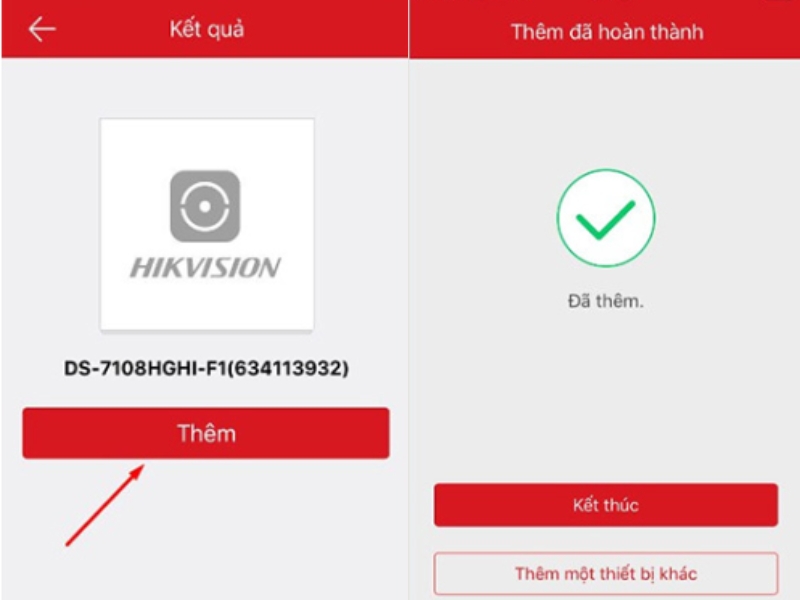
Để theo dõi camera Hikvision từ iPhone, cần thực hiện các bước sau:
-
Bước 1: Tải và cài đặt ứng dụng IVMS-4500 hoặc IVMS-4500 HQ từ App Store.
-
Bước 2: Mở ứng dụng và đăng nhập vào tài khoản của camera.
-
Bước 3: Chọn biểu tượng "+" để thêm thiết bị và chọn phương thức "Gán thủ công".
-
Bước 4: Nhập thông tin kết nối, bao gồm tên camera, chế độ đăng ký (HiDDNS), địa chỉ IP hoặc tên miền của camera, tên đăng nhập (mặc định là "admin"), và mật khẩu.
-
Bước 5: Sau khi điền đầy đủ thông tin, nhấn "Bắt đầu xem trực tiếp" để kiểm tra kết nối và xem hình ảnh từ camera trên iPhone.
Cách kết nối camera với điện thoại iPhone qua ứng dụng Yoosee
-
Bước 1: Tải và cài đặt ứng dụng Yoosee từ App Store.
-
Bước 2: Mở ứng dụng và nhấn vào biểu tượng "+" để thêm camera.
-
Bước 3: Chọn phương thức kết nối "Kết nối nhanh" hoặc "Smartlink".
-
Bước 4: Nhập thông tin mạng Wi-Fi (tên và mật khẩu Wi-Fi) mà camera sẽ kết nối.
-
Bước 5: Đặt camera gần iPhone để quét mã QR và hoàn tất kết nối.
Cách kết nối camera với điện thoại Samsung
Để kết nối camera với điện thoại Samsung, người dùng có thể sử dụng các ứng dụng chuyên dụng như gDMSS Lite cho camera Dahua hoặc EZVIZ cho camera EZVIZ. Dưới đây là các bước hướng dẫn chi tiết cho từng loại camera, giúp bạn dễ dàng theo dõi hình ảnh qua điện thoại Samsung của mình.
Cách kết nối camera với điện thoại Samsung qua ứng dụng EZVIZ
Để kết nối camera EZVIZ với điện thoại Samsung, người dùng cần thực hiện theo các bước dưới đây:
-
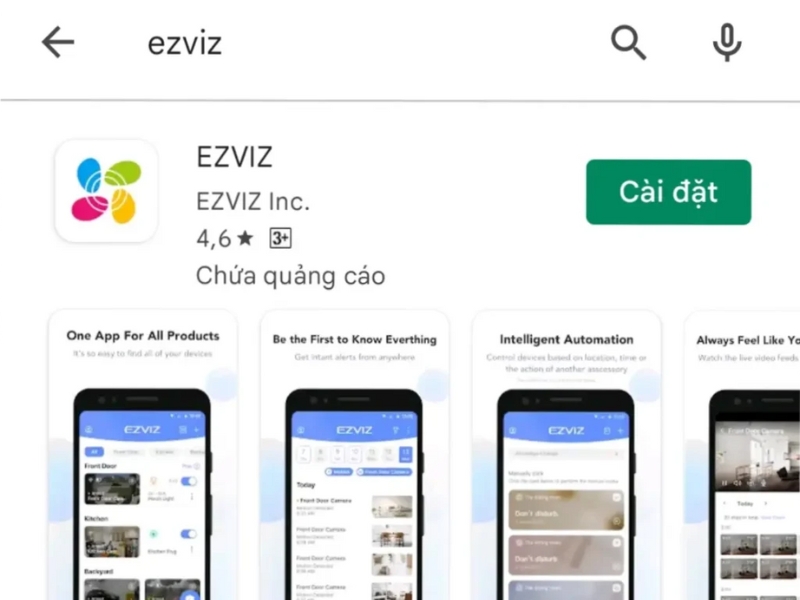
Bước 1: Truy cập CH Play, tìm kiếm ứng dụng EZVIZ và tải về điện thoại Samsung.
-
Bước 2: Sau khi cài đặt, mở ứng dụng EZVIZ và đăng nhập vào tài khoản của bạn. Nếu chưa có tài khoản, cần đăng ký tài khoản mới trong ứng dụng.
-
Bước 3: Sau khi đăng nhập, nhấn vào biểu tượng "+" để thêm camera vào ứng dụng.
-
Bước 4: Chọn phương thức kết nối Smart Config hoặc QR Code tùy thuộc vào loại camera đang sử dụng.
-
Bước 5: Nhập thông tin kết nối, bao gồm tên Wi-Fi và mật khẩu mạng. Sau đó, chọn Bắt đầu và đợi ứng dụng cấu hình kết nối camera với điện thoại.
Sau khi kết nối hoàn tất, ứng dụng sẽ thông báo rằng camera đã được thêm thành công vào hệ thống. Bây giờ người dùng có thể bắt đầu giám sát trực tiếp từ điện thoại Samsung của mình.
Cài đặt camera Dahua trên điện thoại Samsung
Để kết nối camera Dahua với điện thoại Samsung, cần sử dụng ứng dụng gDMSS Lite dành riêng cho hệ điều hành Android.
-
Bước 1: Truy cập CH Play, tìm kiếm ứng dụng gDMSS Lite và tải về điện thoại.
-
Bước 2: Mở ứng dụng và đăng nhập vào tài khoản của bạn.
-
Bước 3: Vào mục Quản lý thiết bị, sau đó nhấn vào biểu tượng "+" ở góc trên bên phải màn hình.
-
Bước 4: Chọn chế độ P2P và nhập thông tin camera, bao gồm tên thiết bị, số seri và các thông tin liên quan.
-
Bước 5: Nhấn Save để lưu lại thông tin và hoàn tất kết nối camera với điện thoại Samsung.
Sau khi kết nối thành công, có thể theo dõi trực tiếp hình ảnh từ camera Dahua trên điện thoại Samsung.
Bật mí cách kết nối camera hành trình với điện thoại
Cách kết nối camera hành trình với điện thoại rất đơn giản giúp chủ xe có thể theo dõi, cập nhật và lưu trữ dữ liệu của camera một cách nhanh chóng và tiện lợi.
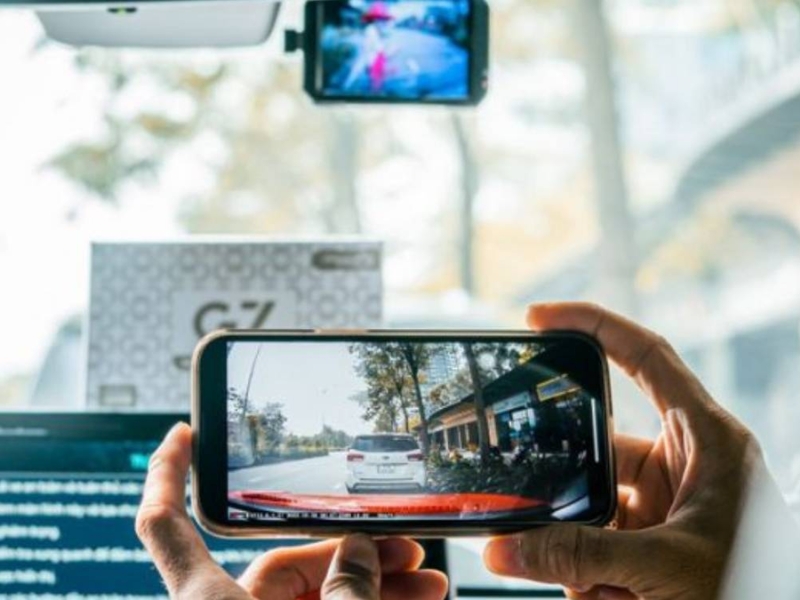
- Bước 1: Tải ứng dụng tương thích với camera hành trình.
Để kết nối camera hành trình với điện thoại, cần tải ứng dụng phù hợp với loại camera mà đang sử dụng. Các hãng sản xuất camera hành trình hiện nay đều có ứng dụng riêng cho phép kết nối với điện thoại thông qua App Store hoặc Google Play.
-
Bước 2: Bật Wi-Fi trên camera hành trình
Sau khi tải và cài đặt ứng dụng, cần bật Wi-Fi trên camera hành trình của mình. Quá trình này tương tự như việc tạo một điểm phát sóng Wi-Fi. Cần thiết lập các thông số kết nối như tên Wi-Fi và mật khẩu cho camera của mình.
-
Bước 3: Kết nối điện thoại với Wi-Fi của camera
Khi đã bật Wi-Fi trên camera hành trình, vào mục kết nối Wi-Fi trên điện thoại và tìm chọn kết nối với Wi-Fi của camera. Sau khi kết nối thành công, tất cả dữ liệu ghi hình trên camera hành trình sẽ được truyền tải và lưu trữ trực tiếp vào điện thoại.
Chỉ với ba bước đơn giản đã giúp kết nối camera hành trình với điện thoại và dễ dàng theo dõi các hình ảnh hoặc video ghi lại từ camera hành trình của oto.
Cách kết nối camera với điện thoại mang lại sự thuận tiện tuyệt vời cho người dùng, giúp bạn theo dõi và lưu trữ dữ liệu một cách nhanh chóng. Việc kết nối giúp dễ dàng truy cập các video từ camera. Nếu bạn đang tìm kiếm một chiếc điện thoại với hiệu suất mạnh mẽ để kết nối camera một cách mượt mà, hãy đến với CLICKBUY. Chúng tôi cung cấp đa dạng các dòng điện thoại chất lượng, giúp bạn trải nghiệm kết nối mượt mà và hiệu quả.


Bình luận của bạn