










Bật mí 3 cách xem tin nhắn đã thu hồi trên Zalo hiệu quả nhất
3 cách xem tin nhắn đã thu hồi trên Zalo nhanh và đơn giản
Nội dung chính
Xem tin nhắn đã thu hồi trên Zalo hiện đang là chủ đề nhận được sự quan tâm hàng đầu từ cộng đồng người dùng mạng xã hội tại Việt Nam. CLICKBUY hiểu rằng, trong mỗi cuộc trò chuyện, sự liền mạch của thông tin là vô cùng quan trọng và việc bỏ lỡ một nội dung nào đó do đối phương gỡ bỏ thường gây ra cảm giác tò mò, thậm chí là khó chịu cho người nhận.
Hiện nay, công nghệ trên các thiết bị di động đã có những bước tiến vượt bậc, mang đến nhiều giải pháp thông minh giúp người dùng giải quyết vấn đề này. Bài viết dưới đây của CLICKBUY sẽ tổng hợp và hướng dẫn chi tiết các phương pháp khôi phục nội dung tin nhắn an toàn, hiệu quả giúp các tín đồ công nghệ làm chủ mọi thông tin một cách dễ dàng nhất.
Cơ chế hoạt động của tính năng thu hồi và giải pháp từ Android
Trước khi đi sâu vào các thủ thuật, người dùng cần hiểu rõ bản chất của việc thu hồi tin nhắn. Khi một lệnh thu hồi được thực hiện, máy chủ Zalo sẽ gửi tín hiệu đến thiết bị nhận để ẩn nội dung đó đi. Tuy nhiên, trên hệ điều hành Android, hệ thống thông báo thường hoạt động độc lập và nhanh nhạy hơn so với ứng dụng. Đây chính là "chìa khóa" để thực hiện cách xem tin nhắn đã bị thu hồi trên Zalo mà không cần can thiệp phần mềm phức tạp.
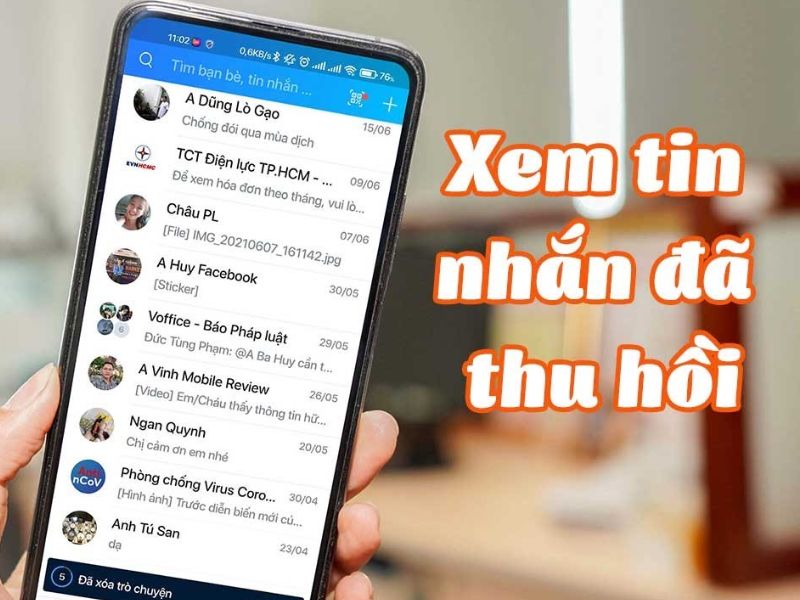
Hệ điều hành Android từ phiên bản 11 trở lên đã tích hợp sẵn một tính năng cực kỳ hữu ích mang tên "Nhật ký thông báo" (Notification History). Tính năng này hoạt động như một hộp đen ghi lại toàn bộ các thông báo đẩy đến điện thoại, bao gồm cả nội dung tin nhắn Zalo trước khi chúng biến mất. Đối với cộng đồng yêu thích hệ mã nguồn mở, việc áp dụng cách xem tin nhắn đã thu hồi trên Zalo Android thông qua cài đặt gốc chính là phương pháp an toàn nhất, giúp bảo vệ quyền riêng tư tuyệt đối vì không cần cấp quyền cho bên thứ 3.
Hướng dẫn chi tiết trên các dòng máy phổ biến
Mỗi thương hiệu điện thoại sẽ có giao diện tùy biến khác nhau, do đó CLICKBUY sẽ hướng dẫn cụ thể từng bước cho các dòng máy đang "làm mưa làm gió" trên thị trường hiện nay.
Đối với người dùng Samsung
Các thiết bị Samsung Galaxy chạy giao diện One UI luôn nổi tiếng với khả năng tùy biến sâu. Người dùng sở hữu các siêu phẩm như Galaxy S24 Ultra hay Galaxy Z Fold6 sẽ dễ dàng thực hiện cách xem tin nhắn đã thu hồi trên Zalo Samsung chỉ với vài thao tác đơn giản trong phần cài đặt. Điểm mạnh của Samsung là khả năng lưu trữ nhật ký rất chi tiết, hiển thị rõ ràng thời gian và nội dung văn bản.
Đối với người dùng Xiaomi và Poco
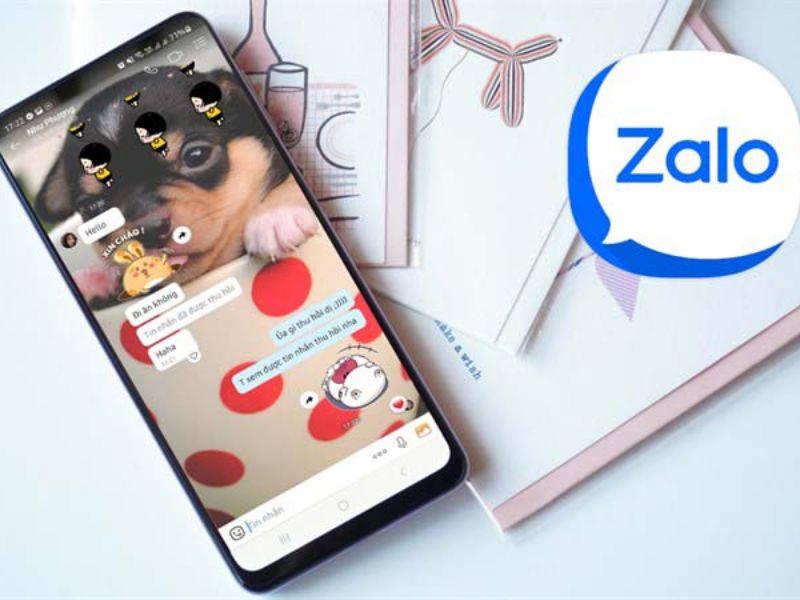
Cộng đồng MiFan chắc chắn sẽ rất thích thú khi biết rằng MIUI và HyperOS mới nhất cũng hỗ trợ tính năng này rất tốt. Cách xem tin nhắn đã thu hồi trên Zalo Xiaomi không quá khác biệt so với Samsung, nhưng yêu cầu người dùng phải kích hoạt trước khi nhận tin nhắn. Một khi đã bật, mọi thông báo từ Zalo sẽ được hệ thống "chụp" lại ngay lập tức.
Đối với người dùng OPPO và Realme
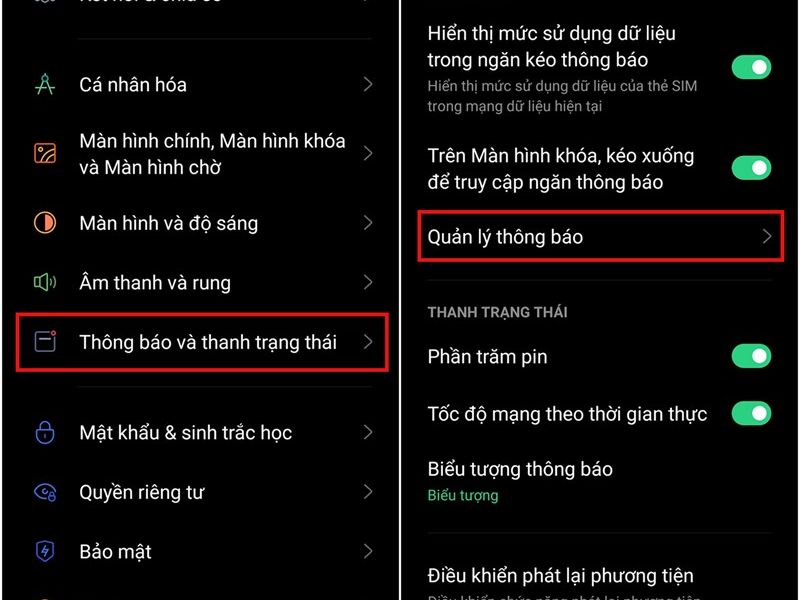
ColorOS của OPPO mang đến giao diện trực quan và dễ sử dụng. Để thực hiện cách xem tin nhắn đã thu hồi trên Zalo Oppo, người dùng chỉ cần truy cập vào mục thanh trạng thái. Đây là tính năng cứu cánh cho rất nhiều trường hợp cần kiểm tra lại thông tin gấp.
Giải pháp dành riêng cho người dùng Apple (iOS)
Khác với sự cởi mở của Android, hệ điều hành iOS trên iPhone luôn đặt tiêu chuẩn bảo mật lên hàng đầu, điều này khiến việc xem tin nhắn đã thu hồi trên Zalo trên iPhone gặp nhiều thách thức hơn. Apple không cung cấp tính năng "Nhật ký thông báo" lưu trữ dài hạn như đối thủ để tránh rò rỉ dữ liệu cá nhân của người dùng.
Tuy nhiên, không gì là không thể với các tín đồ công nghệ thông thái. Người dùng iPhone vẫn có thể tận dụng cơ chế hiển thị của Trung tâm thông báo (Notification Center). Khi có tin nhắn đến, nếu người dùng không mở khóa màn hình ngay lập tức, nội dung tin nhắn sẽ vẫn nằm trên màn hình khóa hoặc thanh thông báo. Do độ trễ của việc đồng bộ hóa dữ liệu giữa máy chủ và thiết bị, đôi khi lệnh thu hồi đã được thực hiện nhưng dòng thông báo trên màn hình khóa iPhone vẫn chưa kịp biến mất.
Người dùng nên rèn luyện thói quen "check var" bằng cách vuốt nhẹ từ trên xuống để xem lại các thông báo cũ chưa bị xóa trong ngày. Ngoài ra, việc kết hợp với Apple Watch cũng là một mẹo hay; tin nhắn có thể đã mất trên iPhone nhưng vẫn hiển thị trên mặt đồng hồ thông minh thêm một khoảng thời gian ngắn nữa.
Sử dụng ứng dụng hỗ trợ của bên thứ 3

Trong trường hợp thiết bị của người dùng không hỗ trợ tính năng ghi nhật ký hệ thống (thường gặp ở các máy Android đời cũ), việc sử dụng App xem tin nhắn đã thu hồi trên Zalo là một lựa chọn thay thế khả thi. Các nhà phát triển phần mềm đã tạo ra những công cụ như Unseen Messenger hay Notification History Log để giải quyết nhu cầu này.
Cơ chế của các ứng dụng này là chạy ngầm và tự động sao chép mọi thông báo xuất hiện trên thanh trạng thái vào một bộ nhớ riêng. Nhờ đó, dù người gửi có thu hồi tin nhắn bên phía ứng dụng Zalo, bản sao lưu trong các app này vẫn được giữ nguyên vẹn.
Tuy nhiên, CLICKBUY luôn khuyến cáo khách hàng cần hết sức cẩn trọng. Việc cấp quyền truy cập thông báo cho một ứng dụng lạ đồng nghĩa với việc ứng dụng đó có thể đọc được cả mã OTP ngân hàng hoặc tin nhắn riêng tư khác. Người dùng chỉ nên tải xuống từ các nguồn chính thống như Google Play và cân nhắc kỹ lưỡng giữa sự tiện lợi và an toàn bảo mật.
Bí quyết xem tin nhắn thu hồi trên máy tính
Đối với nhân viên văn phòng, việc sử dụng Zalo trên PC là hoạt động thường nhật. Rất nhiều khách hàng thắc mắc về cách xem tin nhắn đã thu hồi trên Zalo PC. Thực tế, phiên bản PC/Web thường có độ trễ nhất định so với phiên bản Mobile.
Một mẹo nhỏ được cộng đồng chia sẻ là quan sát các thông báo Pop-up ở góc phải màn hình máy tính (trên Windows). Khi tin nhắn đến, Windows Action Center thường lưu lại thông báo này trong vài phút. Nếu nhanh mắt, người dùng hoàn toàn có thể nắm bắt được nội dung trước khi nó bị xóa khỏi khung chat. Ngoài ra, việc giữ kết nối mạng ổn định cũng giúp giảm thiểu tình trạng đồng bộ chậm, nhưng đôi khi chính sự "chậm trễ" của đường truyền (lag) lại giúp người dùng đọc được tin nhắn trước khi lệnh thu hồi kịp thực thi.
Tại sao đã làm theo hướng dẫn mà vẫn không xem được?
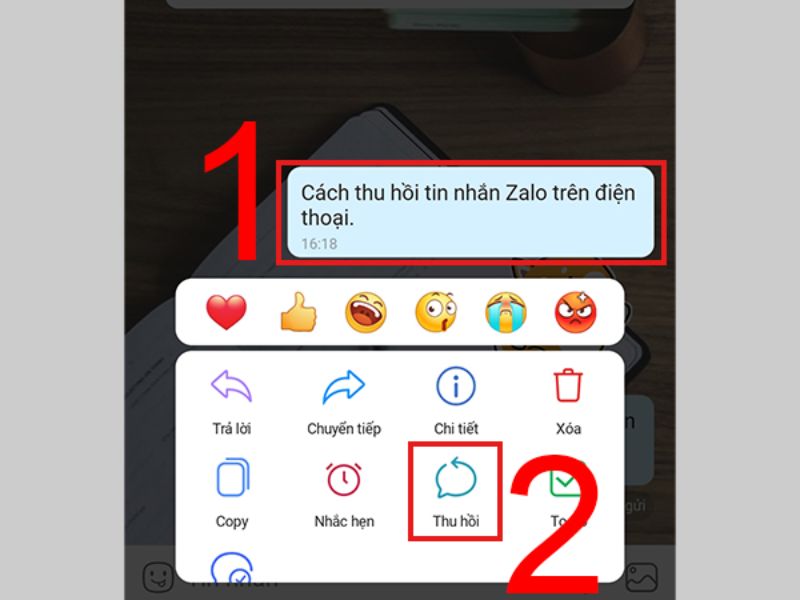
Nhiều người dùng phản hồi rằng họ đã bật tính năng nhưng vẫn không thấy tin nhắn cũ. Dưới đây là những nguyên nhân phổ biến và cách khắc phục:
-
Chưa bật tính năng trước đó: Nhật ký thông báo không thể khôi phục dữ liệu từ quá khứ. Nó chỉ bắt đầu ghi lại từ thời điểm người dùng gạt nút "Bật".
-
Đang mở khung chat: Nếu người dùng đang nhìn trực tiếp vào cuộc trò chuyện khi tin nhắn đến, Zalo sẽ không đẩy thông báo xuống thanh trạng thái. Do đó, hệ thống sẽ không ghi nhận được gì để lưu trữ.
-
Tin nhắn hình ảnh/Voice: Hầu hết các phương pháp trên chỉ hỗ trợ dạng văn bản (text). Hình ảnh hoặc file âm thanh khi bị thu hồi thường sẽ mất vĩnh viễn nếu chưa kịp tải về máy.
Việc nắm vững các thủ thuật như xem tin nhắn đã thu hồi trên Zalo sẽ giúp người dùng chủ động hơn trong giao tiếp và không bỏ lỡ những thông tin quan trọng. Nếu muốn nâng cấp trải nghiệm công nghệ mỗi ngày, CLICKBUY luôn sẵn sàng đồng hành cùng khách hàng với loạt thiết bị chính hãng, giá tốt và dịch vụ hỗ trợ tận tâm. Đừng quên truy cập CLICKBUY thường xuyên để cập nhật thêm nhiều mẹo hay, tin tức công nghệ mới và các ưu đãi hấp dẫn nhé!



Bình luận của bạn