










Cách kết nối AirPods 4 với Android cực đơn giản
Cách kết nối AirPods 4 với Android nhanh, dễ làm
Nội dung chính
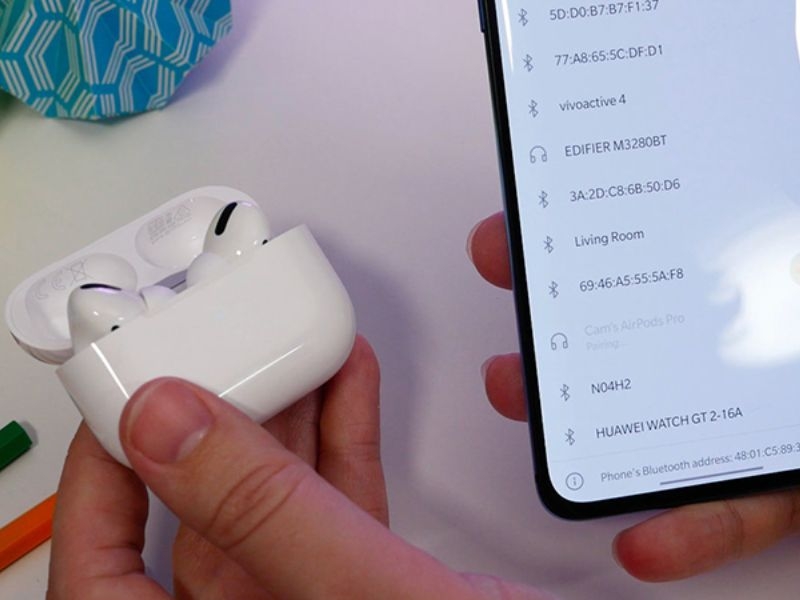
Cách kết nối AirPods 4 với Android là thao tác được nhiều người quan tâm khi muốn dùng tai nghe Apple cùng điện thoại Samsung, Xiaomi, OPPO, Vivo hoặc realme. Dù AirPods 4 được tối ưu tốt nhất trong hệ sinh thái Apple, người dùng Android vẫn có thể kết nối qua Bluetooth để nghe nhạc, xem video, gọi điện và sử dụng các tính năng cơ bản. Vậy cách ghép đôi AirPods 4 với Android thực hiện như thế nào và cần lưu ý gì khi sử dụng? Hãy cùng Clickbuy tìm hiểu chi tiết trong bài viết dưới đây.
AirPods 4 có dùng được với điện thoại Android không?
Câu trả lời là CÓ. Dù được Apple tích hợp con chip H2 mạnh mẽ nhằm tối ưu hóa các tính năng thông minh cho iPhone, dòng tai nghe này suy cho cùng vẫn sử dụng chuẩn kết nối Bluetooth quốc tế (Bluetooth 5.3).
Do đó, bất kỳ chiếc điện thoại Android nào từ Samsung, Xiaomi, Oppo cho đến Google Pixel đều có thể dò tìm, ghép đôi và truyền tải tín hiệu âm thanh đến thiết bị một cách bình thường như các dòng tai nghe Bluetooth khác trên thị trường.
Chuẩn bị trước khi kết nối AirPods 4 với Android
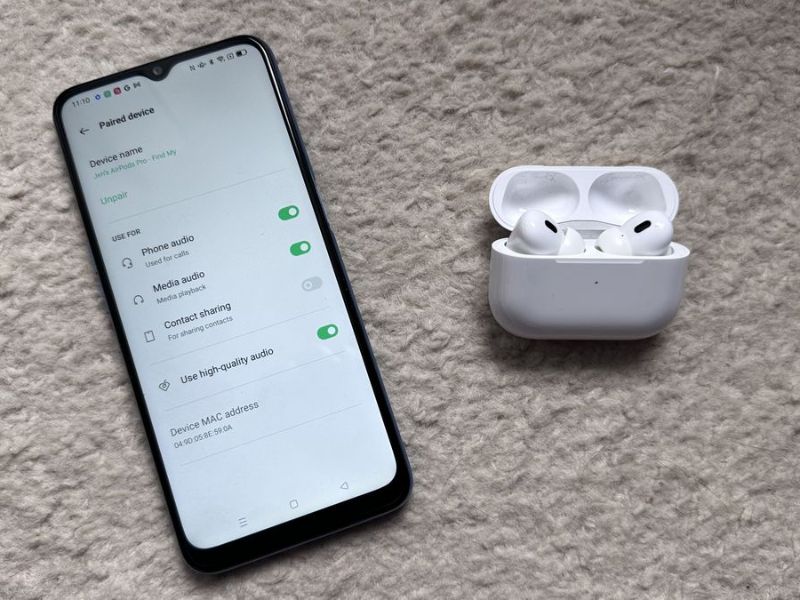
Để quá trình ghép đôi diễn ra mượt mà và không gặp lỗi gián đoạn, người dùng cần lưu ý chuẩn bị một số yếu tố cơ bản sau:
-
Đảm bảo cả 2 tai nghe và hộp sạc đều đã được nạp đủ dung lượng pin (tối thiểu trên 50%).
-
Đặt hai tai nghe nằm gọn gàng bên trong hộp sạc và mở nắp hộp.
-
Bật sẵn tính năng kết nối Bluetooth trên thiết bị Android của người dùng thông qua thanh cài đặt nhanh hoặc mục Cài đặt hệ thống.
Cách kết nối AirPods 4 với Android chi tiết
Vì không thuộc cùng một hệ sinh thái, người dùng Android sẽ không thể trải nghiệm tính năng hiển thị pop-up kết nối tự động chỉ bằng cách mở nắp hộp như trên iPhone. Thay vào đó, chúng ta sẽ thực hiện cách kết nối AirPods 4 với Android thủ công thông qua các bước sau:
-
Bước 1: Đặt tai nghe vào hộp và mở nắp. Tiến hành chạm giữ vào vùng cảm ứng ẩn ở mặt trước của hộp sạc (vị trí gần đèn LED thông báo, Apple đã loại bỏ nút bấm vật lý phía sau) cho đến khi đèn chuyển sang nháy màu trắng liên tục.
-
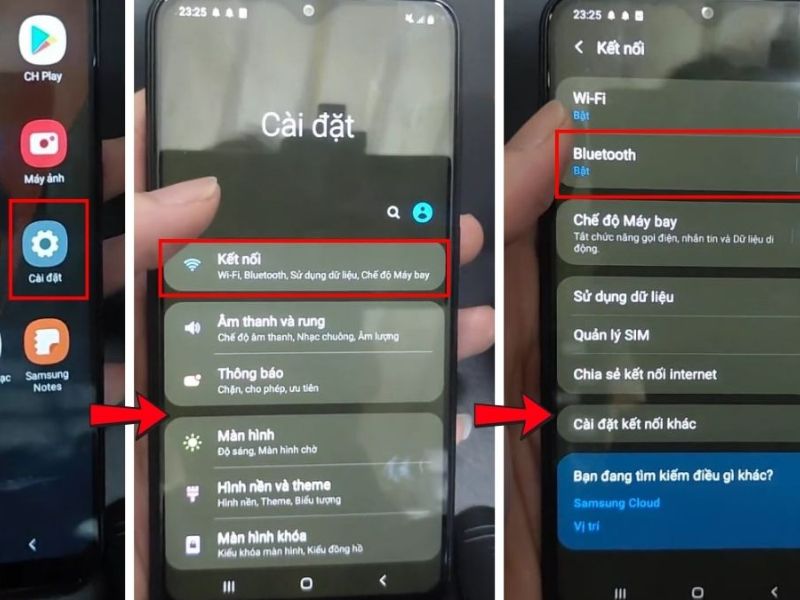
Bước 2: Trên điện thoại Android, truy cập vào Cài đặt -> Kết nối -> Bluetooth và nhấn vào nút Dò tìm (Scan).
-
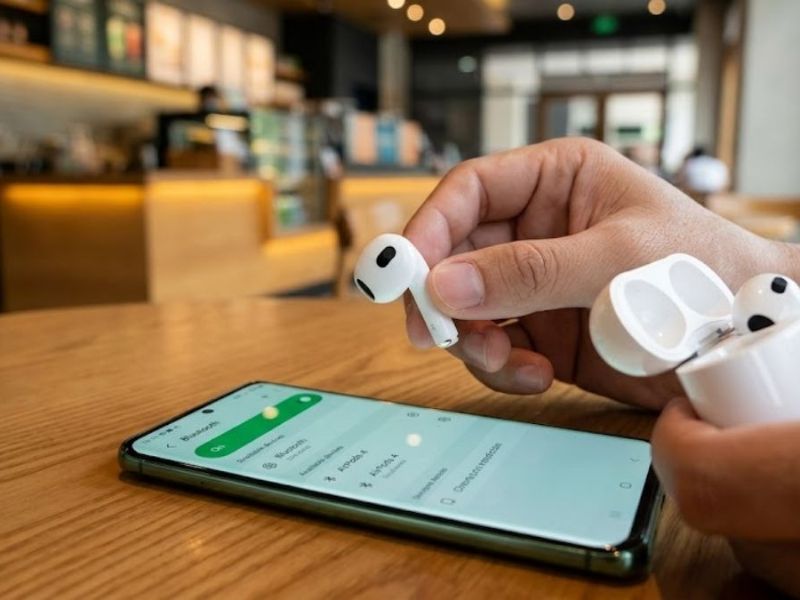
Bước 3: Trong danh sách thiết bị khả dụng hiển thị phía dưới màn hình, chọn đúng tên tai nghe và nhấn Ghép đôi (Pair) để hoàn tất.
Lỗi thường gặp khi kết nối AirPods 4 với Android
Trong quá trình sử dụng thực tế, người dùng có thể sẽ đối mặt với một vài sự cố phát sinh. Dưới đây là các lỗi phổ biến và cách xử lý nhanh:
Android không tìm thấy AirPods 4
-
Nguyên nhân: Tai nghe chưa thực sự bước vào chế độ Ghép đôi (đèn LED chưa nháy trắng) hoặc đang bị tự động kết nối ngầm với một chiếc iPhone/iPad ở gần đó.
-
Cách khắc phục: Tắt Bluetooth trên các thiết bị Apple xung quanh và thực hiện lại thao tác chạm giữ mặt trước hộp sạc để đèn nháy trắng rõ ràng trước khi bấm dò tìm trên Android.
AirPods 4 kết nối nhưng không có âm thanh
-
Nguyên nhân: Điện thoại chưa cấp quyền định tuyến âm thanh đa phương tiện cho tai nghe.
-
Cách khắc phục: Vào cài đặt Bluetooth trên Android, nhấn vào biểu tượng bánh răng cài đặt bên cạnh tên tai nghe, kiểm tra xem mục Âm thanh phương tiện (Media Audio) và Cuộc gọi (Calls) đã được bật lên chưa.
AirPods 4 bị ngắt kết nối liên tục
-
Nguyên nhân: Xung đột bộ nhớ đệm Bluetooth trên điện thoại hoặc khoảng cách giữa hai thiết bị quá xa, bị cản trở bởi các vật cản kim loại lớn.
-
Cách khắc phục: Tiến hành xóa cache ứng dụng Bluetooth trong mục quản lý ứng dụng của Android hoặc chọn Quên thiết bị rồi kết nối lại từ đầu.
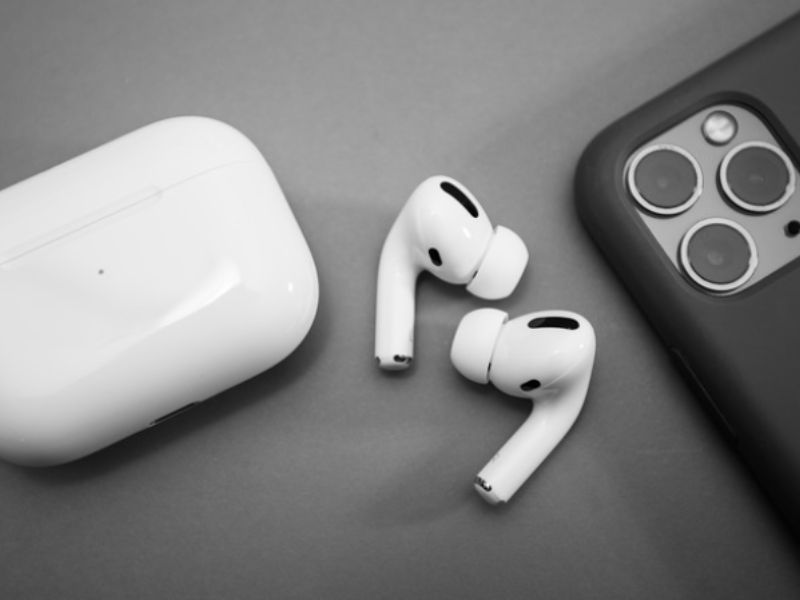
Âm thanh AirPods 4 bị trễ khi dùng Android
-
Nguyên nhân: Do sự khác biệt về việc tối ưu hóa Codec mã hóa âm thanh (Android thường dùng SBC/AAC tiêu chuẩn, không có chip đồng bộ như chip H2 trên iPhone).
-
Cách khắc phục: Vào tùy chọn nhà phát triển trên Android, thử chuyển đổi định dạng codec Bluetooth hoặc bật chế độ giảm độ trễ (nếu điện thoại có hỗ trợ).
Cách reset AirPods 4 khi không kết nối được Android
Nếu áp dụng các bước trên mà tai nghe vẫn hoàn toàn "im hơi lặng tiếng" hoặc báo lỗi kết nối liên tục, biện pháp triệt để nhất là reset lại toàn bộ cài đặt gốc của tai nghe:
-
Bước 1: Vào cài đặt Bluetooth trên Android, chọn Quên thiết bị (Forget/Unpair) đối với tai nghe.
-
Bước 2: Đặt hai tai nghe vào hộp sạc, mở nắp. Chạm và giữ phần cảm ứng lực ẩn ở mặt trước hộp sạc trong khoảng 15 giây.
-
Bước 3: Quan sát đèn LED thông báo, đèn sẽ nhấp nháy từ màu trắng chuyển sang nhấp nháy màu hổ phách (vàng cam) vài lần, sau đó nhấp nháy màu trắng trở lại. Quá trình reset hoàn tất, người dùng có thể tiến hành ghép đôi lại bình thường.
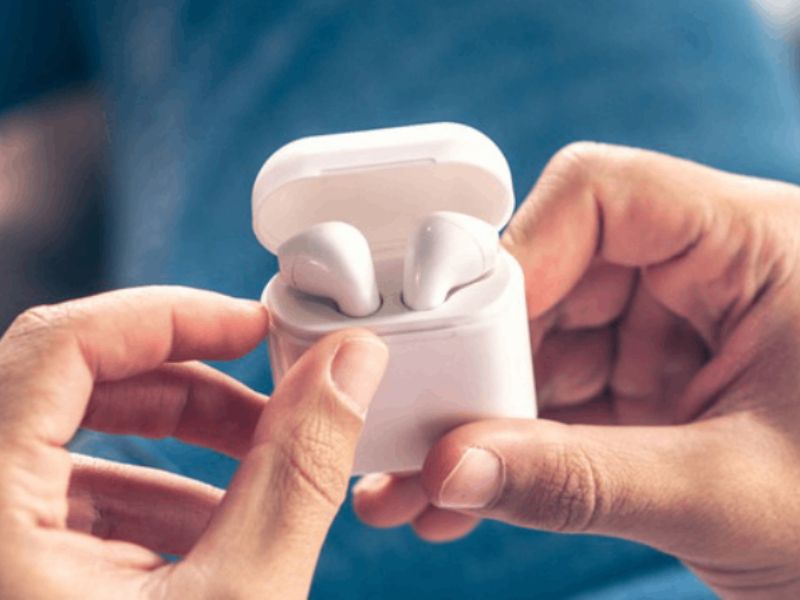
Xem pin AirPods 4 ở đâu trên Android?
Mặc định, hệ điều hành Android không hỗ trợ giao diện xem dung lượng pin chi tiết cho từng bên tai nghe của Apple. Tuy nhiên, người dùng có thể giải quyết vấn đề này một cách đơn giản bằng các mẹo sau:
-
Xem qua cài đặt Bluetooth: Một số dòng máy Android đời mới (như Samsung One UI hay Xiaomi HyperOS) có thể hiển thị tổng dung lượng pin chung của tai nghe ngay cạnh tên thiết bị trong menu Bluetooth.
-
Sử dụng ứng dụng bên thứ ba: Tải các ứng dụng giả lập chuyên dụng từ CH Play như MaterialPods hoặc AndroPods. Các phần mềm này sẽ tái hiện lại giao diện Pop-up hoạt hình hiển thị chính xác dung lượng pin của hộp sạc và từng bên củ tai mỗi khi người dùng mở nắp.
Mẹo dùng AirPods 4 với Android ổn định hơn
Để duy trì trải nghiệm âm thanh mượt mà và kéo dài tuổi thọ cho thiết bị khi sử dụng chéo nền tảng, người dùng nên lưu ý các điểm sau:
Luôn cập nhật phần mềm điện thoại
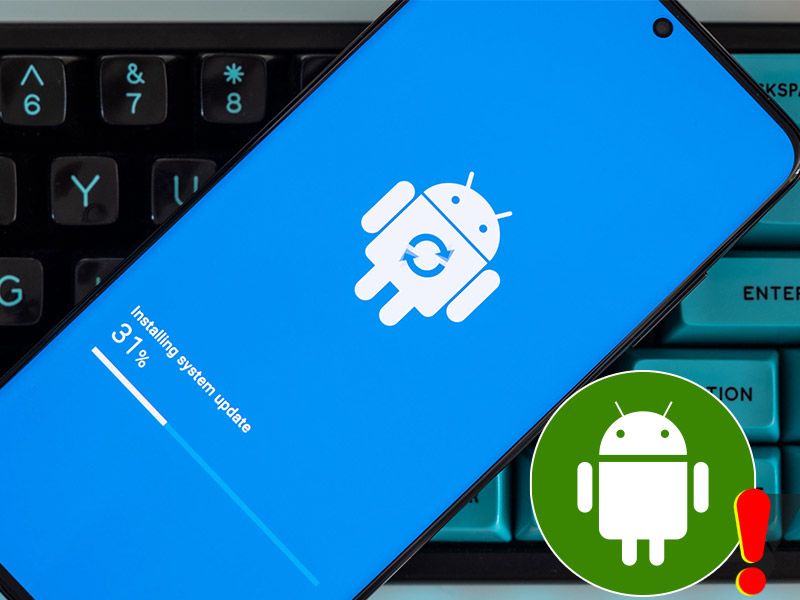
Đảm bảo hệ điều hành Android của máy luôn ở phiên bản mới nhất nhằm tối ưu hóa khả năng tương thích của driver Bluetooth, giảm thiểu tối đa hiện tượng rớt sóng hay giật lag âm thanh.
Hạn chế kết nối AirPods với quá nhiều thiết bị
Việc chuyển đổi qua lại quá nhiều thiết bị (vừa dùng với laptop, máy tính bảng, điện thoại Android) dễ khiến tai nghe bị loạn nhận diện nguồn phát. Hãy tắt Bluetooth trên các thiết bị không dùng đến.
Giữ tai nghe và hộp sạc sạch sẽ
Do thiết kế dạng mở (open-ear), phần ống dẫn âm và các chân tiếp xúc kim loại dưới đáy củ tai rất dễ bám bụi bẩn, xơ vải. Hãy vệ sinh định kỳ bằng tăm bông khô để đảm bảo hộp sạc nhận dòng điện ổn định, không làm gián đoạn kết nối.
Dùng ứng dụng hỗ trợ nếu cần thêm tính năng
Như đã đề cập, việc cài đặt thêm các ứng dụng bên thứ ba không chỉ giúp xem pin mà còn giúp khôi phục một số tính năng bị thiếu trên Android như: Tự động dừng/phát nhạc khi tháo tai nghe (In-Ear Detection) hoặc tùy biến cử chỉ chạm bóp một cách linh hoạt.
Mua AirPods 4 ở đâu uy tín?
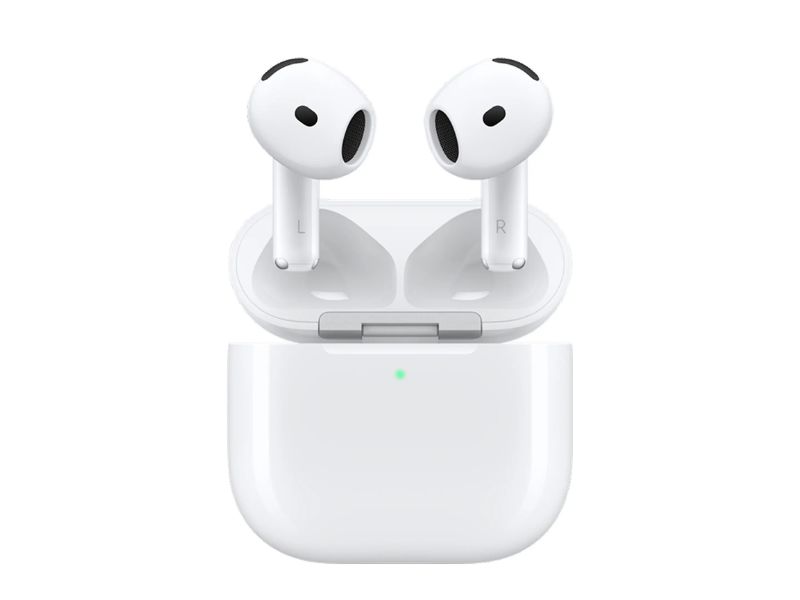
Khi quyết định đầu tư một số tiền không nhỏ cho một chiếc tai nghe không dây phân khúc cao cấp, việc lựa chọn một đơn vị phân phối uy tín, đảm bảo hàng chính hãng và có chính sách hậu mãi rõ ràng luôn là ưu tiên hàng đầu của người dùng thông thái.
Tại hệ thống bán lẻ Clickbuy, khách hàng sẽ tìm thấy các phiên bản tai nghe thế hệ mới này với đầy đủ nguồn gốc xuất xứ chính hãng Apple Việt Nam (mã VN/A), nguyên seal 100%. Khi đến mua sắm tại đây, người dùng không chỉ nhận được mức giá cạnh tranh kèm theo nhiều chương trình ưu đãi hấp dẫn, mà còn được đội ngũ chuyên viên công nghệ tư vấn, hướng dẫn trực tiếp quy trình kết nối và thiết lập tối ưu trên mọi dòng smartphone Android.
Bên cạnh đó, chính sách bảo hành chính hãng 12 tháng tại các trung tâm bảo hành của Apple cùng gói bảo hành mở rộng độc quyền của hệ thống sẽ là điểm tựa vững chắc giúp người dùng hoàn toàn an tâm trong suốt quá trình trải nghiệm sản phẩm.
Trên đây là hướng dẫn cách kết nối AirPods 4 với Android giúp người dùng dễ dàng ghép đôi tai nghe với điện thoại chỉ qua vài thao tác Bluetooth đơn giản. Tuy một số tính năng như hiển thị pin chi tiết, pop-up kết nối nhanh hay chuyển đổi thiết bị tự động có thể bị hạn chế, AirPods 4 vẫn đáp ứng tốt nhu cầu nghe nhạc, xem phim và gọi điện trên Android. Nếu đang quan tâm AirPods 4 hoặc muốn chọn tai nghe phù hợp với điện thoại đang dùng, người dùng có thể tham khảo tại Clickbuy để được tư vấn sản phẩm và chính sách bảo hành rõ ràng.

Bình luận của bạn