









Cách hiển thị đồng hồ trên màn hình chính Samsung chi tiết
Cách hiển thị đồng hồ trên màn hình chính Samsung đơn giản
Nội dung chính
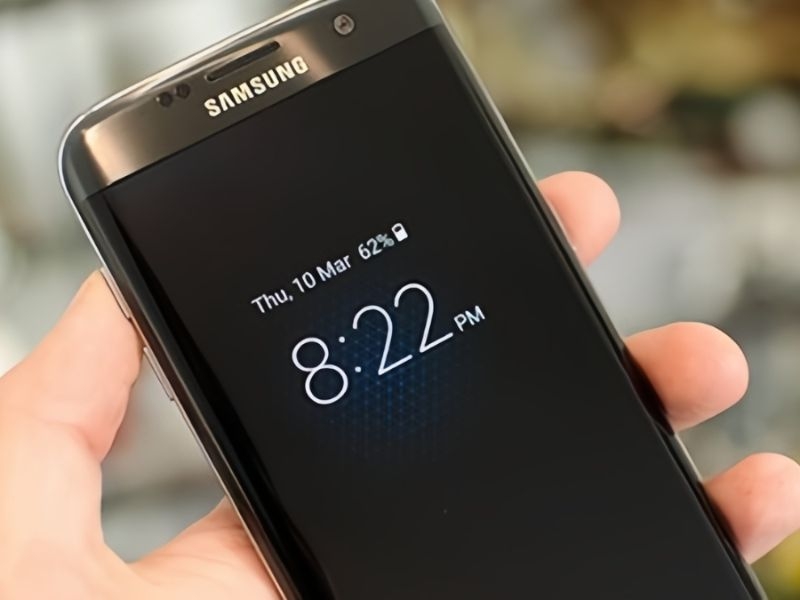
Cách hiển thị đồng hồ trên màn hình chính Samsung tưởng chừng là thao tác đơn giản, nhưng không phải người dùng nào cũng biết cách thiết lập đúng và tối ưu theo nhu cầu sử dụng hằng ngày. Việc hiển thị đồng hồ ngay trên màn hình chính giúp người dùng xem giờ nhanh hơn, tiết kiệm thao tác và đồng thời tạo điểm nhấn cho giao diện điện thoại. Với One UI, Samsung cung cấp nhiều tùy chọn hiển thị đồng hồ linh hoạt, từ Widget, màn hình khóa đến Always On Display. Trong bài viết này, Clickbuy sẽ hướng dẫn bạn cách hiển thị đồng hồ trên màn hình chính Samsung chi tiết, dễ làm và phù hợp với nhiều dòng máy.
Vì sao nên hiển thị đồng hồ trên màn hình chính Samsung?
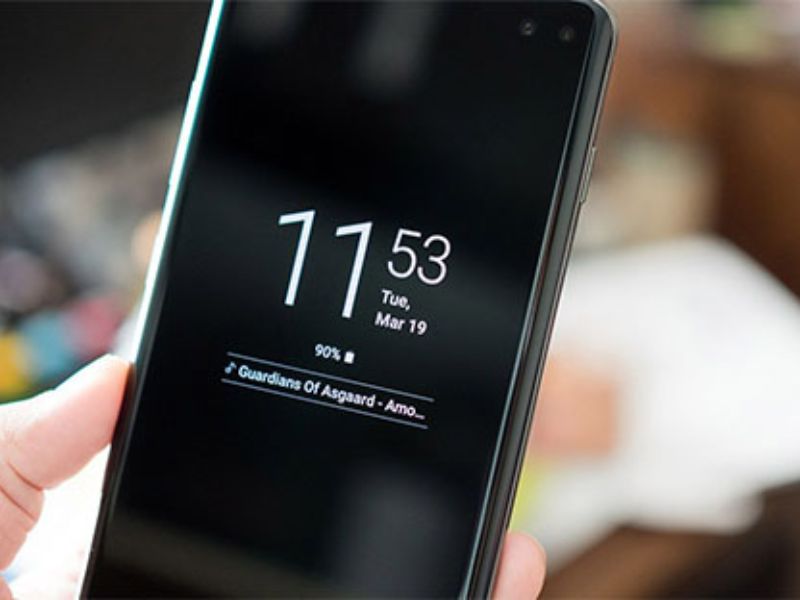
Đối với những khách hàng bận rộn, việc nắm bắt thời gian chính xác là yếu tố quan trọng để sắp xếp lịch trình. Việc hiển thị đồng hồ trên màn hình chính Samsung giúp người dùng không cần phải mở các ứng dụng chuyên sâu hay thực hiện nhiều thao tác phức tạp mà vẫn có thể quan sát giờ giấc ngay tức thì. Điều này đặc biệt hữu ích khi các tín đồ công nghệ đang sở hữu những dòng máy có màn hình lớn, nơi các Widget được trình bày một cách rõ nét và tinh tế.
 6
6
Cách hiển thị đồng hồ trên màn hình chính Samsung bằng Widget
Đây là phương pháp phổ biến và trực quan nhất để người dùng cá nhân hóa không gian làm việc trên điện thoại.
Cách thêm widget đồng hồ trên Samsung
Để thực hiện, khách hàng chỉ cần làm theo các bước đơn giản sau:
-
Nhấn giữ một khu vực không có biểu tượng trên màn hình chính.
-
Chọn biểu tượng Widget (Tiện ích) phía dưới thanh menu.
-
Tìm đến mục Đồng hồ (Clock).
-
Chọn kiểu dáng mong muốn và nhấn Thêm (Add) hoặc kéo thả ra vị trí trống.
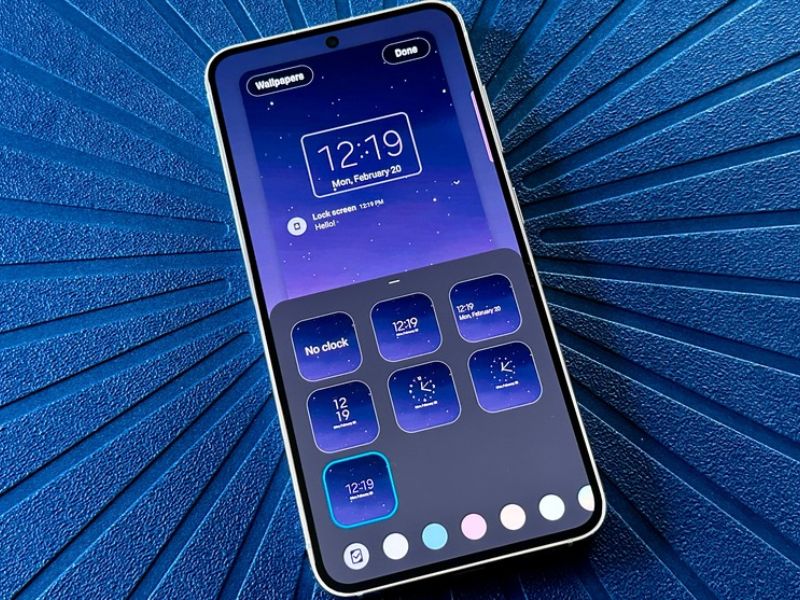
Cá nhân hóa kiểu dáng và kích thước đồng hồ
Sau khi đã hoàn tất cách hiển thị đồng hồ trên màn hình chính Samsung, người dùng có thể thay đổi kích thước bằng cách nhấn giữ vào Widget và kéo các điểm neo. Các tín đồ công nghệ cũng có thể vào phần Cài đặt tiện ích để điều chỉnh độ trong suốt hoặc màu sắc sao cho hòa hợp nhất với hình nền hiện tại.
Cách hiển thị đồng hồ trên màn hình khóa Samsung
Bên cạnh màn hình chính, việc quan sát giờ giấc khi máy đang ở trạng thái chờ cũng quan trọng không kém. Cách hiển thị đồng hồ trên màn hình khóa Samsung cho phép khách hàng theo dõi thời gian và các thông báo quan trọng chỉ bằng một cái chạm nhẹ hoặc nhấc máy. Người dùng có thể vào mục Cài đặt > Màn hình khóa để lựa chọn các kiểu đồng hồ kỹ thuật số hoặc đồng hồ kim cổ điển phù hợp với phong cách cá nhân.
Hiển thị đồng hồ bằng Always On Display (AOD)
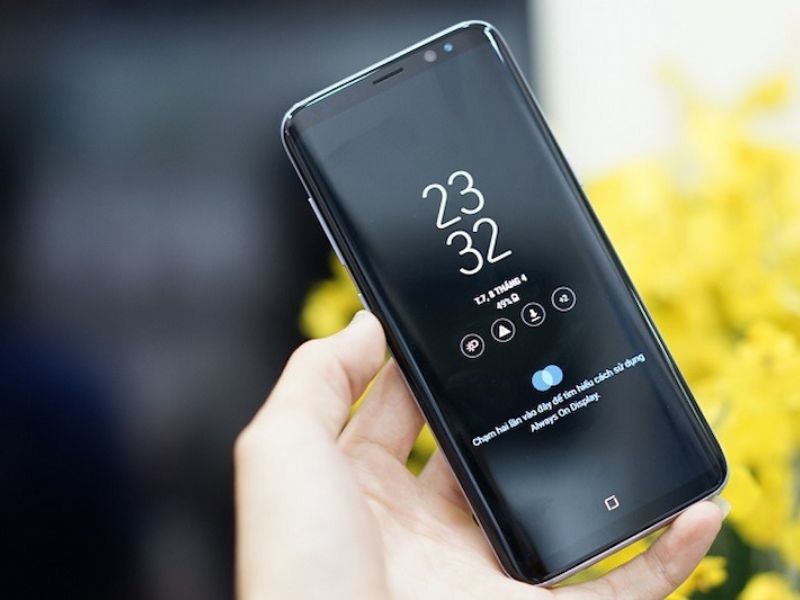
Tính năng hiển thị đồng hồ trên màn hình Samsung thông qua Always On Display là một điểm cộng lớn trên các dòng máy sử dụng tấm nền AMOLED. Khi kích hoạt tính năng này, một chiếc đồng hồ tinh tế sẽ luôn hiện diện kể cả khi màn hình đã tắt, giúp khách hàng tiết kiệm thời gian mà vẫn đảm bảo tính sang trọng cho thiết bị. Các tín đồ công nghệ có thể tùy chỉnh hình ảnh, màu sắc và thậm chí là thêm các sticker sinh động cho tính năng AOD này.
Hướng dẫn tùy chỉnh kiểu đồng hồ trên Samsung
Để làm mới giao diện và tạo dấu ấn cá nhân khi sử dụng điện thoại, người dùng Samsung có thể tùy chỉnh kiểu đồng hồ hiển thị ngay trên màn hình chờ hoặc màn hình khóa. Thông qua mục Clock Style trong phần cài đặt, Samsung cho phép lựa chọn nhiều kiểu đồng hồ khác nhau với thiết kế đa dạng, từ phong cách tối giản, hiện đại cho đến các kiểu nghệ thuật nổi bật.
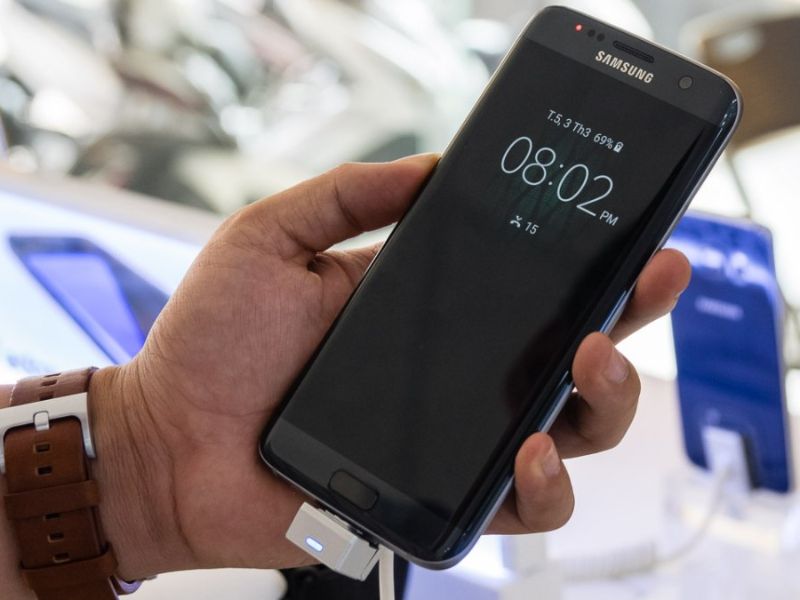
Tại đây, người dùng có thể thay đổi phông chữ, điều chỉnh kích thước, lựa chọn màu sắc hoặc áp dụng các hiệu ứng chuyển màu gradient để đồng hồ trở nên bắt mắt hơn. Ngoài ra, Samsung còn hỗ trợ kiểu đồng hồ kép, giúp hiển thị 2 múi giờ cùng lúc, rất tiện lợi với những người thường xuyên làm việc, liên lạc với đối tác hoặc người thân ở nước ngoài. Việc tùy chỉnh linh hoạt này không chỉ giúp theo dõi thời gian thuận tiện mà còn góp phần cá nhân hóa giao diện điện thoại theo đúng sở thích của từng người dùng.
Không hiển thị được đồng hồ trên màn hình chính Samsung – Nguyên nhân
Đôi khi, các tín đồ công nghệ sẽ gặp tình trạng widget bị biến mất. Nguyên nhân có thể bao gồm:
-
Do người dùng vô tình xóa mất trong lúc sắp xếp lại ứng dụng.
-
Lỗi xung đột phần mềm sau khi cập nhật hệ điều hành One UI.
-
Ứng dụng "Đồng hồ" hệ thống đang bị buộc dừng hoặc gặp sự cố bộ nhớ đệm.
Cách khắc phục lỗi không hiển thị đồng hồ trên Samsung
Nếu gặp sự cố, khách hàng nên thực hiện các bước sau để khôi phục:
-
Khởi động lại máy: Đây là cách đơn giản nhất để làm mới hệ thống.
-
Kiểm tra bản cập nhật: Đảm bảo điện thoại của người dùng đang chạy phiên bản phần mềm mới nhất.
-
Thiết lập lại Widget: Thực hiện lại quy trình cách hiển thị đồng hồ trên màn hình chính Samsung từ đầu để hệ thống tái tạo lại tiện ích.
Qua những hướng dẫn trên, có thể thấy cách hiển thị đồng hồ trên màn hình chính Samsung khá linh hoạt và dễ tùy chỉnh nếu người dùng nắm rõ các tính năng sẵn có trên One UI. Việc thiết lập đúng không chỉ giúp theo dõi thời gian thuận tiện hơn mà còn góp phần cá nhân hóa giao diện điện thoại theo phong cách riêng. Để tiếp tục khám phá các mẹo sử dụng Samsung, thủ thuật One UI và cập nhật thông tin công nghệ mới nhất, người dùng có thể truy cập Clickbuy và theo dõi những bài viết hữu ích được cập nhật thường xuyên.


Bình luận của bạn