









Cách gỡ tiện ích Save Image As Type nhanh, triệt để
Cách gỡ tiện ích Save Image As Type nhanh, triệt để
Nội dung chính
Cách gỡ tiện ích Save Image As Type đang được nhiều người tìm kiếm khi gặp tình trạng trình duyệt bị thay đổi định dạng ảnh hoặc hoạt động bất thường. Đây là tiện ích có thể gây phiền toái, ảnh hưởng đến trải nghiệm lướt web nếu không được xử lý kịp thời. Nếu bạn chưa biết cách xóa hoàn toàn tiện ích này khỏi Chrome, Edge hay Cốc Cốc, hãy cùng Clickbuy tìm hiểu chi tiết trong bài viết dưới đây.
Tiện ích Save Image As Type là gì?
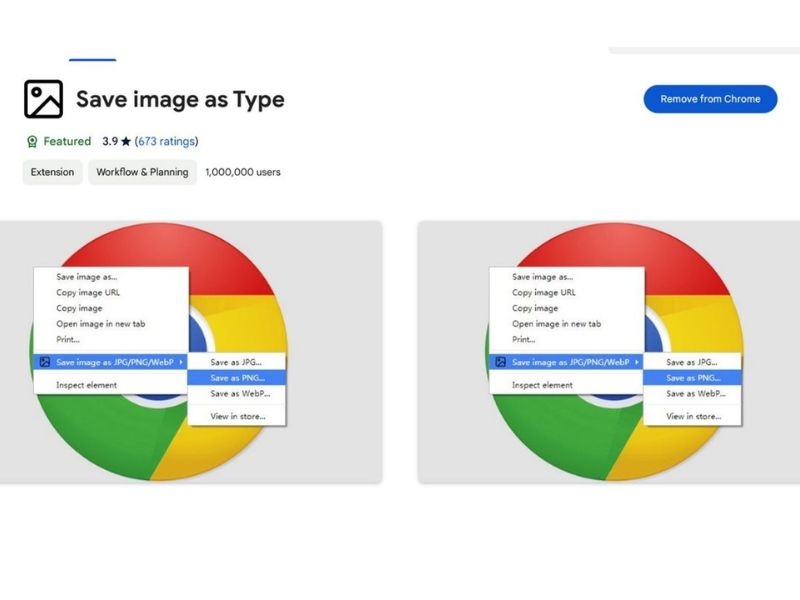
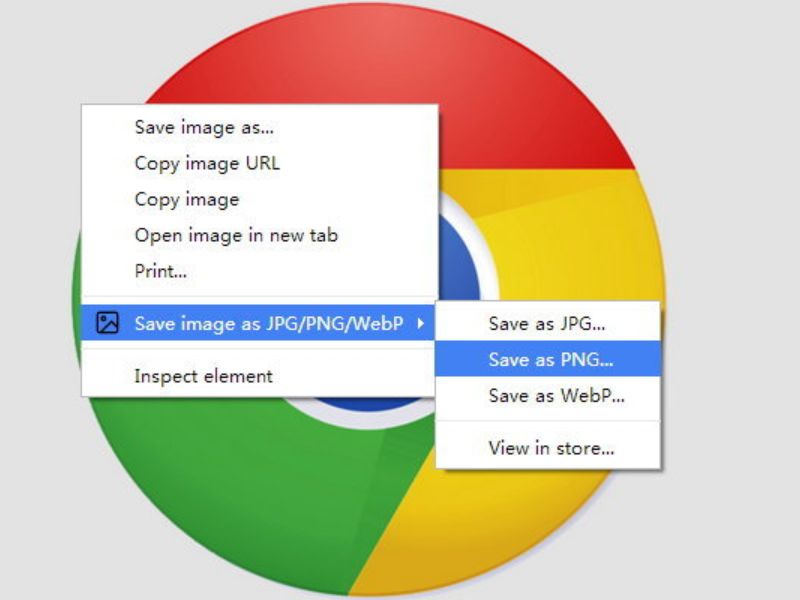
Save Image As Type là tiện ích mở rộng thuộc nhóm công cụ hỗ trợ trình duyệt (Browser Helper Objects). Nó được thiết kế để can thiệp vào menu ngữ cảnh (chuột phải) của trình duyệt, cho phép người dùng lưu bất kỳ hình ảnh nào từ internet dưới các định dạng tùy chọn như JPG, PNG, WebP hoặc thậm chí là Base64 mà không cần qua phần mềm trung gian.
Trong quá khứ, đây là một công cụ đắc lực cho các tín đồ công nghệ chuyên làm về đồ họa, thiết kế web hoặc sáng tạo nội dung số. Tuy nhiên, với sự phát triển của nhân Chromium năm 2026, các trình duyệt hiện đại đã tích hợp sẵn khả năng xử lý định dạng ảnh thông minh. Điều này khiến cho việc duy trì một tiện ích bên thứ 3 như Save Image As Type trở nên dư thừa và tiềm ẩn nhiều rủi ro hệ thống.
Vì sao nên gỡ Save Image As Type khỏi trình duyệt?
Có 3 lý do khiến khách hàng nên thực hiện cách gỡ tiện ích Save Image As Type ngay lập tức:
-
Xung đột Script hệ thống: Khi người dùng cài quá nhiều tiện ích can thiệp vào menu chuột phải, các đoạn mã (script) sẽ tranh chấp quyền ưu tiên. Điều này dẫn đến tình trạng "treo" trình duyệt cục bộ hoặc gây ra lỗi phản hồi chậm (Input Lag) cực kỳ khó chịu.
-
Rủi ro bảo mật và quyền riêng tư: Các tiện ích miễn phí thường có mô hình kinh doanh dựa trên việc thu thập dữ liệu duyệt web. Một số phiên bản không chính thống của Save Image As Type có thể chứa mã độc (Adware) để chèn quảng cáo hoặc theo dõi hành vi mua sắm của khách hàng.
-
Tối ưu tài nguyên RAM/CPU: Mỗi Extension chạy ngầm đều chiếm dụng một tiểu mục trong Task Manager của trình duyệt. Việc thực hiện cách gỡ tiện ích Save Image As Type là cách đơn giản nhất để tăng tốc độ khởi động và giúp máy tính hoạt động mát mẻ hơn.
Dấu hiệu trình duyệt bị ảnh hưởng bởi Save Image As Type
Các tín đồ công nghệ có thể nhận biết trình duyệt đang bị "quá tải" hoặc bị ảnh hưởng tiêu cực bởi tiện ích này thông qua các biểu hiện sau:
-
Độ trễ menu ngữ cảnh: Khi nhấp chuột phải vào hình ảnh, bảng tùy chọn xuất hiện chậm hơn bình thường (độ trễ trên 1.5 giây).
-
Lỗi định dạng ảnh: Hình ảnh sau khi lưu về bị lỗi hiển thị, không mở được bằng các trình xem ảnh mặc định trên Windows hoặc macOS.
-
Xuất hiện Pop-up lạ: Trình duyệt thường xuyên tự động mở các tab quảng cáo hoặc chuyển hướng người dùng đến các trang web không rõ nguồn gốc.
-
Sụt giảm hiệu năng: Tốc độ tải trang web (Page Load Time) bị chậm lại đáng kể mặc dù đường truyền internet tốc độ cao 5G vẫn ổn định.
Cách gỡ tiện ích Save Image As Type trên Chrome
Đối với trình duyệt phổ biến nhất thế giới hiện nay, quy trình gỡ bỏ được thực hiện qua các bước chuẩn hóa sau:
-
Bước 1: Mở Google Chrome, nhìn lên góc trên bên phải màn hình và nhấn vào biểu tượng 3 dấu chấm đứng (Tùy chỉnh và điều khiển).
-
Bước 2: Di chuột đến mục Tiện ích (Extensions). Một menu phụ sẽ hiện ra, khách hàng hãy chọn Quản lý tiện ích (Manage Extensions).
-
Bước 3: Tại trang quản lý, danh sách các tiện ích đã cài đặt sẽ hiện ra. Các tín đồ công nghệ tìm đến thẻ có tên Save Image As Type.
-
Bước 4: Nhấn nút Xóa (Remove). Khi một hộp thoại xác nhận hiện ra hỏi Xóa Save Image As Type?, người mua tiếp tục chọn Xóa để xác nhận lệnh cuối cùng.
Đây là cách gỡ tiện ích Save Image As Type chính thống, đảm bảo xóa sạch các mã lệnh khởi động của tiện ích khỏi Chrome.
Cách gỡ Save Image As Type trên Cốc Cốc, Edge
Với các trình duyệt sử dụng chung nhân Chromium, thao tác gỡ bỏ cũng tương tự nhưng có sự khác biệt nhỏ về tên gọi giao diện:
-
Trên trình duyệt Cốc Cốc: Nhấn vào logo Cốc Cốc màu xanh ở góc trái màn hình -> Chọn Công cụ khác -> Tiện ích mở rộng. Tại đây, khách hàng chỉ cần tìm đúng biểu tượng của tiện ích và nhấn nút xóa.
-
Trên Microsoft Edge: Nhấn vào biểu tượng 3 dấu chấm ngang ở góc phải -> Chọn Tiện ích (Extensions) -> Quản lý tiện ích. Tìm đến đúng tên "Save Image As Type" và nhấn nút Gỡ bỏ.
Việc thực hiện đồng bộ trên tất cả các trình duyệt sẽ giúp các tín đồ công nghệ đảm bảo hệ thống không còn bất kỳ "mầm mống" chạy ngầm nào.
Xóa hoàn toàn Save Image As Type khỏi máy tính
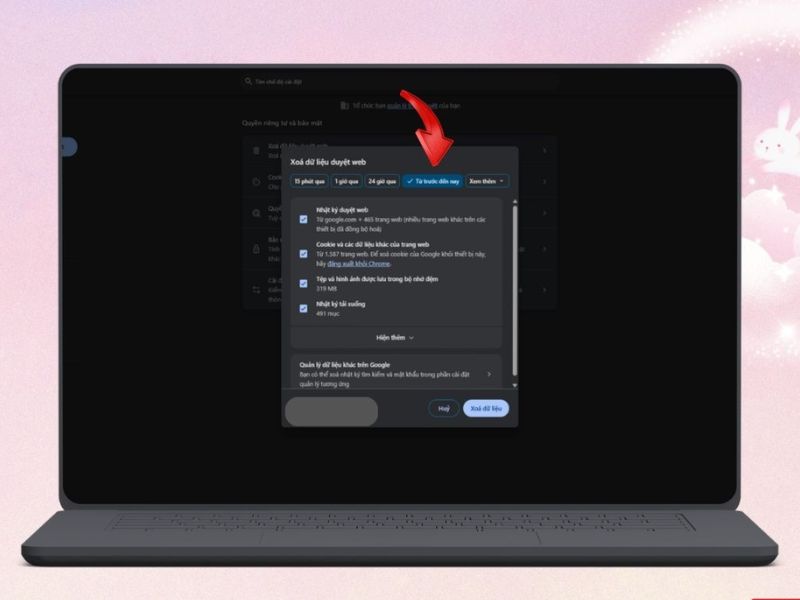
Đôi khi, việc xóa trên trình duyệt là chưa đủ vì các tệp tin đệm (Cache) vẫn còn nằm trong ổ cứng. Để thực hiện cách gỡ tiện ích Save Image As Type triệt để nhất, người dùng nên thực hiện thêm các bước sau:
-
Xóa thư mục dữ liệu ứng dụng: Truy cập đường dẫn %LocalAppData%\Google\Chrome\User Data\Default\Extensions và tìm thư mục có mã ID trùng với tiện ích để xóa thủ công.
-
Sử dụng phần mềm dọn dẹp: Sử dụng các công cụ như CCleaner hoặc CleanMyPC để quét và xóa các tệp tin đăng ký (Registry) còn sót lại. Điều này giúp ngăn chặn việc tiện ích tự động cài đặt lại sau khi khởi động máy.
Gợi ý công cụ thay thế an toàn sau khi xóa tiện ích trên Chrome
Sau khi đã thực hiện thành công cách gỡ tiện ích Save Image As Type, nếu người mua vẫn có nhu cầu chuyển đổi định dạng ảnh chuyên nghiệp, hãy tham khảo bảng so sánh các giải pháp thay thế an toàn và hiện đại hơn dưới đây:
|
Giải pháp thay thế |
Độ an toàn |
Hiệu suất |
Ưu điểm nổi bật |
|
Squoosh.app (Google) |
Tuyệt đối |
Cực cao |
Nén ảnh không mất chất lượng, bảo mật 100% |
|
Tính năng "Save As" mặc định |
Tuyệt đối |
Tức thời |
Không tốn RAM, có sẵn trên mọi trình duyệt |
|
Online-Convert.com |
Cao |
Trung bình |
Hỗ trợ chuyển đổi hàng loạt (Batch Convert) |
|
Phần mềm chuyên dụng (AI) |
Tuyệt đối |
Rất cao |
Tự động tăng độ phân giải khi chuyển đổi |
Dựa vào bảng trên, các tín đồ công nghệ có thể thấy rằng các công cụ chạy trực tiếp trên nền web (Web-based) hoặc tính năng mặc định là lựa chọn thông minh hơn cả, giúp bảo vệ tài nguyên máy tính tối đa mà vẫn đảm bảo hiệu quả công việc.
Lưu ý sau khi gỡ tiện ích Save Image As Type
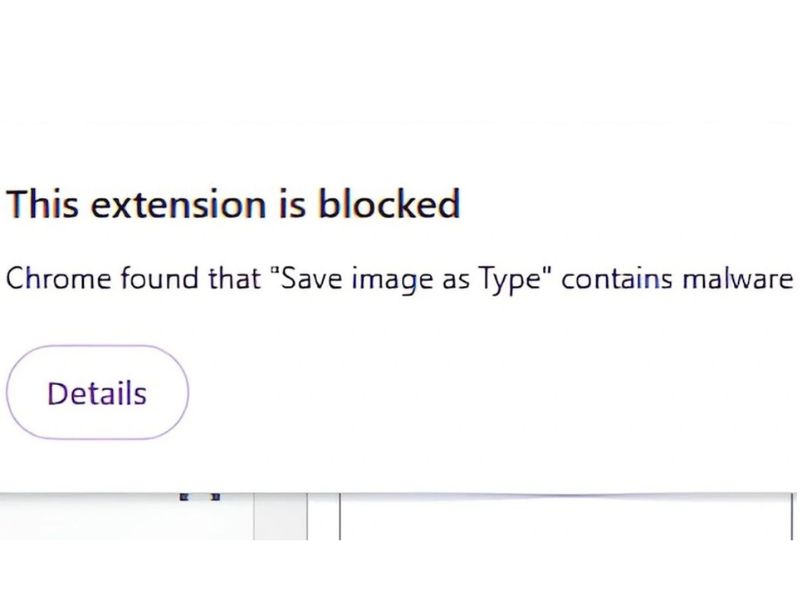
Để đảm bảo máy tính trở lại trạng thái tốt nhất sau khi xử lý, khách hàng nên thực hiện thêm các bước hậu kỳ:
-
Khởi động lại toàn bộ hệ thống: Điều này giúp giải phóng hoàn toàn các tệp tin DLL mà tiện ích có thể đang khóa trong bộ nhớ.
-
Quét virus toàn diện: Đảm bảo rằng trong thời gian hoạt động, tiện ích không "kịp" tải xuống bất kỳ phần mềm độc hại nào khác.
-
Nâng cấp trải nghiệm phần cứng: Nếu sau khi dọn dẹp trình duyệt mà máy vẫn chậm, có lẽ đã đến lúc các tín đồ công nghệ nên ghé qua Clickbuy để trang bị cho mình những chiếc Laptop, MacBook hoặc PC đời mới nhất. Với cấu hình mạnh mẽ và bộ nhớ RAM tốc độ cao từ Clickbuy, việc chạy hàng trăm tab trình duyệt hay xử lý đồ họa phức tạp sẽ trở nên mượt mà, giúp người dùng làm chủ công nghệ mà không cần phụ thuộc vào những tiện ích mở rộng đầy rủi ro.
Hy vọng qua bài viết này, người dùng đã nắm rõ cách gỡ tiện ích Save Image As Type và xử lý triệt để các vấn đề liên quan trên trình duyệt. Việc loại bỏ tiện ích không cần thiết sẽ giúp trình duyệt hoạt động ổn định và an toàn hơn. Đừng quên theo dõi Clickbuy để cập nhật thêm nhiều thủ thuật công nghệ hữu ích và lựa chọn thiết bị chính hãng, giá tốt để trải nghiệm mượt mà hơn mỗi ngày.

Bình luận của bạn