










Cách download video Youtube về máy tính nhanh nhất
Cách download video Youtube về máy tính cực dễ
Nội dung chính
Cách download video Youtube về máy tính giúp người dùng dễ dàng lưu lại video học tập, giải trí hoặc tài liệu cần thiết để xem mọi lúc, kể cả khi không có mạng. Chỉ với vài thao tác đơn giản, người dùng có thể chủ động tải nội dung phù hợp về máy, nhưng vẫn cần lưu ý vấn đề bản quyền khi sử dụng. Cùng Clickbuy tìm hiểu chi tiết trong bài viết dưới đây.
Vì sao nhiều người muốn tải video Youtube về thiết bị?
Không phải ngẫu nhiên mà các từ khóa tìm kiếm về việc lưu trữ video ngoại tuyến luôn nằm trong top thịnh hành. Việc tải video về máy mang lại nhiều lợi ích thiết thực cho người dùng trong quá trình trải nghiệm:
Xem lại nội dung mọi lúc, kể cả khi không có mạng
Đối với học sinh, sinh viên hoặc những người thường xuyên phải di chuyển trên máy bay, tàu hỏa, việc sở hữu sẵn các video bài giảng, phim ảnh hay tư liệu công việc trong ổ cứng là điều cực kỳ tiện lợi. Người dùng có thể chủ động học tập và giải trí ở bất kỳ đâu mà không cần phụ thuộc vào sóng Wifi hay dữ liệu di động.

Hạn chế bị gián đoạn bởi quảng cáo khi xem offline
Một trong những trải nghiệm gây khó chịu nhất khi xem video trực tuyến là sự xuất hiện dày đặc của các đoạn quảng cáo chen ngang. Khi áp dụng các cách download video YouTube về máy tính để thưởng thức offline, toàn bộ các đoạn mã quảng cáo này sẽ bị loại bỏ hoàn toàn, trả lại không gian trải nghiệm liền mạch cho người dùng.
Trải nghiệm phát video ổn định hơn, tránh tình trạng đứng hình
Vào những giờ cao điểm hoặc tại những khu vực mạng yếu, việc xem video độ phân giải cao (Full HD, 4K) thường xuyên gặp hiện tượng giật lag, giảm chất lượng hình ảnh hoặc đứng hình chờ tải (buffering). Việc xem video trực tiếp từ bộ nhớ máy tính giúp loại bỏ triệt để điểm nghẽn này, mang lại tốc độ phản hồi ngay lập tức và độ mượt mà tuyệt đối.
Các cách download video Youtube về máy tính dễ thực hiện
Hiện nay, có rất nhiều phương thức giúp người dùng lưu trữ video về PC một cách chính thống và nhanh chóng mà không cần cài đặt các phần mềm lậu không rõ nguồn gốc.
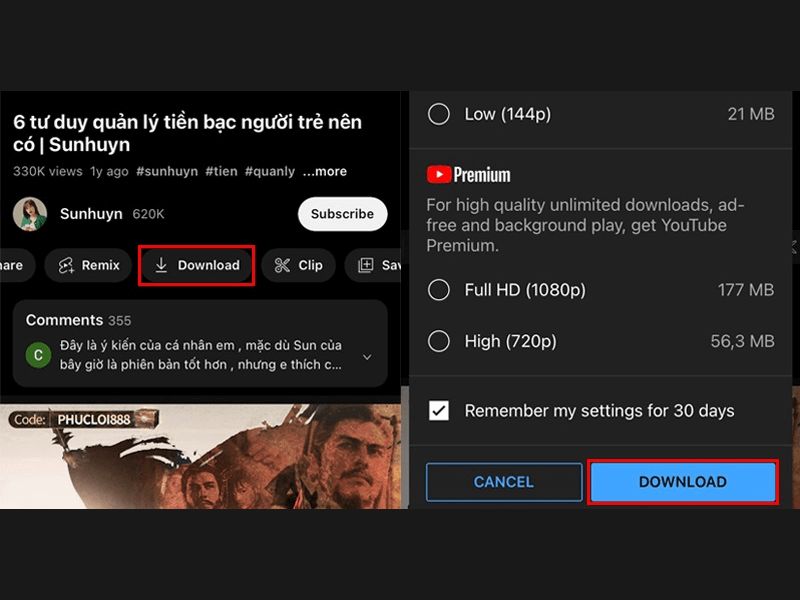
Tải video Youtube bằng tài khoản YouTube Premium
YouTube Premium là cách tải video chính thống, an toàn và phù hợp nhất nếu muốn xem lại nội dung khi không có mạng. Khi đã đăng ký Premium, người dùng có thể tải video trực tiếp trên YouTube mà không cần cài thêm phần mềm bên ngoài.
-
Bước 1: Đăng nhập tài khoản YouTube Premium trên máy tính.
-
Bước 2: Mở video muốn lưu để xem ngoại tuyến.
-
Bước 3: Nhấn nút Tải xuống/Download bên dưới video.
-
Bước 4: Chọn chất lượng video phù hợp nếu hệ thống hiển thị tùy chọn.
-
Bước 5: Vào mục Tải xuống/Downloads trên YouTube để xem lại video khi cần.
Lưu video Youtube trên máy tính thông qua trình duyệt Cốc Cốc
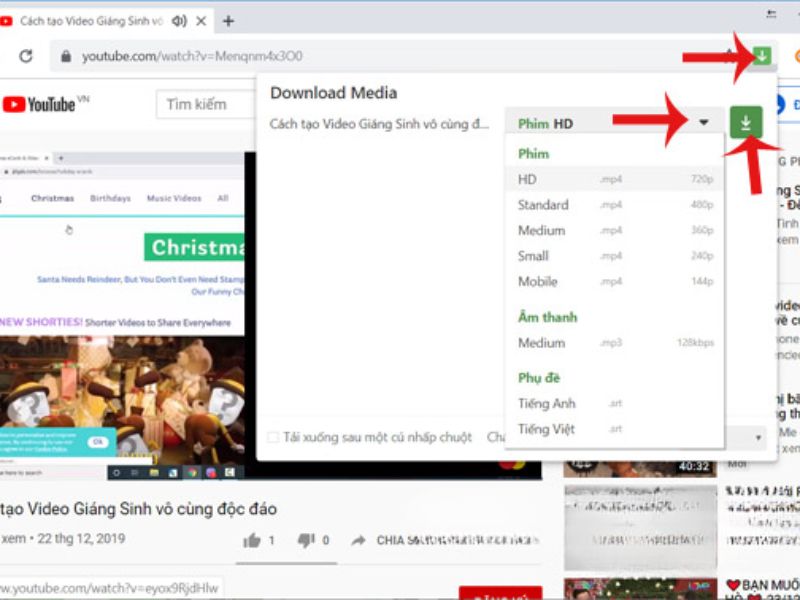
Cốc Cốc là trình duyệt được nhiều người dùng Việt lựa chọn nhờ tích hợp sẵn công cụ hỗ trợ tải video tiện lợi. Khi mở video YouTube bằng Cốc Cốc, trình duyệt có thể hiển thị thanh tải xuống ngay trên khung phát, giúp thao tác lưu video về máy đơn giản hơn.
-
Bước 1: Mở trình duyệt Cốc Cốc trên máy tính.
-
Bước 2: Truy cập YouTube và chọn video muốn tải.
-
Bước 3: Chờ thanh công cụ tải xuống xuất hiện phía trên video.
-
Bước 4: Chọn chất lượng video phù hợp, chẳng hạn 720p hoặc 1080p.
-
Bước 5: Nhấn Tải xuống và chờ video được lưu về máy.
Tải video trực tiếp từ Youtube
Trên một số trình duyệt dựa trên lõi Chromium hoặc phiên bản ứng dụng YouTube dành cho Windows, Google đã tích hợp sẵn tính năng tải xuống trực tiếp đối với một số nội dung miễn phí hoặc không bị giới hạn bản quyền quốc gia. Người dùng chỉ cần click chuột vào biểu tượng 3 chấm hoặc nút download tích hợp sẵn trên thanh phát video.

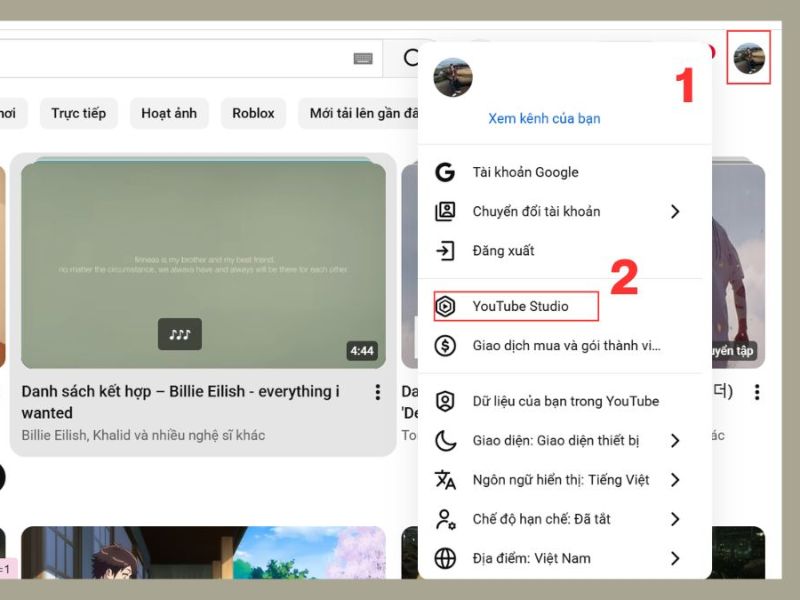
Tải lại video đã đăng bằng YouTube Studio
Đối với các nhà sáng tạo nội dung (Creators), nếu vô tình làm mất file gốc trên máy tính, người dùng có thể dễ dàng tải lại video của chính mình thông qua bộ công cụ YouTube Studio:
-
Truy cập vào YouTube Studio và chọn mục Nội dung (Content).
-
Di chuột đến video muốn tải, chọn biểu tượng Tùy chọn (Menu 3 dấu chấm).
-
Nhấp chọn Tải xuống (Download) để lưu file về máy.
Cách download video Youtube trên MacBook
Do cơ chế bảo mật nghiêm ngặt của hệ điều hành macOS, việc tải video trên các dòng máy Mac thường đòi hỏi người dùng phải lựa chọn các phương thức đồng bộ sâu và tuân thủ các tiêu chuẩn an toàn của Apple.
Tải video Youtube trên MacBook bằng YouTube Premium
Tương tự như trên Windows, giải pháp sử dụng gói Premium trên các trình duyệt như Safari hay Google Chrome dành cho macOS là lựa chọn hàng đầu. Phương thức này giúp bảo vệ tối đa tuổi thọ pin của MacBook và không làm nóng máy do không phải chạy các đoạn script ngầm từ các website bên thứ ba.
Tải video Youtube do chính chủ sở hữu đăng tải
Nếu khách hàng đang quản lý kênh YouTube trên MacBook, việc tải các thước phim gốc thông qua trình duyệt Safari trên giao diện Studio được tối ưu hóa rất tốt, cho tốc độ ghi dữ liệu vào ổ cứng SSD cực kỳ nhanh chóng và không làm suy giảm bitrate của video.
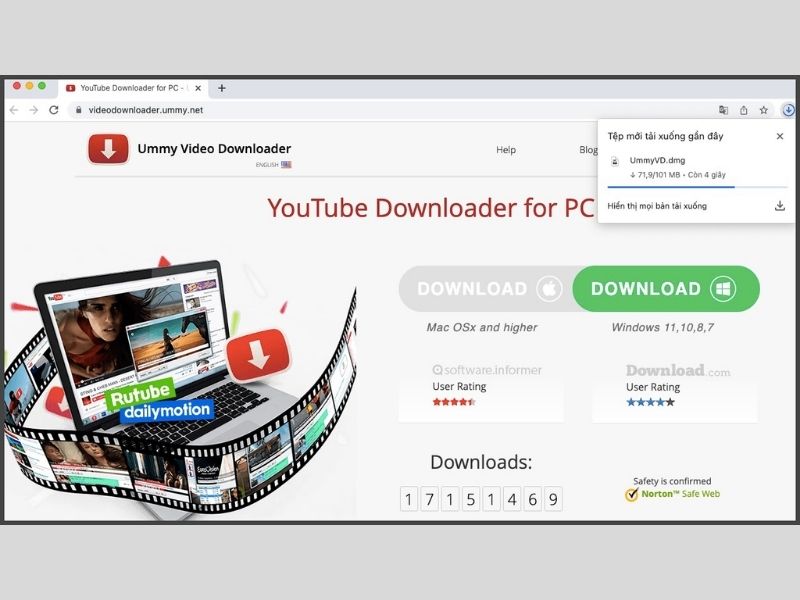
Lưu ý khi tải video Youtube trên macOS để tránh lỗi và vi phạm bản quyền
-
Tránh sử dụng các extension lậu: Hệ điều hành macOS rất dễ chặn hoặc cảnh báo các tiện ích mở rộng tự phát mã nguồn mở vì chúng có nguy cơ đọc trộm dữ liệu duyệt web.
-
Quy quyền sở hữu trí tuệ: Việc sử dụng các công cụ bẻ khóa để tải video có bản quyền trên Mac có thể vi phạm chính sách của Apple và gây rủi ro cho tài khoản iCloud của người dùng nếu bị phát hiện phân phối trái phép.
Cách chọn chất lượng video khi tải về máy tính
Khi thực hiện việc tải video, việc lựa chọn độ phân giải và định dạng file đóng vai trò quyết định đến trải nghiệm nghe nhìn của người dùng:
|
Độ phân giải |
Định dạng phù hợp |
Mục đích sử dụng phù hợp |
Dung lượng ước tính (mỗi 10 phút) |
|
720p (HD) |
MP4 |
Xem nhanh trên máy tính cấu hình thấp, tiết kiệm ổ cứng |
~100 MB - 150 MB |
|
1080p (Full HD) |
MP4 / WebM |
Tiêu chuẩn cho màn hình laptop văn phòng, độ nét tốt |
~200 MB - 400 MB |
|
1440p (2K) / 2160p (4K) |
WebM / MKV |
Trải nghiệm trên màn hình đồ họa lớn, dựng phim |
~1 GB - 3 GB |
Lỗi thường gặp khi download video Youtube về máy tính
Trong quá trình thực hiện, người dùng đôi khi sẽ gặp phải một số trục trặc kỹ thuật. Dưới đây là các lỗi phổ biến và giải pháp khắc phục:
-
Lỗi video tải về bị mất tiếng (No Audio): Thường xảy ra khi sử dụng các công cụ bắt link trực tuyến miễn phí ở độ phân giải trên 1080p, do YouTube tách rời luồng hình ảnh và âm thanh (DASH stream). Người dùng nên chuyển sang dùng trình duyệt Cốc Cốc hoặc tính năng Premium để hệ thống tự động gộp hai luồng dữ liệu này.
-
Lỗi Download Failed ở mức 99%: Nguyên nhân chủ yếu do đường truyền Internet bị ngắt quãng giữa chừng hoặc ổ cứng máy tính bị đầy. Người dùng cần kiểm tra lại dung lượng trống của ổ đĩa C/D và bấm tải lại.
-
Lỗi không tìm thấy nút Tải xuống: Lỗi này xuất hiện khi video đó được chủ kênh đặt ở chế độ riêng tư, giới hạn độ tuổi, hoặc do tài khoản YouTube Premium của người dùng đã hết hạn gia hạn.
Lưu ý bảo mật khi tải video Youtube về máy tính
Để bảo vệ an toàn cho dữ liệu cá nhân và hệ thống máy tính trước các mối đe dọa trên không gian mạng, người dùng cần tuyệt đối tuân thủ các nguyên tắc bảo mật sau:
-
Nói không với các phần mềm bẻ khóa (Crack): Các phần mềm tải video được quảng cáo là Full Crack thường chứa mã độc gián điệp, Trojan độc hại có khả năng đánh cắp mật khẩu ngân hàng và thông tin cá nhân của người dùng.
-
Cảnh giác với các trang web chuyển hướng (Pop-up quảng cáo): Khi sử dụng các web tải video miễn phí, tuyệt đối không click vào các thông báo giả mạo như Máy tính của người dùng đang bị nhiễm virus hay Yêu cầu cập nhật Flash Player.
-
Luôn bật phần mềm diệt virus: Đảm bảo hệ thống phòng thủ Windows Defender hoặc các phần mềm bảo mật trên máy tính luôn ở trạng thái kích hoạt để quét và loại bỏ ngay các tệp tin độc hại khi vừa được tải xuống.
Nhìn chung, cách download video Youtube về máy tính có thể thực hiện bằng nhiều phương pháp khác nhau, từ YouTube Premium, trình duyệt Cốc Cốc cho đến YouTube Studio đối với video do chính người dùng đăng tải. Mỗi cách đều có ưu điểm riêng, nhưng quan trọng nhất là cần chọn phương pháp an toàn, phù hợp nhu cầu và không vi phạm bản quyền nội dung. Đừng quên theo dõi Clickbuy để cập nhật thêm nhiều thủ thuật máy tính, điện thoại và công nghệ hữu ích.







Bình luận của bạn