










AirPods nháy đèn xanh liên tục do đâu? Cách khắc phục nhanh chóng
AirPods nháy đèn xanh liên tục: 4 cách xử lý
Nội dung chính
AirPods nháy đèn xanh liên tục là tình trạng khiến nhiều người lo lắng vì không biết tai nghe hay hộp sạc có đang gặp lỗi nghiêm trọng hay không. Thông thường, đèn xanh trên AirPods cho biết thiết bị còn pin, nhưng nếu đèn nhấp nháy liên tục, đây có thể là dấu hiệu liên quan đến tiếp xúc sạc, lỗi kết nối Bluetooth, pin chập chờn hoặc hộp sạc nhận tai nghe không ổn định. Cùng Clickbuy tìm hiểu chi tiết về cách xử lý trong bài viết dưới đây.
1. AirPods nháy đèn xanh liên tục là lỗi gì? Nguyên nhân phổ biến
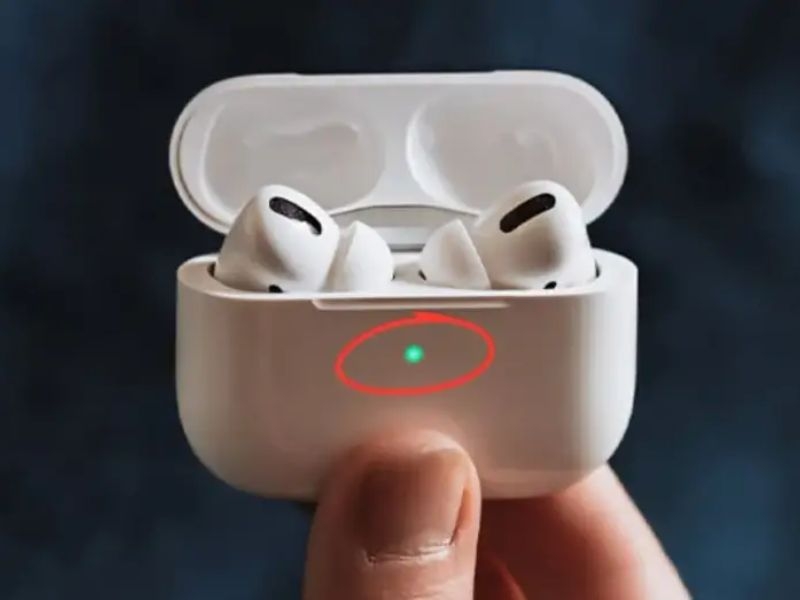
Đèn trạng thái trên hộp sạc AirPods giúp người dùng nhận biết tình trạng pin, sạc và kết nối của tai nghe. Khi đèn xanh đứng yên, thiết bị thường đang có đủ pin hoặc đã sạc đầy. Tuy nhiên, nếu AirPods nháy đèn xanh liên tục, người dùng nên kiểm tra lại vì đây có thể là biểu hiện bất thường trong quá trình nhận tai nghe, sạc hoặc ghép nối.
|
Nguyên nhân |
Biểu hiện thường thấy |
|
Tai nghe đặt chưa đúng vị trí |
Đèn xanh nháy khi đóng/mở hộp, một bên tai không nhận sạc |
|
Chân sạc bị bẩn |
AirPods sạc chập chờn, lúc nhận lúc không |
|
Lỗi kết nối Bluetooth |
AirPods không hiện pop-up, không kết nối được iPhone |
|
Pin tai nghe hoặc hộp sạc không ổn định |
Báo pin ảo, tụt pin nhanh, sạc không đều hai bên |
|
Firmware hoặc phần mềm bị lỗi |
Kết nối chập chờn, reset xong vẫn nháy đèn |
|
Hộp sạc lỗi phần cứng |
Không nhận tai nghe, đèn nháy liên tục dù đã vệ sinh và reset |
Nhìn chung, hiện tượng AirPods nhấp nháy đèn xanh cần được xử lý theo thứ tự từ đơn giản đến phức tạp. Người dùng nên kiểm tra lại vị trí tai nghe, vệ sinh chân sạc, sạc lại thiết bị, sau đó mới nghĩ đến lỗi pin hoặc phần cứng.
2. Cách sửa lỗi AirPods nháy đèn xanh liên tục nhanh nhất
Khi gặp tình trạng AirPods nháy đèn xanh liên tục, không nên vội kết luận tai nghe đã hỏng. Phần lớn trường hợp có thể xử lý tại nhà nếu nguyên nhân đến từ tiếp xúc sạc hoặc lỗi kết nối tạm thời. Dưới đây là các cách khắc phục đơn giản, dễ thực hiện và phù hợp với hầu hết các dòng AirPods.
2.1 Kiểm tra lại vị trí đặt tai nghe trong hộp sạc
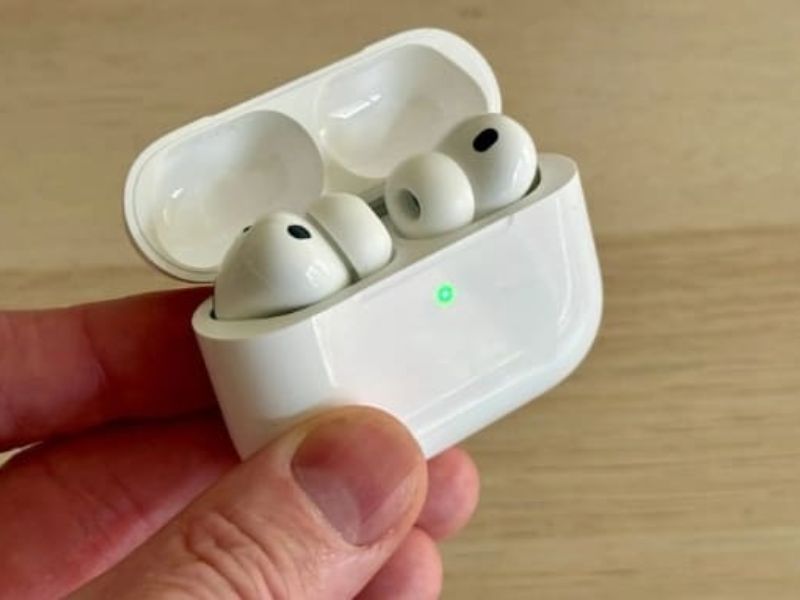
AirPods cần được đặt đúng vào khe sạc để hộp nhận diện chính xác từng bên tai nghe. Nếu một bên bị lệch nhẹ, dính bụi hoặc không chạm đúng chân tiếp xúc, hộp sạc có thể liên tục nhận/ngắt tín hiệu, dẫn đến tình trạng đèn xanh nhấp nháy bất thường.
-
Bước 1: Mở nắp hộp sạc, lấy cả hai bên AirPods ra ngoài rồi quan sát xem có bụi bẩn, dị vật hoặc phụ kiện nào khiến tai nghe không nằm đúng vị trí hay không.
-
Bước 2: Đặt từng bên tai nghe vào đúng khe trong hộp sạc, đảm bảo phần đuôi tai nghe được nam châm hút sát và không bị kênh.
-
Bước 3: Đóng nắp hộp khoảng 10-15 giây, sau đó mở lại gần iPhone để kiểm tra xem đèn còn nháy xanh liên tục hay không.
Nếu sau khi đặt lại, iPhone nhận đủ cả hai bên tai nghe và đèn hoạt động bình thường, lỗi có thể chỉ đến từ việc tai nghe đặt chưa khớp trong hộp sạc. Đây là trường hợp phổ biến và không quá đáng lo.
2.2 Vệ sinh AirPods và chân sạc đúng cách
Bụi bẩn, mồ hôi, ráy tai hoặc hơi ẩm bám lâu ngày có thể làm giảm khả năng tiếp xúc giữa AirPods và hộp sạc. Khi chân sạc tiếp xúc không ổn định, hộp sạc có thể báo trạng thái sai, khiến người dùng thấy AirPod nháy đèn xanh liên tục dù thiết bị vẫn còn pin.
-
Bước 1: Dùng khăn mềm, khô và sạch lau nhẹ bề mặt AirPods, đặc biệt là phần đuôi tai nghe nơi tiếp xúc với chân sạc trong hộp.
-
Bước 2: Dùng tăm bông khô vệ sinh nhẹ khu vực chân sạc bên trong hộp. Không dùng vật kim loại, vật sắc nhọn hoặc chọc mạnh vào khe sạc.
-
Bước 3: Sau khi vệ sinh, đặt lại AirPods vào hộp, đóng nắp vài giây rồi mở ra kiểm tra đèn trạng thái và kết nối với iPhone.
Trong quá trình vệ sinh, không nên dùng quá nhiều nước hoặc dung dịch tẩy rửa mạnh vì có thể làm ảnh hưởng đến linh kiện bên trong. Với các mẫu AirPods đã sử dụng lâu ngày, vệ sinh định kỳ cũng giúp hạn chế lỗi sạc chập chờn, lỗi chỉ nghe một bên hoặc báo pin không chính xác.

2.3 Cắm sạc lại AirPods trong 15-30 phút
Một số trường hợp AirPods nháy đèn xanh liên tục có thể liên quan đến tình trạng pin thấp, pin báo sai hoặc hộp sạc chưa đủ năng lượng để nhận tai nghe ổn định. Khi đó, việc cắm sạc lại trong một khoảng thời gian ngắn có thể giúp thiết bị đồng bộ lại trạng thái pin.
-
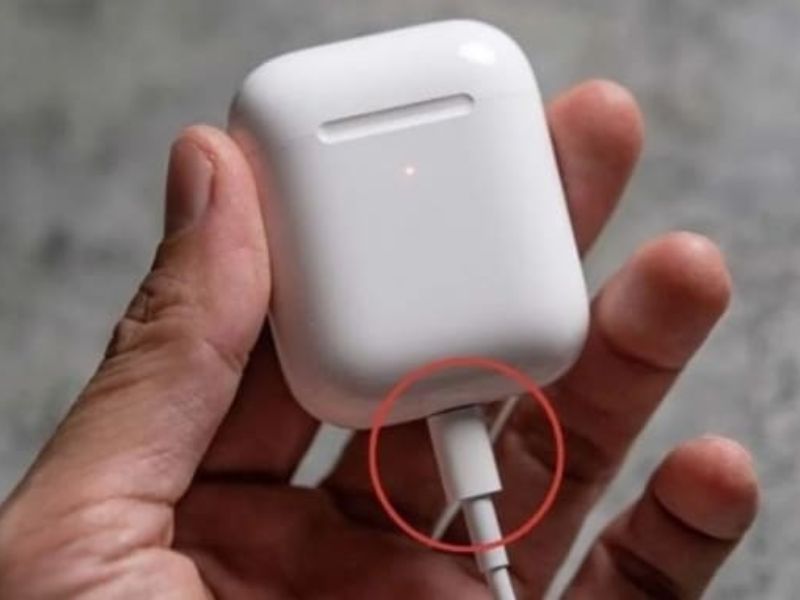
Bước 1: Đặt cả hai bên AirPods vào hộp sạc, đóng nắp lại và dùng cáp sạc đạt chuẩn để cắm sạc cho hộp.
-
Bước 2: Sạc liên tục trong khoảng 15-30 phút, tránh vừa sạc vừa đóng mở hộp nhiều lần vì có thể làm quá trình nhận pin không ổn định.
-
Bước 3: Sau khi sạc, mở hộp gần iPhone để kiểm tra phần trăm pin của từng bên tai nghe và hộp sạc trên màn hình.
Nếu AirPods hoạt động bình thường sau khi sạc lại, nguyên nhân có thể đến từ pin yếu hoặc trạng thái pin chưa đồng bộ. Trường hợp sạc xong nhưng hộp vẫn nháy xanh liên tục, cần tiếp tục kiểm tra kết nối Bluetooth hoặc reset lại thiết bị.
2.4 Quên thiết bị AirPods trên iPhone rồi kết nối lại
Lỗi Bluetooth cũng là nguyên nhân phổ biến khiến AirPods không kết nối được, không hiện thông báo ghép đôi hoặc đèn trên hộp sạc hoạt động bất thường. Khi đó, quên thiết bị rồi kết nối lại có thể giúp iPhone tạo kết nối mới với AirPods.
-
Bước 1: Trên iPhone, vào Cài đặt > Bluetooth, tìm tên AirPods đang kết nối rồi nhấn biểu tượng chữ i bên cạnh.
-
Bước 2: Chọn Quên thiết bị này, sau đó xác nhận để xóa kết nối AirPods khỏi iPhone.
-
Bước 3: Đặt AirPods vào hộp, đóng nắp vài giây, sau đó mở nắp gần iPhone và làm theo hướng dẫn trên màn hình để ghép nối lại.
Sau khi kết nối lại, hãy kiểm tra xem AirPods có nhận đủ hai bên tai nghe, hiển thị đúng pin và phát âm thanh bình thường hay không. Nếu vẫn còn tình trạng AirPods nháy đèn xanh liên tục, người dùng có thể thử reset AirPods bằng cách nhấn giữ nút sau hộp sạc khoảng 15 giây rồi ghép nối lại từ đầu.
3. Khi nào nên mang AirPods đi sửa?
Nếu đã thử các cách trên nhưng AirPods vẫn nháy đèn xanh liên tục, khả năng thiết bị đang gặp lỗi sâu hơn về pin, hộp sạc hoặc mạch kết nối. Lúc này, việc tiếp tục tự xử lý tại nhà có thể không còn hiệu quả, đặc biệt nếu AirPods từng bị rơi, ngấm nước, va đập mạnh hoặc sử dụng trong thời gian dài. Nên mang AirPods đi kiểm tra khi gặp các dấu hiệu sau:
-
Đèn xanh nháy liên tục trong nhiều ngày dù đã vệ sinh, sạc lại và kết nối lại.
-
AirPods không kết nối được với iPhone, iPad, Mac hoặc bất kỳ thiết bị nào khác.
-
Một bên tai nghe không sạc, không phát âm thanh hoặc tụt pin nhanh bất thường.
-
Hộp sạc không nhận tai nghe, sạc chập chờn hoặc nóng bất thường khi cắm sạc.
-
AirPods báo pin ảo, vừa sạc đầy đã tụt pin nhanh.
-
Reset AirPods nhiều lần nhưng lỗi vẫn lặp lại.
AirPods nháy đèn xanh liên tục có thể xuất phát từ nhiều nguyên nhân như đặt tai nghe lệch, chân sạc bẩn, pin không ổn định, lỗi Bluetooth hoặc hộp sạc gặp vấn đề. Người dùng nên thử kiểm tra vị trí tai nghe, vệ sinh chân sạc, cắm sạc lại và quên thiết bị để kết nối lại trước khi mang đi sửa. Nếu AirPods đã xuống cấp hoặc chi phí sửa chữa quá cao, khách hàng có thể tham khảo các mẫu AirPods mới chính hãng tại Clickbuy để có trải nghiệm ổn định hơn, âm thanh tốt hơn và chế độ bảo hành yên tâm hơn.







Bình luận của bạn