










Cách đổi kiểu chữ trên điện thoại iPhone đơn giản, nhanh chóng
Cách đổi kiểu chữ trên điện thoại iPhone cực nhanh

Nội dung chính
Cách đổi kiểu chữ trên điện thoại iPhone là thủ thuật được nhiều người quan tâm khi muốn giao diện dễ nhìn hơn, chữ hiển thị rõ hơn hoặc tạo phong cách riêng khi soạn thảo, thiết kế, đăng mạng xã hội. Tuy nhiên, iPhone có một số giới hạn nhất định, không cho phép thay đổi toàn bộ font hệ thống như nhiều dòng điện thoại Android. Cùng Clickbuy tìm hiểu trong bài viết dưới đây để biết cách chỉnh cỡ chữ, đổi phông chữ bằng ứng dụng iFont và xử lý các lỗi thường gặp khi thay đổi kiểu chữ trên iPhone.
1. iPhone có đổi được kiểu chữ không?
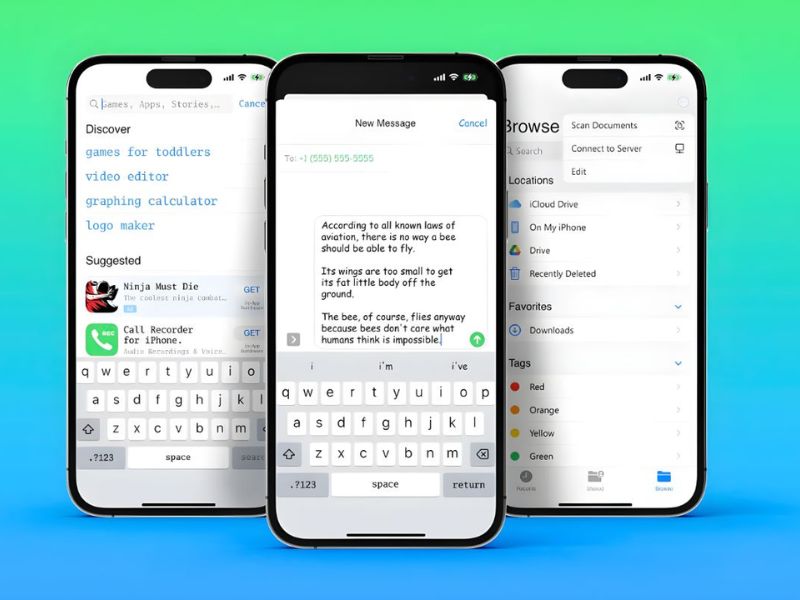
Trước khi tìm hiểu cách đổi kiểu chữ trên điện thoại iPhone, người dùng cần phân biệt rõ giữa việc đổi font chữ toàn hệ thống, chỉnh cỡ chữ và cài thêm font cho ứng dụng hỗ trợ. Đây là điểm rất quan trọng vì nhiều người tải ứng dụng font về nhưng lại thắc mắc vì sao giao diện iPhone không thay đổi hoàn toàn. Tuy nhiên, người dùng vẫn có thể tùy chỉnh chữ trên iPhone theo nhiều cách khác nhau:
-
Chỉnh cỡ chữ trên iPhone: Người dùng có thể tăng hoặc giảm kích thước chữ trong hệ thống, giúp nội dung dễ đọc hơn.
-
Bật chữ đậm: Tính năng này giúp chữ hiển thị rõ nét hơn, phù hợp với người thích giao diện dễ nhìn hoặc người lớn tuổi.
-
Chỉnh chữ trong Trợ năng: iPhone cho phép tùy chỉnh chữ lớn hơn, tăng độ tương phản, giảm độ trong suốt để cải thiện khả năng hiển thị.
-
Cài thêm font bằng ứng dụng iFont: Người dùng có thể cài phông chữ mới để sử dụng trong các ứng dụng hỗ trợ như Pages, Keynote, Numbers, Word hoặc một số app thiết kế.
-
Đổi kiểu chữ trong ứng dụng riêng: Canva, CapCut, Instagram, TikTok, Facebook hoặc các ứng dụng chỉnh ảnh/video thường có kho font riêng.
-
Dùng công cụ tạo chữ kiểu: Người dùng có thể tạo chữ nghệ thuật, chữ in nghiêng, chữ đậm, ký tự đặc biệt rồi dán vào mạng xã hội.
-
Không đổi được toàn bộ font hệ thống: Đây là giới hạn cần lưu ý khi tìm cách thay đổi kiểu chữ trên điện thoại iPhone.
2. Cách đổi kiểu chữ trên điện thoại iPhone cực dễ
Có hai cách phổ biến nhất để tùy chỉnh chữ trên iPhone là chỉnh cỡ chữ trong phần Trợ năng và cài thêm phông chữ thông qua ứng dụng iFont.
2.1 Cách chỉnh cỡ chữ trên iPhone
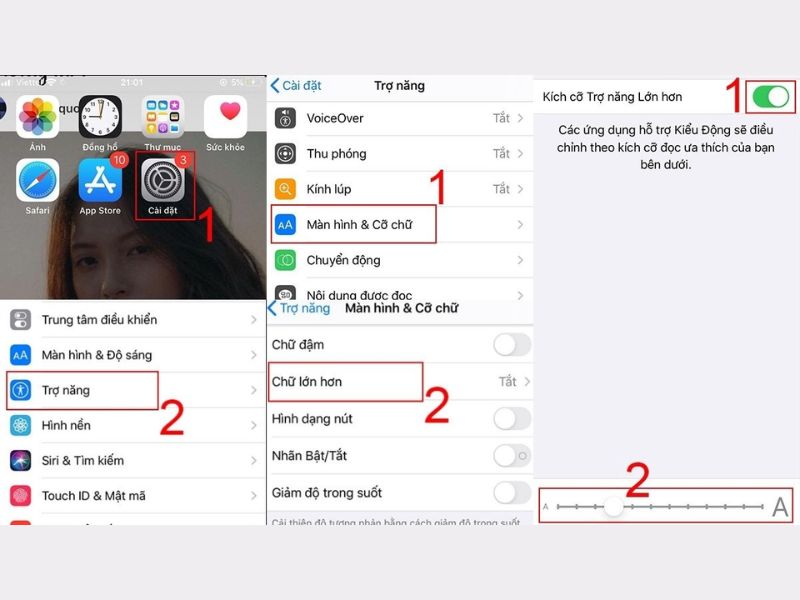
Chỉnh cỡ chữ là phương án đơn giản và an toàn nhất trong cách đổi kiểu chữ trên điện thoại iPhone. Cách này không làm thay đổi font chữ mặc định, nhưng giúp chữ hiển thị to hơn hoặc nhỏ hơn tùy nhu cầu. Để chỉnh cỡ chữ trên iPhone qua Trợ năng, bạn thực hiện theo các bước sau:
-
Bước 1: Mở ứng dụng Cài đặt trên iPhone > kéo xuống và ấn chọn mục Trợ năng.
-
Bước 2: Chọn Màn hình & Cỡ chữ, sau đó nhấn vào mục Chữ lớn hơn.
-
Bước 3: Kéo thanh điều chỉnh ở phía dưới màn hình để tăng hoặc giảm kích thước chữ. Sau khi chỉnh, bạn có thể quay lại các ứng dụng như Tin nhắn, Mail, Ghi chú, Cài đặt để kiểm tra sự thay đổi.
2.2 Cách chỉnh phông chữ trên điện thoại iPhone
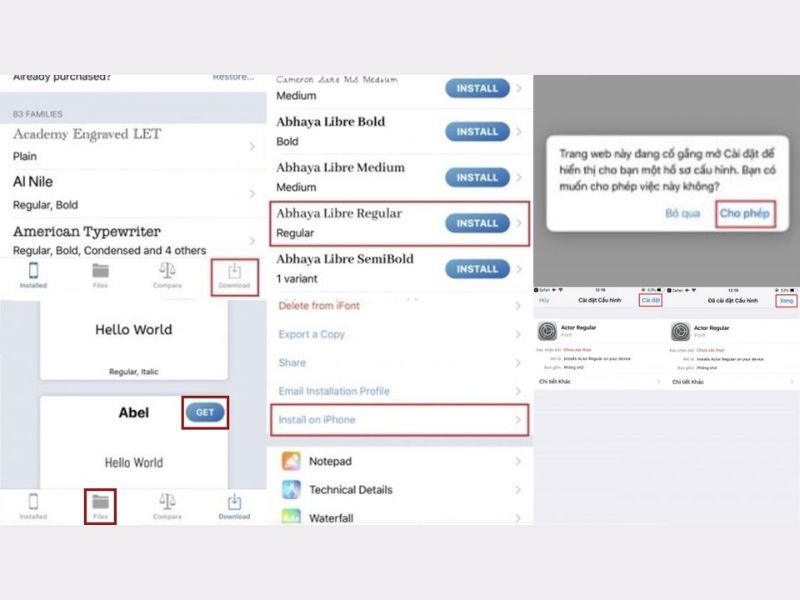
Nếu bạn muốn cài thêm font mới để dùng trong tài liệu, bài thuyết trình, thiết kế hoặc một số ứng dụng hỗ trợ, iFont là một trong những ứng dụng phổ biến có thể tham khảo.
-
Bước 1: Mở App Store, tìm ứng dụng iFont, sau đó tải và cài đặt về iPhone.
-
Bước 2: Trong iFont, chọn font cần cài rồi nhấn Install hoặc tùy chọn cài đặt tương ứng. Ứng dụng có thể yêu cầu bạn tải cấu hình font về iPhone, làm theo hướng dẫn trên màn hình.
-
Bước 3: Vào Cài đặt > chọn mục Cài đặt chung > ấn chọn VPN & Quản lý thiết bị hoặc Quản lý cấu hình tùy phiên bản iOS, chọn cấu hình font vừa tải và nhấn Cài đặt. Sau khi hoàn tất, mở ứng dụng hỗ trợ font để kiểm tra font mới.
Tuy nhiên, cần lưu ý rằng cách chỉnh phông chữ trên điện thoại iPhone bằng iFont không làm thay đổi toàn bộ font hệ thống. Font sau khi cài thường chỉ dùng được trong các ứng dụng hỗ trợ font tùy chỉnh như Pages, Keynote, Numbers, Word hoặc một số app thiết kế nhất định.
3. Lỗi thường gặp khi đổi kiểu chữ trên iPhone
Trong quá trình thực hiện cách đổi kiểu chữ trên điện thoại iPhone, người dùng có thể gặp một số lỗi như cài font xong nhưng không thấy thay đổi, font không hiện trong ứng dụng, chữ bị lỗi khi đăng mạng xã hội hoặc không chỉnh được cỡ chữ trong một vài app. Phần lớn các lỗi này đến từ giới hạn của iOS hoặc ứng dụng chưa hỗ trợ font tùy chỉnh.
|
Lỗi thường gặp |
Cách khắc phục |
|
Cài iFont xong nhưng giao diện iPhone không đổi |
Hiểu rằng iFont chỉ dùng cho app hỗ trợ font, không đổi font Cài đặt, Tin nhắn, màn hình chính |
|
Không thấy font mới trong ứng dụng |
Thử mở Pages, Keynote, Numbers, Word; kiểm tra lại cấu hình font trong Cài đặt |
|
Không cài được cấu hình font |
Vào Cài đặt > Cài đặt chung > VPN & Quản lý thiết bị để cài profile |
|
Chữ kiểu bị lỗi khi đăng Facebook, TikTok, Zalo |
Chọn kiểu chữ đơn giản hơn, kiểm tra hiển thị trước khi đăng |
|
Chỉnh cỡ chữ nhưng một số app không thay đổi |
Cập nhật ứng dụng hoặc chỉnh cỡ chữ trực tiếp trong cài đặt của app |
|
Chữ quá to làm giao diện bị lệch |
Giảm cỡ chữ trong Cài đặt > Trợ năng > Màn hình & Cỡ chữ |
|
Không tìm thấy mục quản lý cấu hình |
Mở lại iFont, tải lại font và kiểm tra trong Cài đặt chung |
|
App font yêu cầu quyền lạ |
Chỉ tải app uy tín từ App Store, hạn chế cấp toàn quyền bàn phím |
Cách đổi kiểu chữ trên điện thoại iPhone nhìn chung không quá khó, nhưng cần hiểu đúng giới hạn của iOS. Bạn có thể chỉnh cỡ chữ trong Trợ năng để giao diện dễ nhìn hơn, cài font qua iFont để dùng trong ứng dụng hỗ trợ hoặc dùng công cụ tạo chữ kiểu cho mạng xã hội. Nếu bạn muốn trải nghiệm màn hình iPhone đẹp, chữ hiển thị sắc nét, thao tác mượt mà và dung lượng thoải mái hơn, có thể tham khảo các mẫu iPhone chính hãng, giá tốt tại Clickbuy.

Bình luận của bạn