










Cách đổi hình ứng dụng trên Samsung cực dễ
Cách đổi hình ứng dụng trên Samsung siêu nhanh, đơn giản

Nội dung chính
Cách đổi hình ứng dụng trên Samsung là một trong những giải pháp tuyệt vời nhất giúp người dùng hệ sinh thái Galaxy tự do làm mới không gian trải nghiệm và khẳng định phong cách cá nhân của mình. Chỉ với vài thao tác thiết lập đơn giản, bạn hoàn toàn có thể thay thế chúng bằng hình ảnh của chính mình, người yêu, thú cưng hay những nhân vật anime sống động. Hãy cùng Clickbuy tìm hiểu trong bài viết dưới đây để biến hóa màn hình chiếc dế yêu của bạn trở nên độc nhất vô nhị ngay hôm nay nhé!
1. Hướng dẫn cách đổi hình ứng dụng trên Samsung qua Galaxy Themes
Hệ điều hành One UI của Samsung vốn nổi tiếng trên toàn cầu nhờ khả năng tùy biến sâu, cho phép người dùng can thiệp và thay đổi gần như mọi thành phần giao diện hệ thống. Nếu bạn đang muốn thay đổi diện mạo cho toàn bộ các phần mềm trên máy cùng một lúc để tạo nên một tổng thể hài hòa, đồng bộ thì kho tài nguyên chính chủ của Samsung chính là điểm đến lý tưởng nhất.
Để thực hiện cách đổi hình ứng dụng trên Samsung bằng kho ứng dụng Galaxy Themes có sẵn, bạn hãy thực hiện theo các bước thao tác cụ thể dưới đây:
-
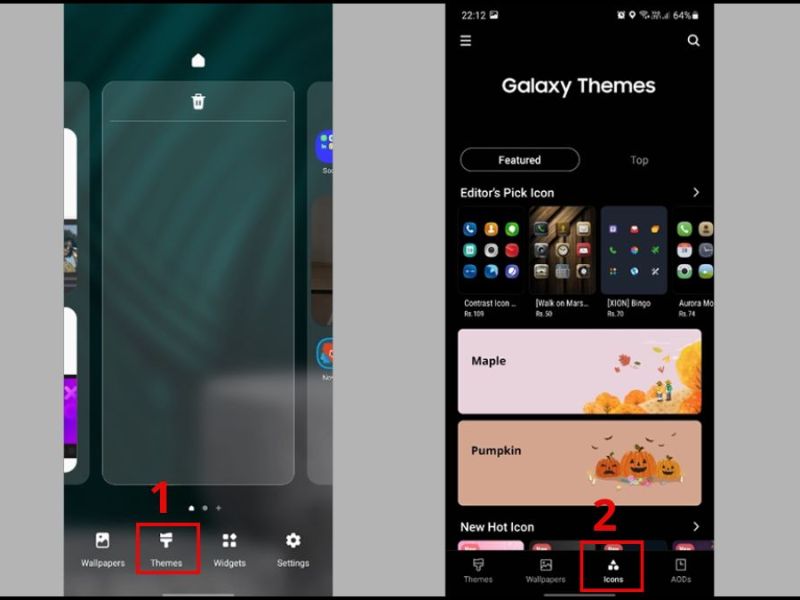
Bước 1: Tại màn hình chính của điện thoại Samsung, bạn nhấn và giữ ngón tay vào một vùng trống bất kỳ khoảng 2 giây hoặc dùng hai ngón tay chụm lại. Khi giao diện tùy biến hiện ra, bạn nhấn chọn vào mục Themes Hình nền và phong cách.
-
Bước 2: Hệ thống sẽ tự động chuyển hướng bạn đến kho ứng dụng độc quyền Galaxy Themes. Tại thanh công cụ menu nằm dưới đáy màn hình, bạn nhấn chọn sang tab Icons.
-
Bước 3: Bạn có thể chuyển sang danh mục Miễn phí hoặc Top tải về. Hãy lướt xem và nhấn chọn vào bộ hình ảnh ứng dụng mà bạn ưng ý nhất.
-
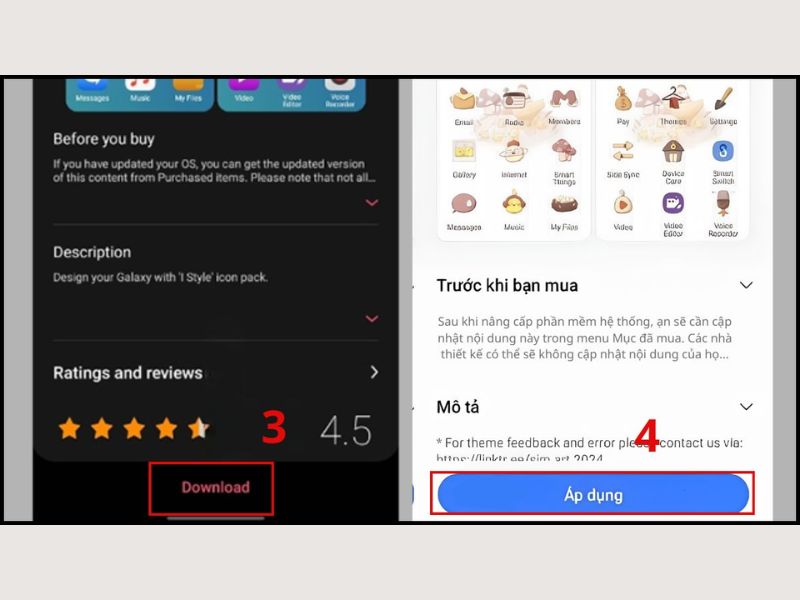
Bước 4: Nhấn vào nút Tải về, chờ trong giây lát để hệ thống tải dữ liệu về máy, sau đó nhấn tiếp nút Áp dụng. Chỉ trong tích tắc, toàn bộ các icon trên thiết bị của bạn đã được thay chiếc áo mới cực kỳ bắt mắt.
2. Cách đổi hình ứng dụng trên Samsung bằng app Awesome Icons
Trong trường hợp bạn không muốn đổi đồng loạt theo các bộ mẫu có sẵn mà muốn tự tay thiết kế, chọn lựa hình ảnh riêng biệt cho từng app, việc sử dụng phần mềm hỗ trợ từ bên thứ ba là giải pháp tối ưu nhất.
2.1 Hướng dẫn thay đổi Icon bằng ảnh cá nhân
Nếu bạn muốn lấy chính những bức ảnh kỷ niệm, ảnh chụp phong cảnh hoặc chân dung lưu trong bộ sưu tập để thực hiện cách đổi hình nền ứng dụng trên Samsung:
-
Bước 1: Bạn truy cập vào cửa hàng CH Play, tìm kiếm từ khóa Awesome Icons, tiến hành tải và cài đặt ứng dụng lên điện thoại Samsung của mình.
-
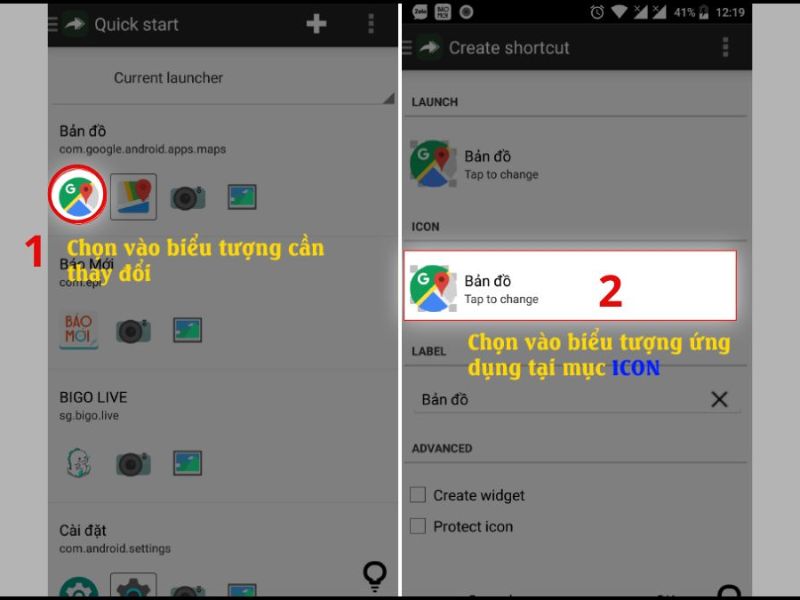
Bước 2: Ngay tại giao diện trang chủ, bạn sẽ nhìn thấy danh sách toàn bộ các phần mềm đang có mặt trên thiết bị. Bạn lướt tìm đến ứng dụng mình muốn đổi ảnh hiển thị và nhấn chọn vào nó.
-
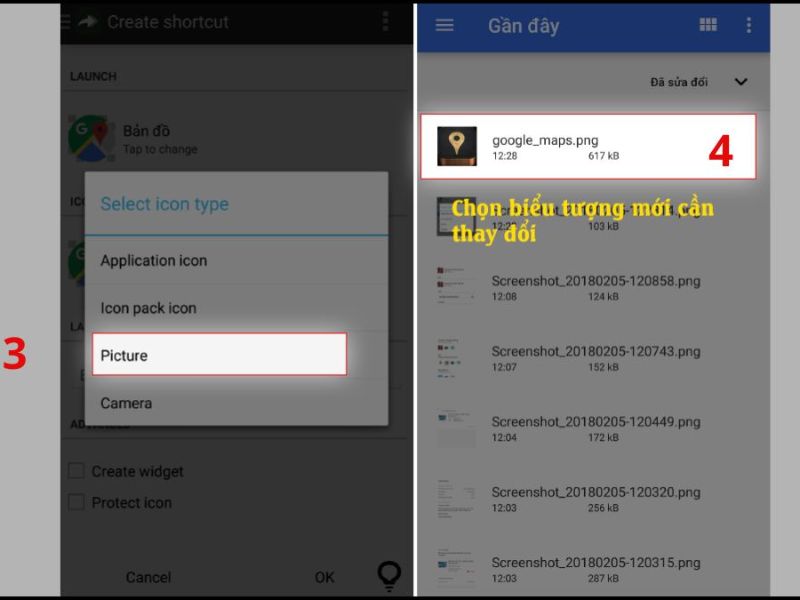
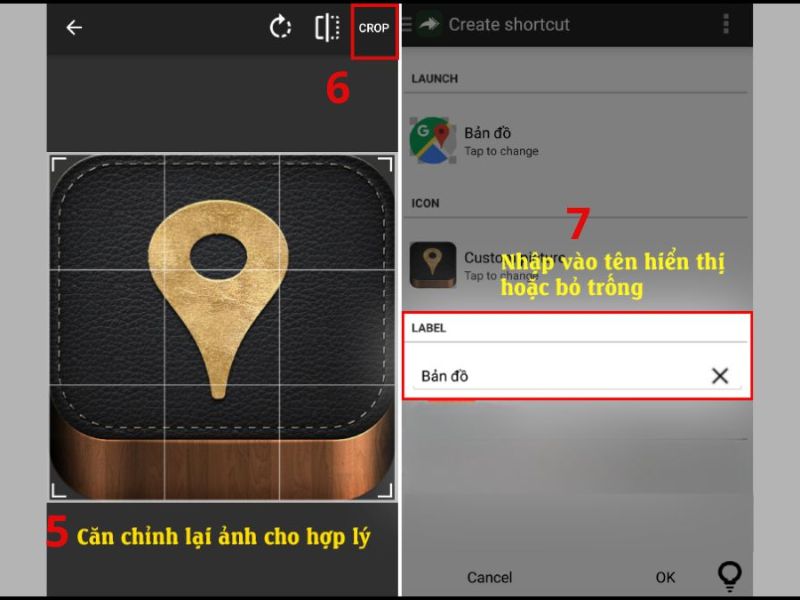
Bước 3: Tại mục tùy chỉnh biểu tượng, bạn chọn vào tab Photo -> Chọn tiếp mục Thư viện để hệ thống chuyển hướng vào kho lưu trữ hình ảnh cá nhân của bạn.
-
Bước 4: Nhấn chọn bức ảnh bạn muốn dùng làm hình đại diện mới cho app -> Nhấn Done để xác nhận.
-
Bước 5: Tại ô văn bản phía dưới, bạn có thể giữ nguyên tên app hoặc đặt một cái tên hoàn toàn mới. Cuối cùng, nhấn OK để tạo lối tắt có hình ảnh mới ra ngoài màn hình chính.
2.2 Cách đổi hình ứng dụng trên Samsung từ máy ảnh
Bên cạnh việc sử dụng những tệp tin hình ảnh đã có sẵn, công cụ tùy biến này còn hỗ trợ một tính năng vô cùng độc đáo là chụp ảnh trực tiếp từ camera của máy để thiết lập giao diện ngay lập tức. Mẹo cực kỳ thú vị trong chuỗi cách thay đổi hình nền ứng dụng trên Samsung được các bạn trẻ vô cùng yêu thích để tạo ra các icon "độc nhất vô nhị".
-
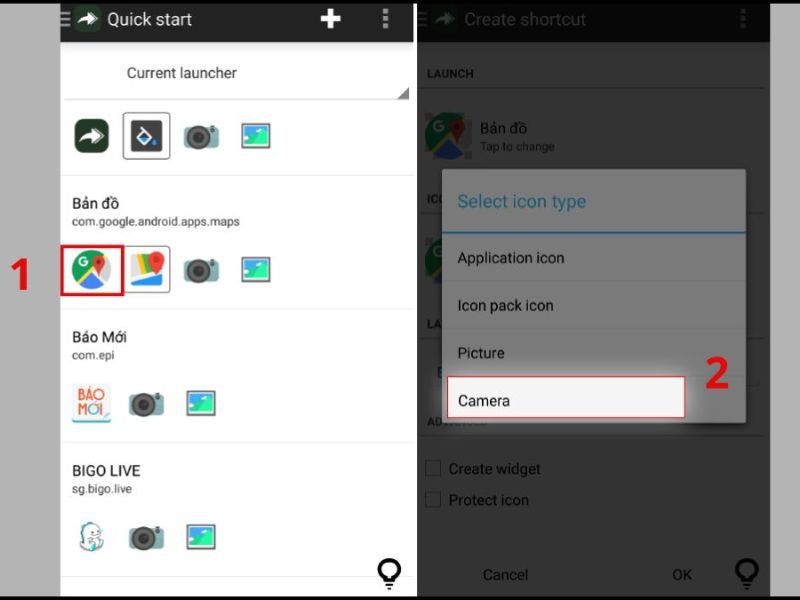
Bước 1: Bạn mở ứng dụng đổi icon lên và bấm chọn vào phần mềm cần thay đổi giao diện ngoài màn hình.
-
Bước 2: Thay vì nhấn vào mục Thư viện như ở bước trước, bạn nhấn chọn vào biểu tượng Camera.
-
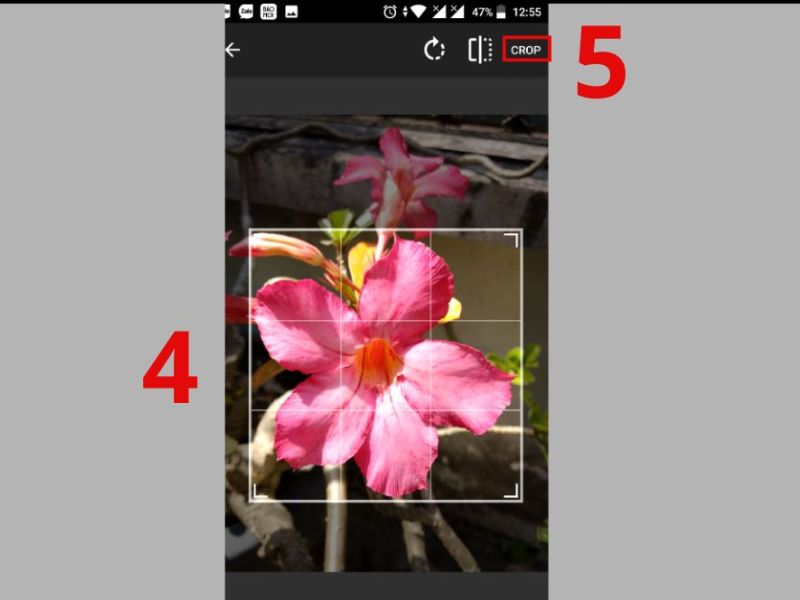
Bước 3: Giao diện chụp ảnh của Samsung sẽ ngay lập tức được kích hoạt. Bạn tiến hành tạo dáng, chụp một bức ảnh bất kỳ ở không gian hiện tại rồi nhấn Chọn/Sử dụng ảnh này.
-
Bước 4: Tiến hành căn chỉnh tỷ lệ khung hình cho cân đối với biểu tượng ứng dụng và nhấn OK.
3. Cách khôi phục về hình ảnh ứng dụng mặc định của Samsung
Việc tùy biến giao diện mang lại cảm giác mới mẻ, tuy nhiên sau một thời gian dài sử dụng, có thể bạn sẽ muốn tìm cách đổi hình ứng dụng trên Samsung về trạng thái nguyên bản để dễ dàng tìm kiếm các ứng dụng theo thói quen cũ.
-
Bước 1: Bạn nhấn giữ vào vùng trống trên màn hình chính -> Chọn mục Themes để truy cập lại vào kho Galaxy Themes.
-
Bước 2: Nhìn xuống góc dưới cùng bên phải màn hình, nhấn chọn vào mục Menu.
-
Bước 3: Nhấn chọn vào danh mục Biểu tượng của tôi.
-
Bước 4: Tại giao diện này, bạn sẽ nhìn thấy bộ icon gốc của hệ thống có tên là Mặc định. Bạn chỉ cần nhấn chọn vào mục này và bấm nút Áp dụng. Hệ thống One UI sẽ tự động quét và đưa toàn bộ hình dáng, màu sắc của các ứng dụng quay trở về trạng thái ban đầu khi bạn mới đập hộp máy.
4. Những lưu ý quan trọng khi tùy biến giao diện trên điện thoại Samsung
Việc làm đẹp cho chiếc dế yêu là nhu cầu hoàn toàn chính đáng, thế nhưng để đảm bảo điện thoại của bạn luôn vận hành trong trạng thái mượt mà, ổn định và an toàn nhất, người dùng cần nắm rõ một số quy tắc công nghệ cốt lõi. Việc lạm dụng quá nhiều phần mềm can thiệp sâu vào hệ thống đôi khi sẽ mang lại những tác dụng phụ không mong muốn.
|
Tình huống rủi ro thường gặp |
Hành động xử lý nhanh chóng |
|
Màn hình hiển thị trùng lặp icon |
Bạn hãy gom toàn bộ các icon gốc ban đầu vào một thư mục ẩn hoặc dùng tính năng Ẩn ứng dụng trong cài đặt One UI. |
|
Điện thoại gặp hiện tượng hao pin, lag máy |
Tuyệt đối chỉ tải và sử dụng các phần mềm đổi giao diện trực tiếp từ hai nguồn chính thống là CH Play và Galaxy Store. |
|
Lối tắt mới tạo không hoạt động |
Giữ nguyên ứng dụng gốc trên máy, đồng thời vào mục Cài đặt ứng dụng -> Cho phép app đổi icon được quyền Chạy tự động. |
|
Không tìm thấy mục khôi phục mặc định |
Tiến hành cập nhật phần mềm hệ thống lên phiên bản mới nhất hoặc áp dụng lại một hình nền mặc định bất kỳ để reset. |
Bên cạnh việc nắm rõ các lưu ý trên, bạn cũng có thể tận dụng thêm các tính năng bổ trợ của Samsung như cài đặt video ngắn làm Hình nền cuộc gọi, hoặc thay đổi Bảng màu hệ thống theo tông màu của hình nền để tạo nên một không gian công nghệ đồng điệu và tinh tế nhất từ trong ra ngoài.
Hy vọng rằng bài viết hướng dẫn chi tiết về cách đổi hình ứng dụng trên Samsung trên đây đã mang đến cho bạn những thông tin bổ ích, giúp bạn thỏa sức sáng tạo và sở hữu một giao diện màn hình độc đáo, mang đậm dấu ấn cá nhân. Nếu bạn đang có nhu cầu lên đời các dòng điện thoại Samsung chính hãng thế hệ mới nhất với mức giá cạnh tranh hàng đầu thị trường, hãy đến ngay hệ thống cửa hàng Clickbuy.
Tại Clickbuy, chúng tôi cam kết mang đến cho khách hàng những sản phẩm mới 100% chính hãng, chính sách bảo hành uy tín dài hạn cùng chương trình trả góp 0% cực kỳ ưu đãi. Ghé Clickbuy ngay hôm nay để nhận nhiều phần quà hấp dẫn bạn nhé!



Bình luận của bạn