










Hướng dẫn cách đo nhịp tim bằng iPhone dễ nhất
Cách đo nhịp tim trên iPhone nhanh, cực hiệu quả
Nội dung chính
Cách đo nhịp tim bằng iPhone là chủ đề được nhiều người quan tâm khi muốn theo dõi sức khỏe, kiểm tra nhịp tim sau khi vận động hoặc xem lại dữ liệu tim mạch ngay trên điện thoại. Thực tế, iPhone không có cảm biến nhịp tim chuyên dụng như Apple Watch, nhưng vẫn có thể xem dữ liệu nhịp tim từ Apple Watch hoặc dùng ứng dụng bên thứ ba hỗ trợ đo bằng camera. Cùng Clickbuy tìm hiểu chi tiết trong bài viết dưới đây.
1. iPhone có đo nhịp tim trực tiếp được không?
iPhone là thiết bị hỗ trợ theo dõi sức khỏe rất tốt thông qua ứng dụng Sức khỏe, nhưng bản thân iPhone không được trang bị cảm biến đo nhịp tim chuyên dụng như Apple Watch. Vì vậy, khi nói đến cách đo nhịp tim trên iPhone, cần phân biệt giữa đo trực tiếp bằng cảm biến chuyên dụng và xem dữ liệu được đồng bộ từ thiết bị khác.
-
iPhone không có cảm biến nhịp tim chuyên dụng: Ứng dụng Sức khỏe trên iPhone chủ yếu dùng để lưu, hiển thị và phân tích dữ liệu từ Apple Watch, ứng dụng hoặc thiết bị hỗ trợ.
-
Apple Watch là cách ổn định hơn: Khi ghép đôi Apple Watch với iPhone, dữ liệu nhịp tim và một số chỉ số sức khỏe được tự động đồng bộ về ứng dụng Sức khỏe.
-
Có thể dùng app đo bằng camera: Một số ứng dụng bên thứ ba dùng camera và đèn flash để ước tính nhịp tim qua đầu ngón tay, nhưng kết quả chỉ nên dùng để tham khảo.
2. Cách đo nhịp tim bằng iPhone hiệu quả, đơn giản
Có hai cách phổ biến để đo hoặc xem nhịp tim trên iPhone: dùng Apple Watch hoặc dùng ứng dụng đo nhịp tim bằng camera. Trong đó, Apple Watch là phương án đáng tin cậy hơn vì thiết bị được thiết kế để đeo trên cổ tay và theo dõi liên tục.
2.1 Cách đo nhịp tim bằng iPhone qua Apple Watch
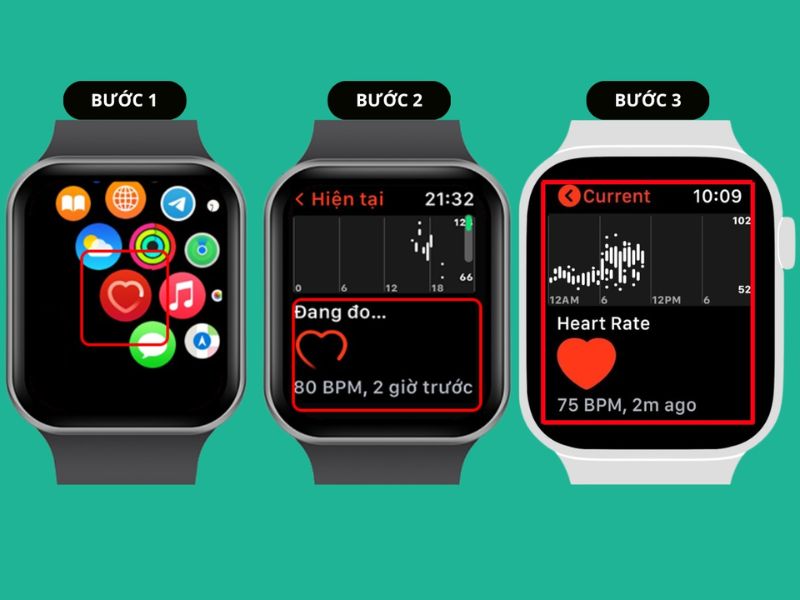
Đây là cách được khuyến khích nếu người dùng muốn theo dõi nhịp tim thường xuyên. Apple Watch đo nhịp tim trên cổ tay, sau đó đồng bộ dữ liệu về iPhone để xem trong ứng dụng Sức khỏe.
-
Bước 1: Ghép đôi Apple Watch với iPhone, đăng nhập cùng Apple ID và đảm bảo Apple Watch đang đeo vừa cổ tay.
-
Bước 2: Mở ứng dụng Nhịp tim/Heart Rate trên Apple Watch, giữ tay ổn định và chờ đồng hồ hiển thị kết quả nhịp tim hiện tại.
-
Bước 3: Mở ứng dụng Sức khỏe trên iPhone để xem dữ liệu nhịp tim, nhịp tim nghỉ ngơi, nhịp tim khi đi bộ hoặc dữ liệu theo từng mốc thời gian.
2.2 Cách đo nhịp tim bằng iPhone qua camera
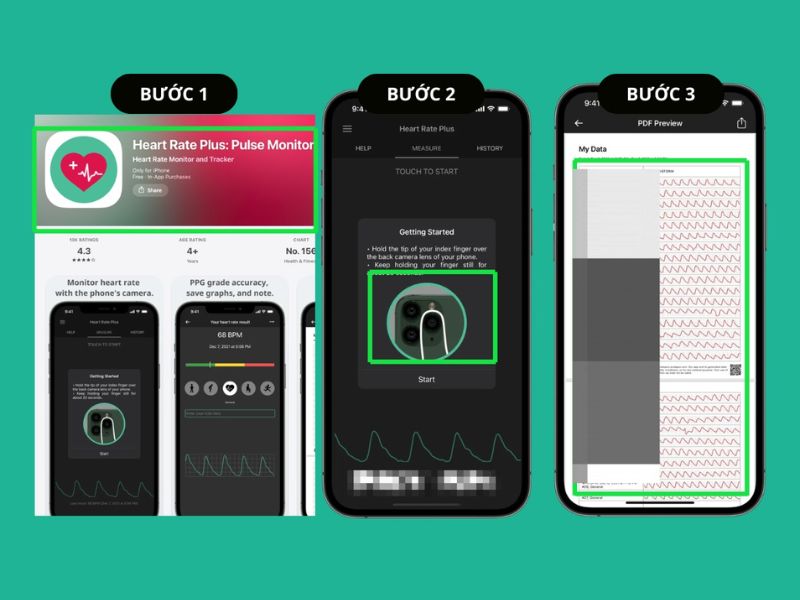
Nếu không có Apple Watch, người dùng có thể thử app đo nhịp tim trên iPhone bằng camera. Cơ chế thường là dùng camera sau và đèn flash để ghi nhận thay đổi màu sắc ở đầu ngón tay, từ đó ước tính số nhịp tim mỗi phút.
-
Bước 1: Mở App Store, tìm ứng dụng đo nhịp tim Heart Rate Plus về thiết bị.
-
Bước 2: Mở ứng dụng, chọn chế độ đo nhịp tim bằng camera, sau đó làm theo hướng dẫn trên màn hình.
-
Bước 3: Đặt ngón tay lên camera/đèn flash, giữ yên trong vài chục giây để app phân tích và hiển thị kết quả.
2.3 Lưu ý về cách đặt ngón tay để đo nhịp tim bằng camera
Khi đo bằng camera iPhone, cách đặt ngón tay ảnh hưởng rất nhiều đến kết quả. Nếu ấn quá mạnh, che lệch camera hoặc rung tay, ứng dụng có thể báo lỗi hoặc hiển thị nhịp tim không ổn định.
-
Bước 1: Lau sạch camera sau và đầu ngón tay, sau đó đặt đầu ngón tay nhẹ nhàng lên vị trí camera/đèn flash theo hướng dẫn của ứng dụng.
-
Bước 2: Giữ tay cố định, không ấn quá mạnh và không nhấc ngón tay trong quá trình đo. Nên ngồi yên, thở đều và tránh nói chuyện khi đo.
-
Bước 3: Chờ ứng dụng hoàn tất quá trình phân tích, sau đó ghi nhận kết quả. Có thể đo lại 2–3 lần trong cùng điều kiện để so sánh độ ổn định.
3. Hướng dẫn xem dữ liệu nhịp tim trong ứng dụng Sức khỏe trên iPhone
Ứng dụng Sức khỏe là nơi tổng hợp dữ liệu tim mạch trên iPhone. Sau khi có nguồn dữ liệu từ Apple Watch, ứng dụng hỗ trợ hoặc thiết bị bên ngoài, người dùng có thể xem biểu đồ, xu hướng và các chỉ số liên quan đến tim.
-
Bước 1: Mở ứng dụng Sức khỏe trên iPhone, chọn tab Duyệt hoặc Tìm kiếm, sau đó vào mục Tim.
-
Bước 2: Chọn Nhịp tim để xem dữ liệu theo giờ, ngày, tuần, tháng, 6 tháng hoặc năm. Người dùng cũng có thể xem thêm các mục như nhịp tim nghỉ ngơi, nhịp tim khi đi bộ nếu có Apple Watch ghi nhận.
-
Bước 3: Nhấn Thêm vào Mục ưa thích để đưa dữ liệu nhịp tim ra màn hình Tóm tắt, giúp xem nhanh mỗi lần mở ứng dụng Sức khỏe.
Khi thực hiện cách đo nhịp tim bằng iPhone cần hiểu đúng rằng iPhone hỗ trợ xem và quản lý dữ liệu sức khỏe rất tốt, nhưng để đo ổn định hơn nên dùng Apple Watch hoặc thiết bị chuyên dụng. App camera có thể hỗ trợ kiểm tra nhanh nhưng không thay thế thiết bị y tế. Nếu cần mua iPhone, Apple Watch chính hãng để theo dõi sức khỏe, vận động và trải nghiệm hệ sinh thái Apple tốt hơn, người dùng có thể tham khảo các sản phẩm tại Clickbuy để được tư vấn mẫu phù hợp, giá tốt và chính sách bảo hành rõ ràng.






Bình luận của bạn