










Cách đổi App Store sang Nhật trên iPhone cực dễ
Cách đổi App Store sang Nhật trên iPhone mới nhất
Nội dung chính
Cách đổi App Store sang Nhật trên iPhone là mẹo hữu ích dành cho những ai muốn tải game, ứng dụng học tiếng Nhật, manga, anime hoặc các dịch vụ chỉ phát hành tại thị trường Nhật Bản. Thay vì loay hoay tìm kiếm nhưng không thấy ứng dụng cần tải, người dùng chỉ cần chuyển vùng App Store đúng cách để mở rộng kho nội dung trên iPhone. Tuy nhiên, trước khi thực hiện, vẫn cần kiểm tra một số điều kiện quan trọng để tránh lỗi tài khoản. Cùng Clickbuy khám phá chi tiết ngay trong nội dung sau.
Khi nào cần đổi App Store sang Nhật trên iPhone?
Việc can thiệp vào cài đặt vị trí quốc gia trên tài khoản Apple ID mang lại rất nhiều đặc quyền mà kho ứng dụng Việt Nam không thể đáp ứng. Khách hàng thường thực hiện thao tác này trong các trường hợp sau:
-
Trải nghiệm kho game độc quyền khổng lồ: Nhật Bản là cái nôi của các thương hiệu game Anime lớn. Rất nhiều tựa game bom tấn chỉ được phát hành giới hạn tại thị trường nội địa (Japan Only) và chặn hoàn toàn các IP hoặc tài khoản nước ngoài.
-
Tiếp cận ứng dụng công việc và học tập chuyên sâu: Các App hỗ trợ luyện thi JLPT, từ điển nâng cao hoặc ứng dụng giao thông công cộng nội địa Nhật Bản chỉ xuất hiện khi người dùng thực hiện chuyển Appstore sang Nhật.
-
Nhận ưu đãi và cập nhật sớm: Nhiều nhà phát triển phần mềm toàn cầu lựa chọn Nhật Bản làm thị trường thử nghiệm (Beta test), giúp người dùng tại đây luôn được trải nghiệm các tính năng mới trước thế giới một bước.
Lưu ý trước khi đổi App Store sang Nhật trên iPhone
Để quá trình thay đổi vùng quốc gia diễn ra trơn tru, không bị hệ thống của Apple từ chối hoặc treo máy, khách hàng cần xử lý triệt để các điều kiện tiên quyết sau:
-
Hủy toàn bộ dịch vụ đăng ký trả phí (Subscriptions): Nếu tài khoản của người dùng đang gia hạn các dịch vụ như Apple Music, iCloud+, Apple TV+ hay các gói mua trong ứng dụng, hệ thống sẽ chặn không cho đổi vùng. Người dùng phải chờ các gói này hết hạn hoặc chủ động vào mục quản lý để hủy bỏ.
-
Tiêu hết số dư trong tài khoản Apple ID: Nếu ví Apple ID còn dù chỉ 100 đồng (VND), Apple sẽ yêu cầu khách hàng sử dụng hết số dư đó về mức bằng 0 trước khi cho phép dịch vụ ngoại vi hoạt động.
-
Hoàn trả hoặc hủy bỏ các đơn hàng đặt trước (Pre-orders): Đảm bảo không có bất kỳ bộ phim hay tựa game nào đang trong trạng thái chờ phát hành trên tài khoản của bạn.
Cách đổi App Store sang Nhật trên iPhone trong Cài đặt
Một trong 2 phương thức chính chủ là thay đổi trực tiếp thông qua menu thiết lập của hệ điều hành iOS:
-
Bước 1: Người dùng truy cập vào ứng dụng Cài đặt (Settings) trên iPhone -> Chọn vào phần Tên tài khoản (Apple ID) ở trên cùng.
-
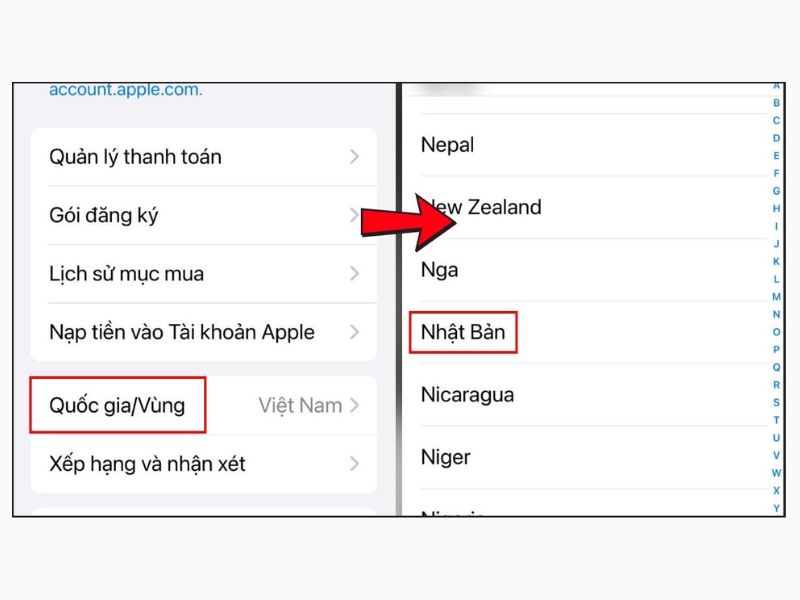
Bước 2: Chọn mục Phương tiện & Mục mua (Media & Purchases) -> Chọn Xem tài khoản (View Account) và xác thực bằng Face ID/Touch ID.
-
Bước 3: Nhấp vào Quốc gia/Vùng (Country/Region) -> Chọn Thay Đổi Quốc Gia hoặc Vùng (Change Country or Region).
-
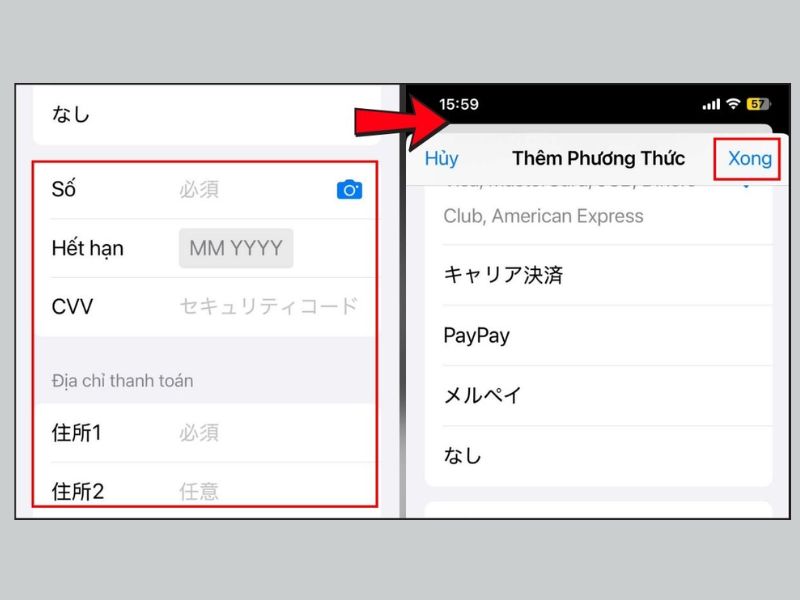
Bước 4: Cuộn xuống tìm quốc gia Nhật Bản (Japan), bấm Đồng ý (Agree) với các điều khoản bảo mật và tiến hành điền thông tin địa chỉ giả lập.
Cách đổi App Store sang Nhật bằng App Store
Ngoài ra, khách hàng có thể thao tác trực tiếp ngay trong kho ứng dụng App Store:
-
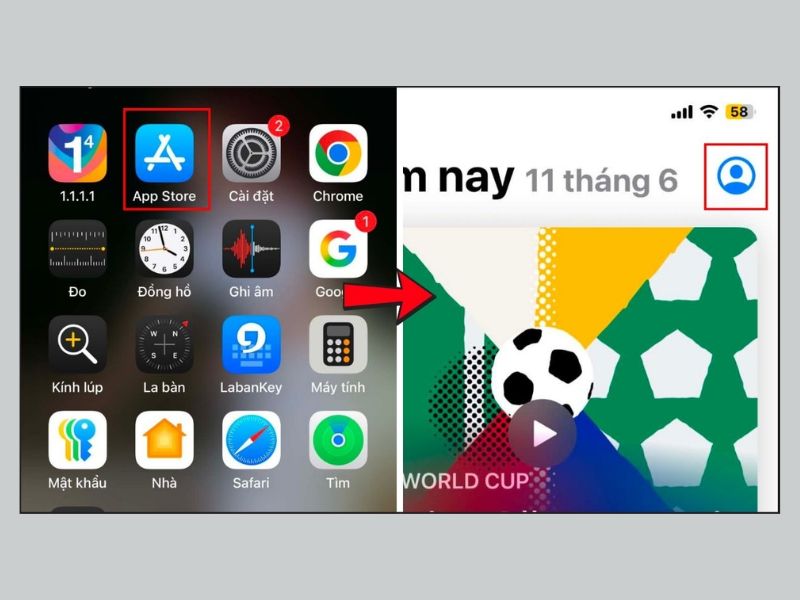
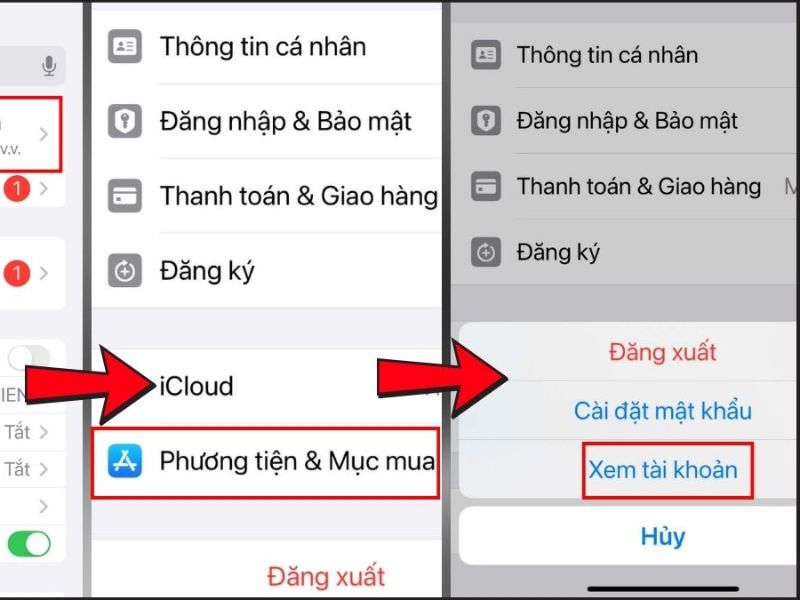
Bước 1: Khởi động ứng dụng App Store trên iPhone. Tại giao diện chính, nhấn vào biểu tượng Ảnh đại diện (Avatar) cá nhân ở góc trên bên phải màn hình.
-
Bước 2: Nhấn tiếp vào dòng tên tài khoản Apple ID của người dùng ở trên cùng để hệ thống xác thực quyền truy cập bảo mật nâng cao.
-
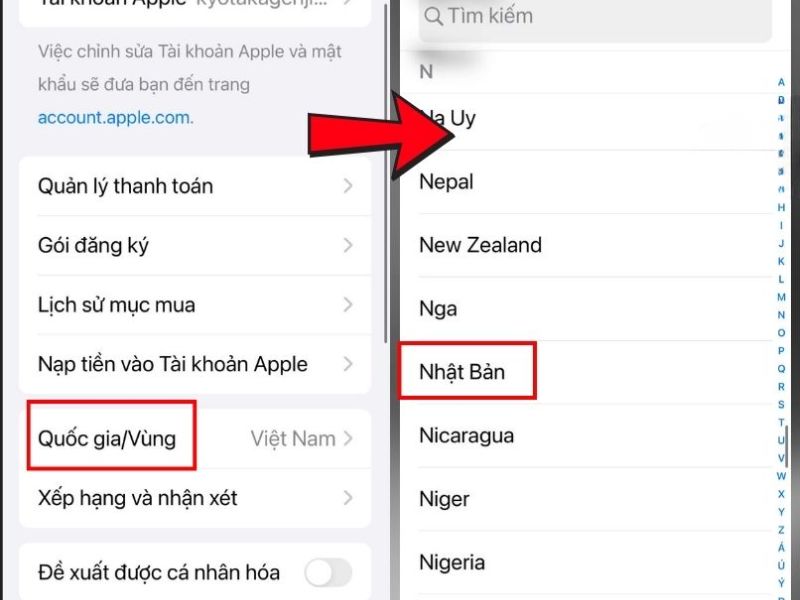
Bước 3: Tìm và chọn dòng Quốc gia/Vùng (Country/Region) -> Nhấn chọn nút Thay Đổi Quốc Gia hoặc Vùng (Change Country or Region) để bắt đầu quy trình chuyển vùng Appstore sang Nhật.
-
Bước 4: Danh sách tên các quốc gia hiện ra, người dùng chọn Nhật Bản, nhấn Đồng ý ở góc trên bên phải và điền biểu mẫu thanh toán tương tự như phương pháp trên.
Gợi ý thông tin địa chỉ khi đổi App Store sang Nhật
Đây là bước quan trọng nhất quyết định tỷ lệ thành công. Tại biểu mẫu điền thông tin, người dùng cần điền chính xác theo định dạng quy chuẩn an toàn sau:
Phương thức thanh toán (Payment Method): Người dùng bắt buộc phải chọn dòng cuối cùng có chữ なし (Nghĩa là "Không" - Không liên kết thẻ tín dụng). Tuyệt đối không chọn thẻ Visa/Mastercard của Việt Nam vì hệ thống sẽ quét mã BIN và báo lỗi không trùng khớp quốc gia.
Tên thanh toán (Billing Name): Điền họ và tên của bạn dưới dạng chữ cái không dấu (Ví dụ: NGUYEN VAN A).
Địa chỉ thanh toán (Billing Address): Người dùng điền thông tin giả lập nội địa theo mẫu:
-
郵便番号 (Mã bưu điện): Điền 100-0005 (Mã bưu điện chuẩn của khu vực Chiyoda, Tokyo).
-
都道府県 (Tỉnh/Thành phố): Chọn dòng 東京都 (Tokyo).
-
市区町村 (Quận/Huyện): Điền Chiyoda-ku.
-
住所 (Địa chỉ chi tiết): Điền 1-1 Marunouchi.
-
電話 (Số điện thoại): Điền mã vùng 03 và dãy số ngẫu nhiên phía sau (Ví dụ: 03-1234-5678).
Cách tạo Apple ID Nhật mới thay vì đổi vùng tài khoản chính
Nếu tài khoản gốc của khách hàng chứa quá nhiều gói dịch vụ trả phí (iCloud+, Apple Music) không thể hủy bỏ, giải pháp tạo một tài khoản Apple ID phụ chuyên dụng cho thị trường Nhật Bản là lựa chọn hoàn hảo nhất.
-
Bước 1: Truy cập vào trang web chính thức quản lý Apple ID của Apple (appleid.apple.com) thông qua trình duyệt Safari hoặc Chrome.
-
Bước 2: Chọn mục Tạo Apple ID mới. Tại phần quốc gia/vùng, người dùng chọn Nhật Bản (Japan) và điền một địa chỉ Email trống mới hoàn toàn (chưa từng đăng ký dịch vụ Apple).
-
Bước 3: Nhập số điện thoại Việt Nam hiện tại của người dùng để nhận mã xác thực OTP (Apple cho phép sử dụng số điện thoại Việt Nam để tạo tài khoản quốc tế).
-
Bước 4: Sau khi tạo xong, người dùng chỉ cần vào App Store trên iPhone, đăng xuất tài khoản cũ và đăng nhập ID mới này vào để tải ứng dụng.
Lỗi thường gặp khi đổi App Store sang Nhật trên iPhone
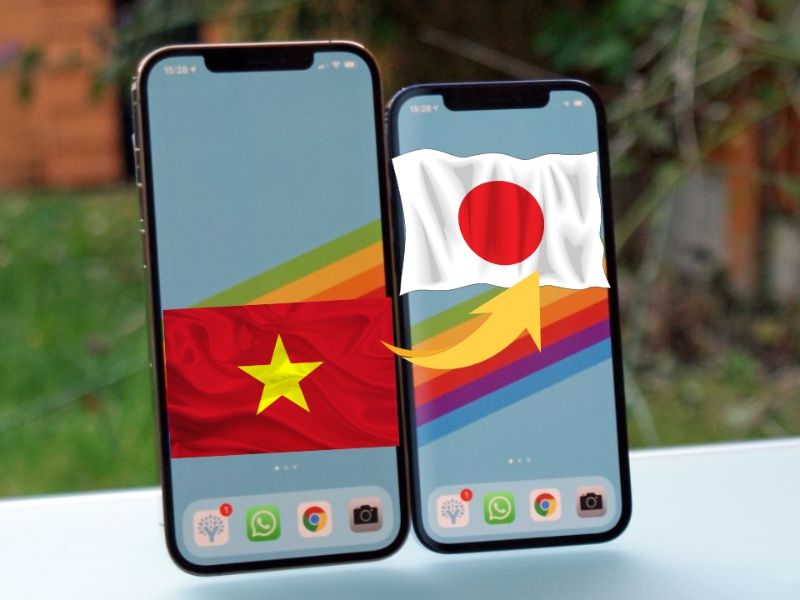
Trong quá trình thực tế triển khai, không hiếm trường hợp hệ thống bảo mật của Apple trả về các thông báo lỗi nghiêm ngặt:
-
Lỗi yêu cầu xác minh thẻ tín dụng (Required Payment): Do người dùng chọn nhầm vào biểu tượng thẻ Visa/JCB hoặc điền sai định dạng mã bưu điện (Zipcode). Bạn cần kiểm tra lại và đảm bảo đã tích chọn vào ô なし (None) để hệ thống bỏ qua bước quét thẻ ngân hàng.
-
Lỗi không thể kết nối với App Store (Cannot Connect): Thường do xung đột bộ nhớ đệm hoặc đường truyền mạng quốc tế chập chờn. Người dùng hãy thoát ứng dụng App Store chạy ngầm, bật/tắt chế độ máy bay để reset kết nối mạng và thử lại.
Cách đổi App Store từ Nhật về Việt Nam
Sau khi đã hoàn thành việc tải xuống các ứng dụng yêu thích và muốn đưa giao diện máy về trạng thái ngôn ngữ tiếng Việt bản địa để dễ dàng mua sắm, thanh toán qua ví điện tử hoặc thẻ nội địa, người dùng thực hiện đổi App Store từ Nhật về:
-
Mở App Store Nhật, bấm vào biểu tượng Avatar góc trên bên phải -> Chọn dòng tên tài khoản Apple ID của bạn.
-
Chọn dòng thứ 3 có chữ 国や地域を変更 (Nghĩa là Quốc gia/Vùng) -> Chọn tiếp ô chữ nhật lớn ở giữa màn hình.
-
Cuộn xuống dưới, tìm đến quốc gia Việt Nam (Chữ Nhật hiển thị là ベトナム). Nhấp chọn và bấm Đồng ý với các điều khoản.
-
Tại bảng điền thông tin thanh toán của Việt Nam, người dùng chọn phương thức Không, điền địa chỉ, tỉnh thành và số điện thoại Việt Nam hiện tại của mình rồi bấm xác nhận. Tiến trình chuyển vùng Appstore Nhật sang Việt Nam sẽ lập tức được kích hoạt mượt mà.
Có nên đổi App Store sang Nhật trên iPhone không?
Câu trả lời phụ thuộc hoàn toàn vào nhu cầu thực tế của khách hàng. Nếu là một game thủ hardcore hoặc người đi làm cần gắn bó lâu dài với các công cụ làm việc nội địa Nhật Bản, việc thay đổi này mở ra một không gian tài nguyên vô cùng chất lượng. Ngược lại, nếu chỉ tò mò ngắn hạn, người dùng nên cân nhắc kỹ vì quy trình đổi đi đổi về khá tốn thời gian.
Nhìn chung, cách đổi App Store sang Nhật trên iPhone không quá phức tạp nếu người dùng chuẩn bị đúng thông tin tài khoản, kiểm tra số dư Apple ID và xử lý các gói đăng ký trước khi chuyển vùng. Với những ai chỉ muốn tải một vài ứng dụng hoặc game Nhật, việc tạo Apple ID Nhật riêng cũng là lựa chọn đáng cân nhắc để hạn chế ảnh hưởng đến tài khoản chính. Đừng quên theo dõi Clickbuy để cập nhật thêm nhiều thủ thuật iPhone, mẹo dùng App Store và tin tức công nghệ hữu ích.




Bình luận của bạn