










Cách đăng nhập Zalo trên 2 điện thoại cùng lúc đơn giản, hiệu quả
Cách đăng nhập Zalo trên 2 điện thoại an toàn, dễ làm
Nội dung chính
Cách đăng nhập Zalo trên 2 điện thoại là một trong những nhu cầu phổ biến nhất, đặc biệt khi người dùng cần quản lý công việc và cuộc sống cá nhân trên hai thiết bị di động riêng biệt, hoặc muốn chia sẻ tài khoản với người thân một cách an toàn. Hiểu được rào cản mặc định của Zalo (chỉ cho phép một ứng dụng hoạt động trên một điện thoại), chúng tôi đã tìm hiểu và tổng hợp các giải pháp tối ưu nhất.
Bài viết này, được thực hiện bởi đội ngũ chuyên gia công nghệ của CLICKBUY sẽ cung cấp cách đăng nhập 1 zalo trên 2 điện thoại chi tiết, giúp người dùng năm rõ được vấn đề và thao tác nhanh hơn. Đừng bỏ lỡ những thông tin quý giá về cách đăng nhập zalo trên 2 điện thoại cùng lúc và cách đăng nhập zalo trên 2 điện thoại khác nhau để tối ưu hóa trải nghiệm giao tiếp của mình.
Zalo có cho phép đăng nhập trên 2 điện thoại cùng lúc không?
Hiện tại, Zalo không hỗ trợ đăng nhập một tài khoản trên hai ứng dụng Zalo điện thoại cùng thời điểm. Khi đăng nhập tài khoản Zalo trên một điện thoại mới, thiết bị đã đăng nhập trước đó sẽ tự động bị đăng xuất, áp dụng cho cả thiết bị Android lẫn iPhone..
Tuy nhiên, Zalo vẫn cho phép:
-
Đăng nhập 1 thiết bị dùng ứng dụng Zalo
-
Đồng thời đăng nhập 1 thiết bị khác thông qua Zalo Web
Đây chính là giải pháp phổ biến và an toàn nhất nếu bạn đang tìm cách đăng nhập 1 Zalo trên 2 điện thoại mà không vi phạm chính sách của Zalo.
Hiểu đúng về cách đăng nhập Zalo trên 2 điện thoại khác nhau
Rất nhiều người hiểu nhầm rằng có thể mở app Zalo trên cả hai điện thoại cùng lúc. Thực tế, giải pháp đúng là:
-
Điện thoại thứ nhất: đăng nhập Zalo bằng ứng dụng chính thức
-
Điện thoại thứ hai: đăng nhập Zalo thông qua trình duyệt web (Zalo Web)
Cách làm này giúp theo dõi tin nhắn song song, nhận thông báo kịp thời, không bị đăng xuất tài khoản chính.
Hướng dẫn đầy đủ cách sử dụng một tài khoản Zalo trên hai điện thoại
Để đăng nhập Zalo trên 2 điện thoại đúng cách ta cần bắt đầu bằng việc đăng nhập tài khoản trên thiết bị chính. Đây là bước quan trọng giúp đảm bảo quá trình sử dụng Zalo trên điện thoại còn lại diễn ra ổn định và không bị gián đoạn.
Đăng nhập Zalo trên điện thoại chính (Ứng dụng)
Trước tiên, hãy đảm bảo bạn đã đăng nhập Zalo trên điện thoại chính – thiết bị sử dụng thường xuyên nhất.
Các bước thực hiện:
Bước 1: Khởi chạy ứng dụng Zalo đã được cài sẵn trên thiết bị.
Bước 2: Chọn Đăng nhập.
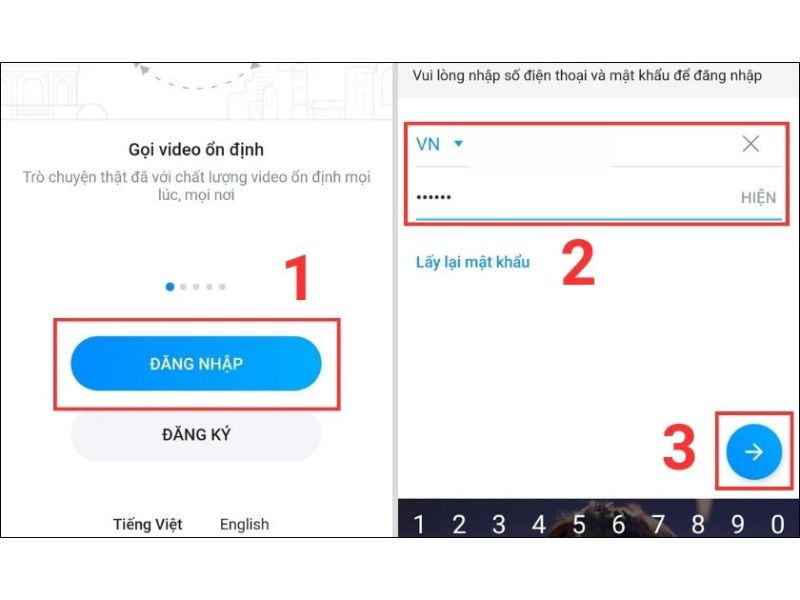
Bước 3: Cung cấp số điện thoại và mật khẩu để đăng nhập Zalo
Bước 4: Hoàn tất bước xác nhận để sử dụng tài khoản.
Cách đăng nhập Zalo trên điện thoại thứ hai bằng Zalo web
Bước 1: Mở trình duyệt (Chrome, Safari…) trên điện thoại thứ hai
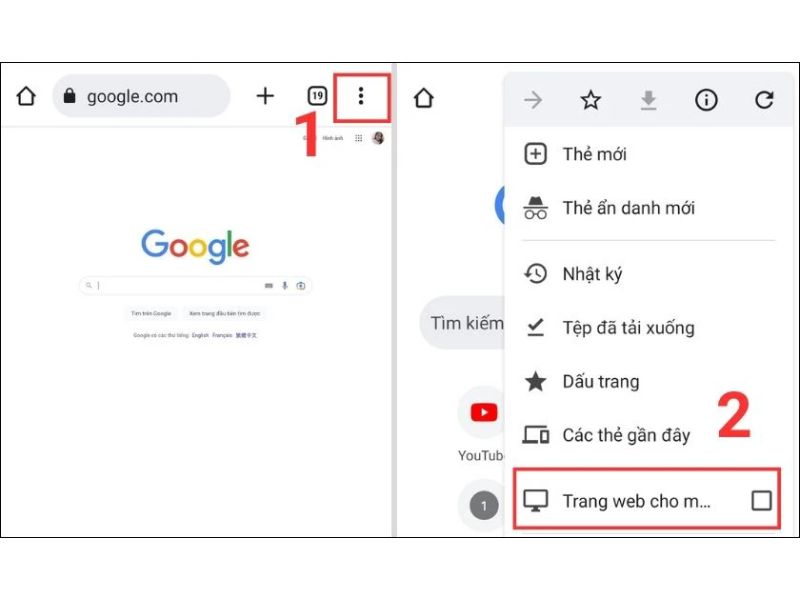
Bước 2: Chuyển trình duyệt sang chế độ Trang web cho máy tính
-
Trên Chrome: nhấn biểu tượng 3 chấm → chọn Trang web cho máy tính
-
Trên Safari (iPhone): chọn biểu tượng aA → bật Yêu cầu trang web cho máy tính
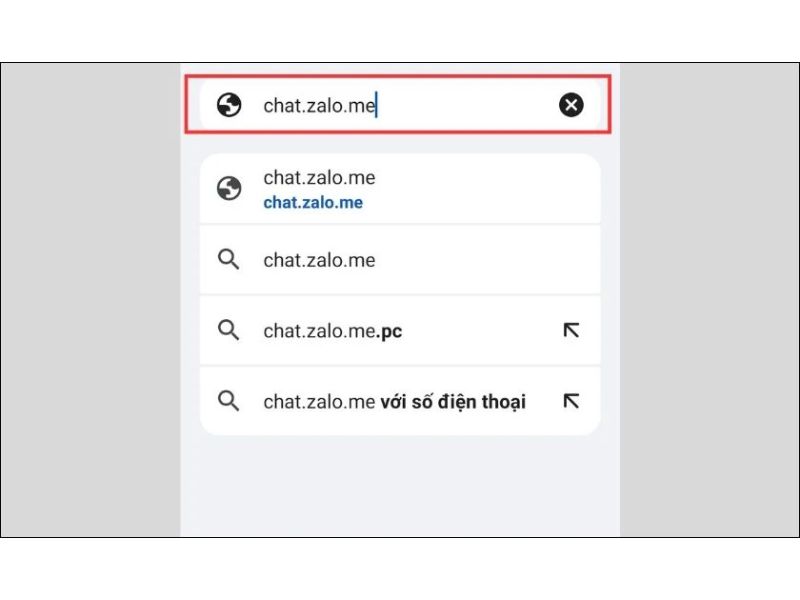
Bước 3: Truy cập địa chỉ chat.zalo.me
Bước 4: Tiến hành chọn phương thức đăng nhập: Quét mã QR hoặc sử dụng số điện thoại cùng mật khẩu để đăng nhập
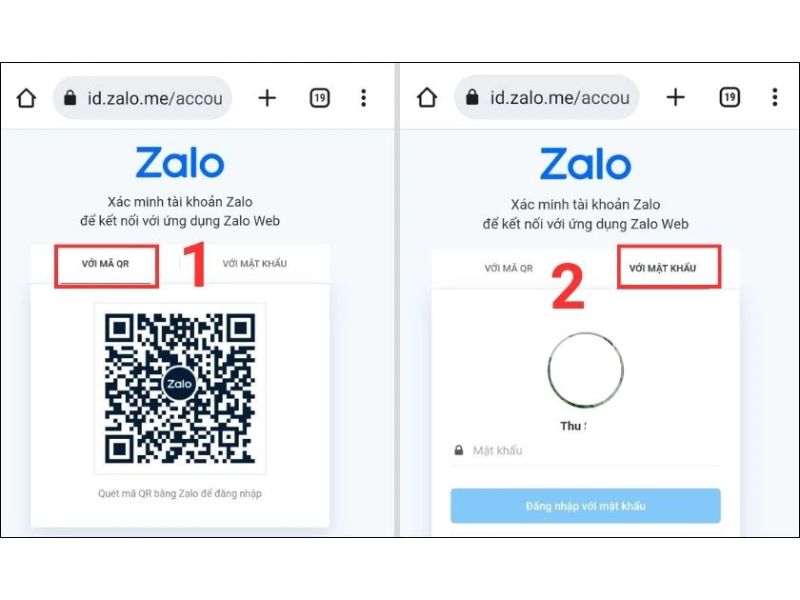
Bước 5: Xác nhận đăng nhập trên điện thoại chính
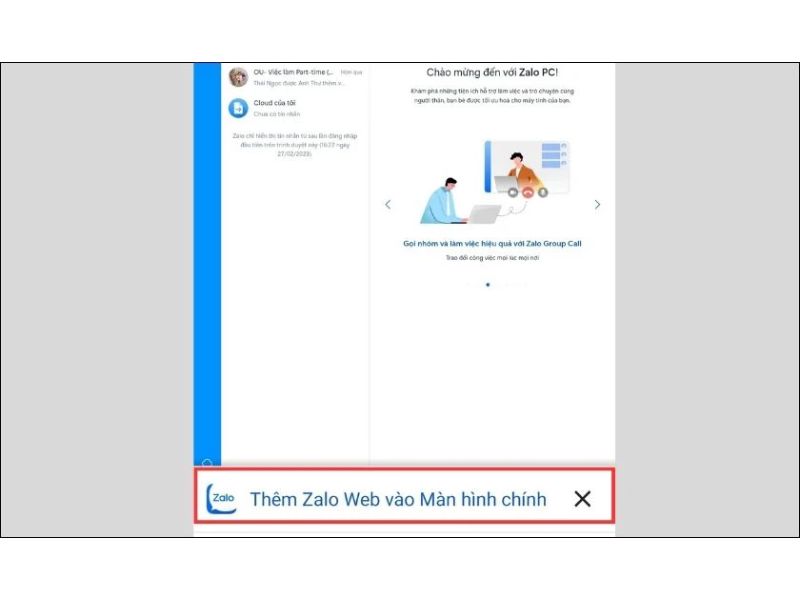
Cách đăng nhập 1 Zalo trên 2 điện thoại iPhone có gì khác?
Với người dùng iOS, cách đăng nhập 1 Zalo trên 2 thiết bị di động iPhone về cơ bản không khác Android. Tuy nhiên, thao tác bật chế độ “Trang web cho máy tính” trên Safari là điểm cần lưu ý.
Ngoài ra có thể: Thêm Zalo Web ra màn hình chính iPhone; sử dụng Zalo Web như một ứng dụng thu nhỏ; trải nghiệm gần giống app Zalo
Một điện thoại có thể sử dụng đồng thời hai tài khoản Zalo hay không?
Bên cạnh câu hỏi về hai điện thoại, nhiều người cũng quan tâm đến cách đăng nhập 2 Zalo trên 1 điện thoại.
Câu trả lời là có, với một số cách phổ biến:
-
Sử dụng tính năng Nhân bản ứng dụng (Dual App, App Clone…) trên Android
-
Dùng 1 Zalo app + 1 Zalo Web
-
Sử dụng không gian thứ hai (Second Space) trên một số dòng máy
Cách này rất phù hợp với người có tài khoản Zalo cá nhân và Zalo công việc hay muốn quản lý nhiều tài khoản trên cùng thiết bị
Ưu điểm khi đăng nhập một tài khoản Zalo trên hai điện thoại
-
Hạn chế tối đa việc bỏ sót thông tin quan trọng
-
Linh hoạt khi đổi thiết bị
-
Tiện theo dõi công việc và cá nhân
-
Chủ động xử lý thông tin khi chỉ mang theo một điện thoại
Đặc biệt với người kinh doanh, sale, chăm sóc khách hàng, đây là giải pháp cực kỳ hữu ích.
Cách đồng bộ tin nhắn khi sử dụng Zalo trên nhiều thiết bị
Để tránh mất dữ liệu người dùng nên bật tính năng sao lưu:
Các bước thực hiện:
Bước 1: Mở Zalo → chọn Cá nhân
Bước 2: Vào Cài đặt
Bước 3: Tiếp tục truy cập vào phần sao lưu và khôi phục dữ liệu
Bước 4: Bật Sao lưu tự động
Bước 5: Liên kết tài khoản Google Drive hoặc iCloud
Một số lưu ý quan trọng khi đăng nhập Zalo trên hai điện thoại khác nhau
-
Không chia sẻ mã QR hoặc mã xác minh cho người khác
-
Luôn đăng xuất Zalo Web khi dùng thiết bị lạ
-
Bật khóa màn hình cho điện thoại
-
Thường xuyên kiểm tra thiết bị đã đăng nhập trong phần cài đặt Zalo
Những lưu ý này giúp bảo vệ tài khoản tốt hơn khi áp dụng cách đăng nhập 1 Zalo trên 2 điện thoại.
Mặc dù Zalo chưa hỗ trợ đăng nhập trực tiếp trên hai ứng dụng điện thoại cùng lúc, nhưng với giải pháp 1 app + 1 Zalo Web thì hoàn toàn có thể thực hiện cách đăng nhập Zalo trên 2 điện thoại một cách an toàn, hợp lệ và hiệu quả.
Hy vọng bài viết của CLICKBUY sẽ giúp người sử dụng hiểu rõ được bản chất vấn đề, áp dụng đúng cách và sử dụng Zalo thuận tiện hơn trong công việc lẫn cuộc sống.





Bình luận của bạn