










Cách chuyển video từ điện thoại sang máy tính nhanh nhất
Cách chuyển video từ điện thoại sang máy tính cực nhanh
Nội dung chính
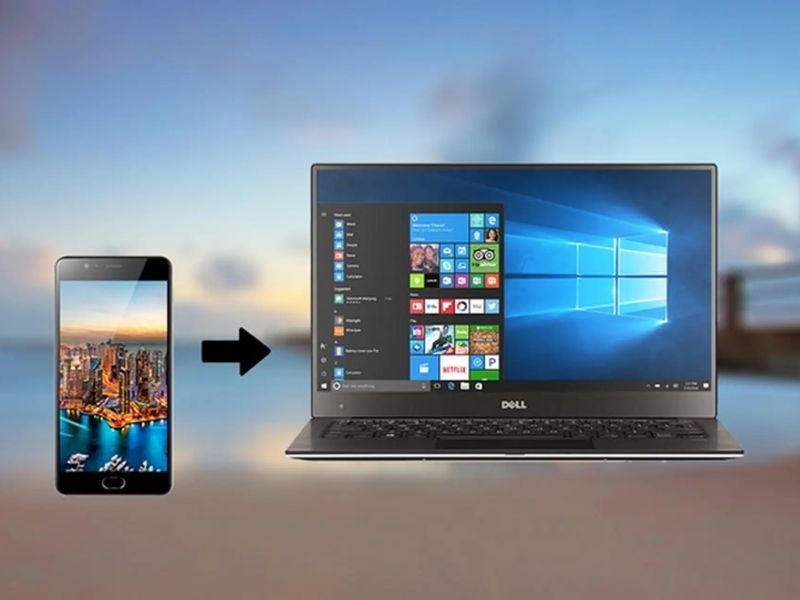
Cách chuyển video từ điện thoại sang máy tính là thao tác cần thiết khi muốn sao lưu dữ liệu, giải phóng bộ nhớ, chỉnh sửa video trên phần mềm chuyên nghiệp hoặc lưu lại các clip quan trọng. Tùy thiết bị đang dùng, người dùng có thể chuyển video bằng dây sạc, Google Drive, AirDrop, Zalo, Telegram hoặc các nền tảng lưu trữ đám mây. Nếu thực hiện đúng cách, video có thể giữ nguyên chất lượng gốc, hạn chế tình trạng bị nén mờ hoặc lỗi file. Cùng Clickbuy tìm hiểu chi tiết trong bài viết dưới đây.
1. Chuyển video sang máy tính có làm giảm chất lượng không?
Cách chuyển video từ điện thoại sang máy tính có làm giảm chất lượng hay không phụ thuộc vào phương thức chuyển file. Nếu sao chép trực tiếp bằng dây sạc, AirDrop hoặc tải file gốc từ Google Drive, chất lượng video thường được giữ nguyên. Ngược lại, nếu gửi qua một số ứng dụng nhắn tin ở chế độ thông thường, video có thể bị nén để giảm dung lượng.
-
Chuyển video bằng dây sạc thường giữ nguyên chất lượng gốc, phù hợp với video dung lượng lớn, video 4K hoặc video cần chỉnh sửa.
-
AirDrop là lựa chọn tối ưu khi chuyển video từ iPhone sang MacBook, tốc độ nhanh và ít làm thay đổi chất lượng file.
-
Google Drive, OneDrive hoặc iCloud có thể giữ chất lượng tốt nếu tải lên và tải xuống đúng file gốc.
-
Zalo, Messenger hoặc một số ứng dụng nhắn tin có thể nén video nếu gửi theo kiểu thông thường.
-
Nếu muốn hạn chế giảm chất lượng, nên chọn gửi video dưới dạng file thay vì gửi dạng video xem nhanh.
-
Video quay bằng iPhone thường có định dạng MOV hoặc HEVC, cần kiểm tra phần mềm máy tính có hỗ trợ phát không.
Nhìn chung, nếu cần giữ chất lượng tốt nhất, người dùng nên ưu tiên cách chuyển video từ điện thoại sang máy tính bằng dây sạc hoặc dùng AirDrop với hệ sinh thái Apple.
2. Cách chuyển video từ điện thoại sang máy tính đơn giản, nhanh chóng
Có nhiều cách chuyển video từ điện thoại sang máy tính, nhưng dùng dây sạc vẫn là phương pháp phổ biến nhất vì không cần Internet, tốc độ ổn định và phù hợp với file dung lượng lớn.
2.1 Cách chuyển video từ Android sang máy tính bằng dây sạc
Với điện thoại Android, người dùng có thể kết nối trực tiếp với máy tính Windows bằng cáp USB. Đây là cách dễ thực hiện, phù hợp khi cần sao chép nhiều video cùng lúc mà không muốn bị nén chất lượng.
-
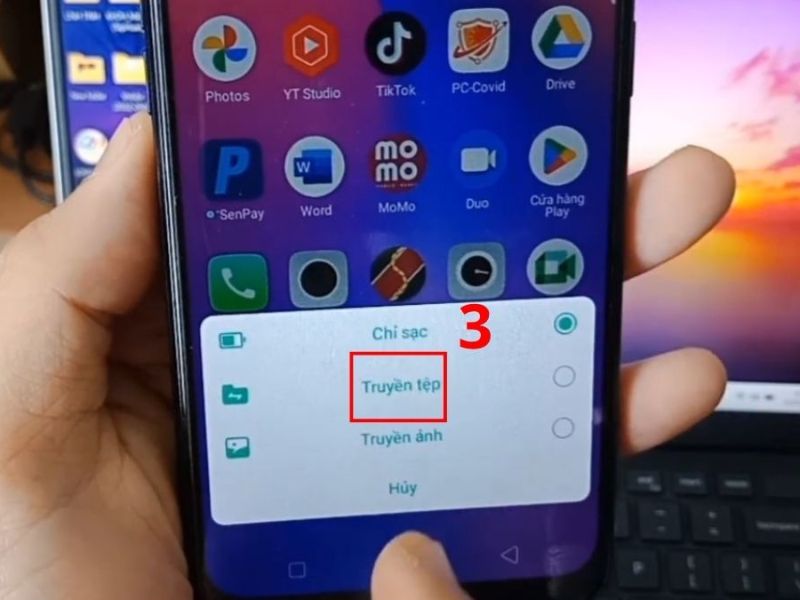
Bước 1: Dùng dây sạc USB kết nối điện thoại Android với máy tính, sau đó mở khóa điện thoại và chọn chế độ Truyền tệp, File Transfer hoặc MTP khi có thông báo kết nối USB.
-
Bước 2: Trên máy tính, mở This PC, chọn tên điện thoại Android đang kết nối, sau đó vào các thư mục như DCIM, Camera, Movies hoặc Download để tìm video.
-
Bước 3: Chọn video cần chuyển, nhấn Copy rồi dán vào thư mục mong muốn trên máy tính, sau đó chờ quá trình sao chép hoàn tất trước khi rút cáp.
Nếu máy tính không nhận điện thoại, hãy thử đổi dây cáp khác vì một số dây chỉ hỗ trợ sạc mà không hỗ trợ truyền dữ liệu. Ngoài ra, nên dùng cổng USB ổn định và tránh rút cáp khi file đang được sao chép.
2.2 Cách chuyển video từ iPhone sang máy tính Windows bằng dây sạc
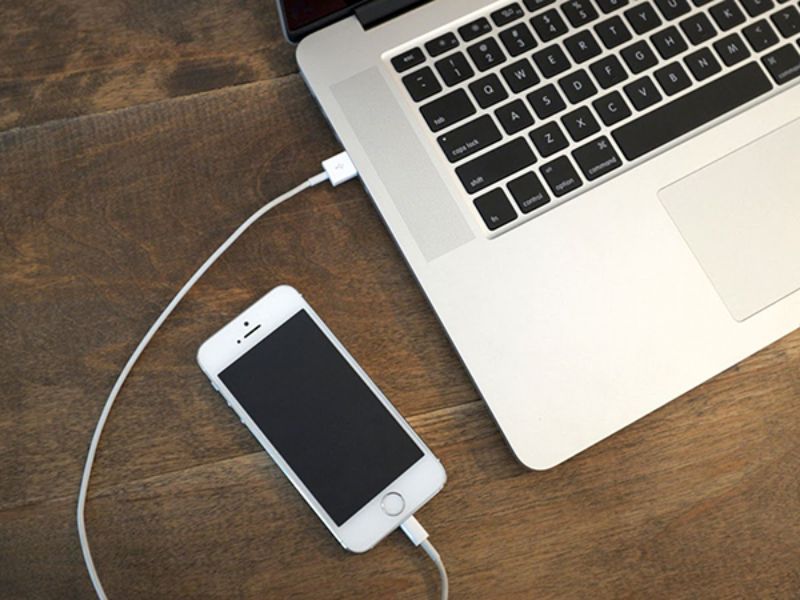
Với iPhone và máy tính Windows, người dùng có thể dùng cáp Lightning hoặc USB-C tùy dòng máy. Khi kết nối lần đầu, iPhone sẽ yêu cầu xác nhận tin cậy máy tính để cho phép truy cập ảnh và video.
-
Bước 1: Kết nối iPhone với máy tính Windows bằng dây sạc, mở khóa iPhone, chọn Tin cậy máy tính này và nhập mật mã nếu được yêu cầu.
-
Bước 2: Trên máy tính, mở This PC, chọn Apple iPhone, tiếp tục vào Internal Storage > DCIM để tìm thư mục chứa ảnh và video.
-
Bước 3: Chọn video cần chuyển, sao chép sang thư mục trên máy tính và chờ hoàn tất trước khi ngắt kết nối iPhone.
2.3 Cách chuyển video từ iPhone sang MacBook bằng cáp
Nếu dùng iPhone và MacBook, người dùng có thể chuyển video bằng cáp thông qua ứng dụng Ảnh hoặc Image Capture. Đây là cách ổn định, phù hợp khi cần nhập nhiều video vào MacBook để quản lý hoặc dựng video.
-
Bước 1: Kết nối iPhone với MacBook bằng cáp phù hợp, mở khóa iPhone và xác nhận tin cậy thiết bị nếu được hỏi.
-
Bước 2: Mở ứng dụng Ảnh hoặc Image Capture trên MacBook, sau đó chọn iPhone trong danh sách thiết bị.
-
Bước 3: Chọn video muốn chuyển, nhấn Import hoặc kéo file về thư mục mong muốn trên MacBook.
3. Hướng dẫn cách chuyển video từ điện thoại sang máy tính laptop không cần dây
Ngoài dây sạc, người dùng cũng có thể áp dụng nhiều cách chuyển video từ điện thoại sang laptop không cần dây. Những phương pháp này phù hợp khi không có cáp, cổng USB bị lỗi hoặc muốn chuyển video nhanh giữa các thiết bị dùng chung tài khoản.
3.1 Chuyển video bằng Google Drive
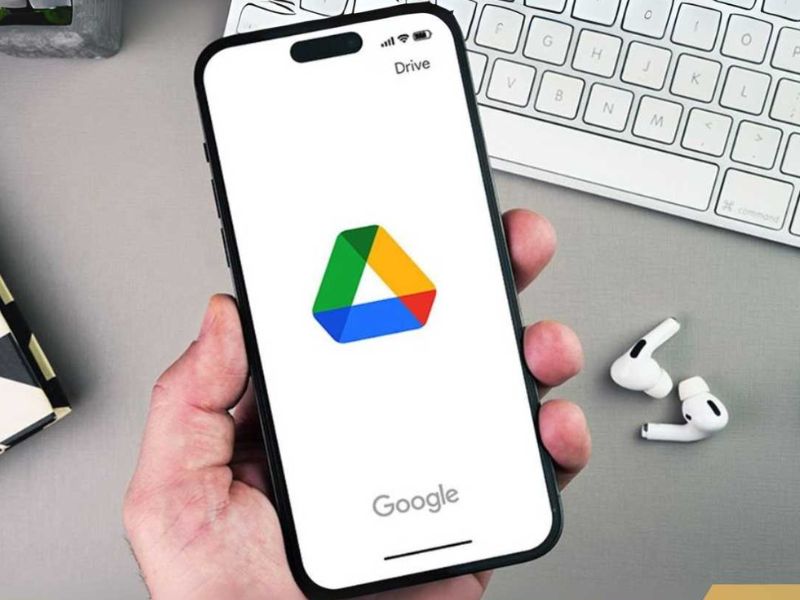
Google Drive là cách tiện lợi để chuyển video giữa điện thoại và laptop, đặc biệt khi dùng Android hoặc muốn chuyển file không dây giữa nhiều thiết bị khác nhau. Cách này cần kết nối Internet ổn định và dung lượng Drive còn trống.
-
Bước 1: Mở ứng dụng Google Drive trên điện thoại, nhấn dấu cộng, chọn Tải lên rồi chọn video cần chuyển.
-
Bước 2: Chờ video tải lên hoàn tất, sau đó mở Google Drive trên laptop bằng cùng tài khoản Google.
-
Bước 3: Chọn video đã tải lên, nhấn Tải xuống để lưu file về laptop.
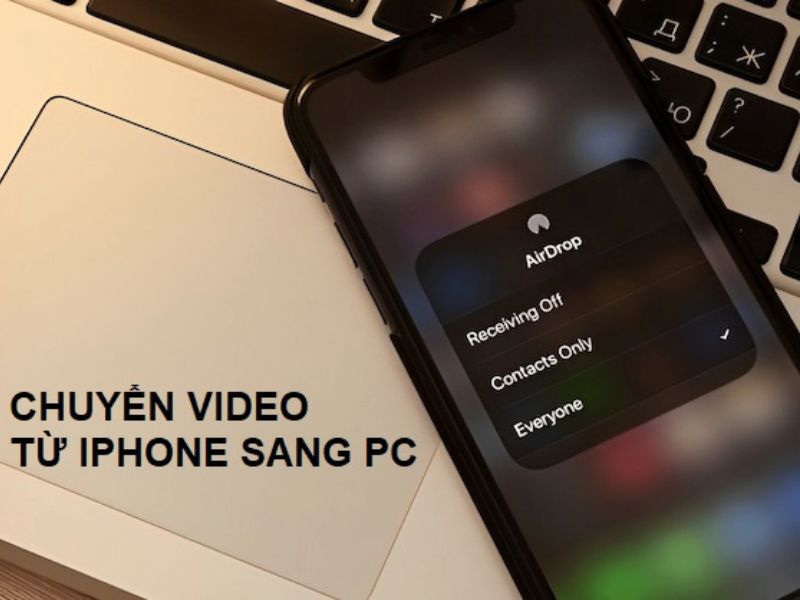
3.2 Chuyển video từ iPhone sang MacBook bằng AirDrop
AirDrop là cách chuyển video nhanh, tiện và gần như không cần cài đặt thêm nếu dùng iPhone và MacBook. Phương pháp này phù hợp với người dùng trong hệ sinh thái Apple, đặc biệt khi cần gửi video chất lượng cao trong vài giây đến vài phút.
-
Bước 1: Bật Wi-Fi và Bluetooth trên cả iPhone và MacBook, đồng thời bật AirDrop ở chế độ nhận từ danh bạ hoặc mọi người trong thời gian ngắn.
-
Bước 2: Trên iPhone, mở ứng dụng Ảnh, chọn video cần gửi, nhấn biểu tượng Chia sẻ rồi chọn AirDrop.
-
Bước 3: Chọn tên MacBook muốn gửi, sau đó chấp nhận file trên MacBook nếu được hỏi và chờ quá trình chuyển hoàn tất.
3.3 Chuyển video bằng Zalo, Telegram hoặc ứng dụng nhắn tin
Zalo, Telegram hoặc các ứng dụng nhắn tin cũng có thể dùng để chuyển video từ điện thoại sang laptop. Cách chuyển video từ điện thoại sang máy tính bằng ứng dụng nhắn tin phù hợp với video ngắn, file không quá nặng hoặc khi cần gửi nhanh sang máy tính cá nhân.
-
Bước 1: Mở Zalo, Telegram hoặc ứng dụng nhắn tin trên điện thoại, chọn cuộc trò chuyện với chính mình, nhóm lưu trữ hoặc tài khoản phụ.
-
Bước 2: Chọn video cần gửi, ưu tiên gửi dưới dạng file nếu ứng dụng hỗ trợ để hạn chế bị nén chất lượng.
-
Bước 3: Mở ứng dụng tương ứng trên laptop, vào đoạn chat đã gửi video và tải file về máy.
4. Lỗi thường gặp khi chuyển video từ điện thoại sang máy tính
Trong quá trình thực hiện cách chuyển video từ điện thoại sang laptop hoặc máy tính để bàn, một số lỗi có thể khiến thiết bị không nhận nhau, không tìm thấy video, chuyển file quá chậm hoặc video bị giảm chất lượng. Người dùng có thể tham khảo bảng dưới đây để xác định nhanh nguyên nhân và cách xử lý phù hợp.
|
Lỗi thường gặp |
Cách xử lý |
|
Máy tính không nhận điện thoại |
Đổi cáp có hỗ trợ truyền dữ liệu, chọn File Transfer/MTP và thử cổng USB khác |
|
Không thấy video trong thư mục điện thoại |
Kiểm tra nhiều thư mục, tìm theo định dạng .mp4, .mov, .hevc |
|
iPhone không hiện trong This PC |
Mở khóa iPhone, chọn Trust, cắm lại cáp hoặc cập nhật driver |
|
Chuyển video quá chậm |
Dùng cáp tốt hơn, chuyển từng nhóm video nhỏ và tránh chạy nhiều tác vụ nặng |
|
File video bị lỗi sau khi chuyển |
Copy lại video, kiểm tra dung lượng ổ đĩa và không rút cáp khi đang chuyển |
|
Video bị giảm chất lượng |
Gửi dạng file hoặc chuyển bằng dây sạc, AirDrop, Google Drive |
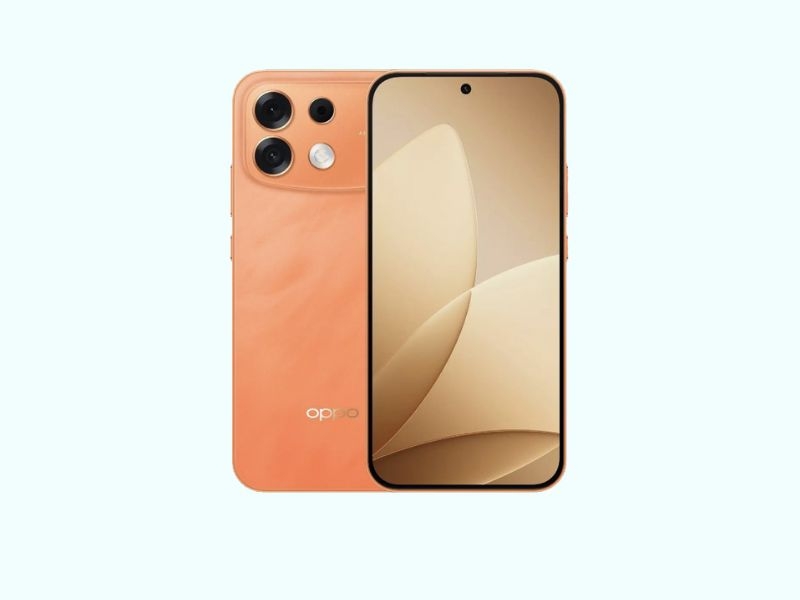
Tóm lại, cách chuyển video từ điện thoại sang máy tính nhanh và giữ chất lượng tốt nhất vẫn là dùng dây sạc, AirDrop hoặc nền tảng lưu trữ đám mây uy tín. Với nhu cầu quay video, lưu trữ và chuyển file thường xuyên, nên chọn điện thoại có bộ nhớ lớn, cổng kết nối ổn định, pin khỏe và camera tốt. Nếu đang tìm smartphone chính hãng để quay video đẹp, lưu trữ thoải mái và làm việc mượt mà hơn, hãy tham khảo ngay các mẫu điện thoại giá tốt đang có tại Clickbuy.

Bình luận của bạn