










Cách đổi màu bàn phím điện thoại cực đơn giản
Cách đổi màu bàn phím điện thoại trên Android, iOS cực dễ
Nội dung chính
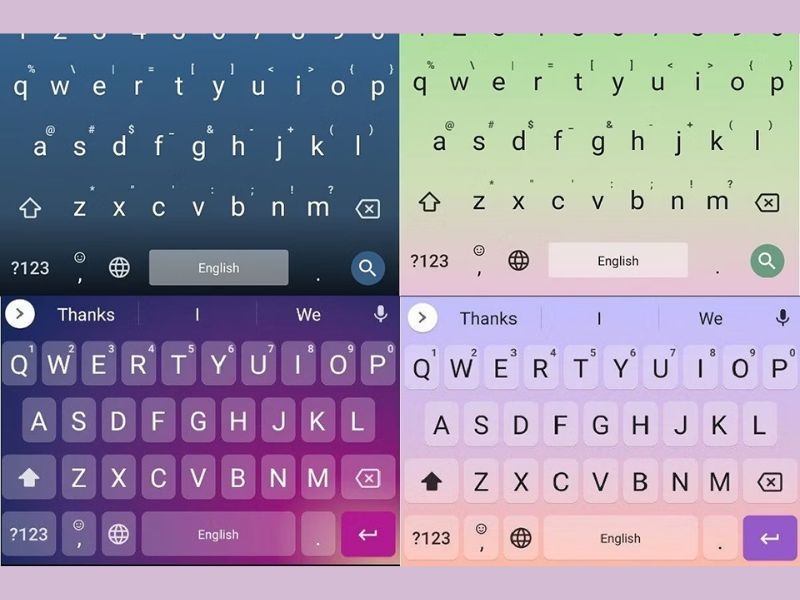
Cách đổi màu bàn phím điện thoại là thủ thuật giúp giao diện nhập liệu trở nên đẹp mắt, cá nhân hóa hơn và phù hợp với phong cách sử dụng của từng người. Tùy vào thiết bị đang dùng, người dùng có thể đổi màu bàn phím Android bằng Gboard, thay giao diện bàn phím iPhone bằng chế độ tối hoặc đặt hình nền bàn phím bằng ảnh cá nhân. Thao tác này khá đơn giản, không cần can thiệp sâu vào hệ thống và có thể thực hiện chỉ trong vài bước. Cùng Clickbuy tìm hiểu chi tiết trong bài viết dưới đây.
1. Vì sao nên đổi màu bàn phím điện thoại?
Bàn phím là khu vực được sử dụng rất thường xuyên khi nhắn tin, tìm kiếm, nhập mật khẩu, ghi chú hoặc soạn nội dung trên điện thoại. Vì vậy, việc đổi màu bàn phím không chỉ giúp giao diện đẹp hơn mà còn tạo cảm giác thoải mái hơn khi sử dụng mỗi ngày.
-
Giúp giao diện nhập liệu mới mẻ hơn, tránh cảm giác nhàm chán khi dùng lâu.
-
Cá nhân hóa điện thoại theo sở thích, màu máy, hình nền hoặc phong cách riêng.
-
Chọn màu bàn phím dễ nhìn hơn khi dùng vào ban ngày hoặc ban đêm.
-
Có thể chuyển sang giao diện tối để giảm chói mắt khi nhắn tin trong môi trường thiếu sáng.
-
Một số ứng dụng cho phép đặt ảnh cá nhân làm nền bàn phím, tạo cảm giác độc đáo hơn.
-
Hỗ trợ người dùng dễ phân biệt phím hơn nếu chọn màu nền và màu chữ có độ tương phản tốt.
-
Phù hợp với người thường xuyên nhắn tin, viết nội dung, bình luận mạng xã hội hoặc làm việc trên điện thoại.
-
Có thể thay đổi theme bàn phím theo mùa, sự kiện, màu sắc yêu thích hoặc phong cách tối giản.
Nhìn chung, đổi màu bàn phím là một cách đơn giản để làm mới điện thoại mà không cần thay đổi toàn bộ giao diện hệ thống. Tuy nhiên, người dùng nên ưu tiên ứng dụng bàn phím uy tín để đảm bảo an toàn dữ liệu khi nhập liệu.
2. Cách đổi màu bàn phím điện thoại cực dễ
Tùy thiết bị đang sử dụng, cách đổi màu bàn phím sẽ có sự khác nhau. Với Android, người dùng thường có nhiều tùy chọn hơn nhờ Gboard, Laban Key hoặc bàn phím mặc định của từng hãng. Với iPhone, bàn phím mặc định bị giới hạn hơn, nhưng vẫn có thể đổi giao diện bằng chế độ Sáng/Tối hoặc dùng app bàn phím bên thứ ba.
2.1 Cách đổi màu bàn phím điện thoại Android
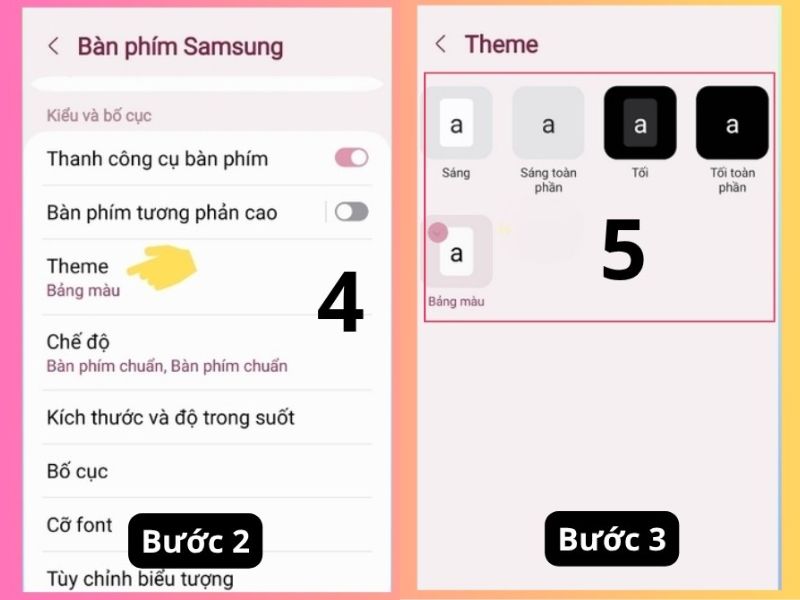
Trên Android, cách phổ biến nhất là đổi màu bằng Gboard hoặc bàn phím mặc định đang dùng trên máy. Gboard hỗ trợ nhiều chủ đề màu sắc, giao diện sáng/tối và cả tùy chọn đặt ảnh nền cho bàn phím.
-
Bước 1: Mở ứng dụng Cài đặt trên điện thoại Android, sau đó tìm mục Hệ thống, Quản lý chung hoặc Ngôn ngữ và bàn phím tùy từng dòng máy.

-
Bước 2: Chọn bàn phím đang sử dụng, ví dụ Gboard, sau đó vào mục Giao diện, Chủ đề hoặc Theme để xem các màu bàn phím có sẵn.
-
Bước 3: Chọn màu hoặc chủ đề bàn phím yêu thích, nhấn Áp dụng, sau đó mở ứng dụng nhắn tin để kiểm tra giao diện mới.
2.2 Cách đổi màu bàn phím iPhone
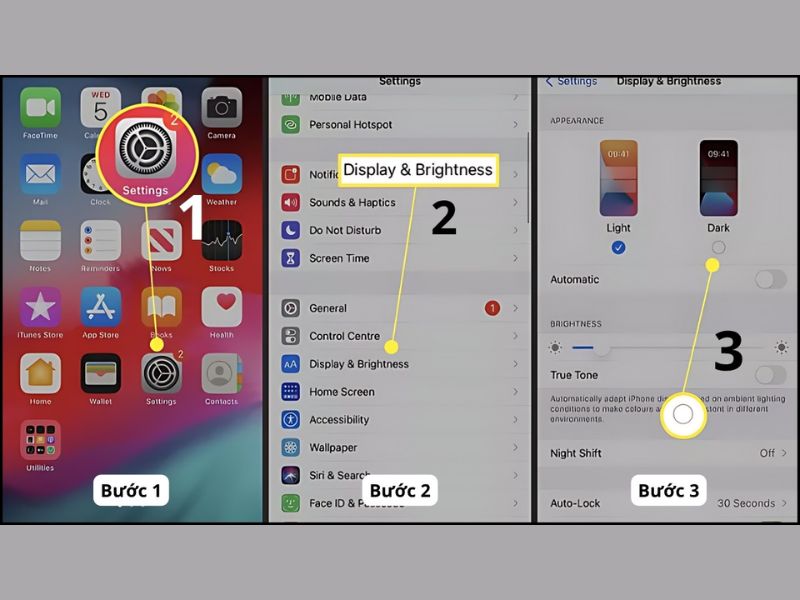
Trên iPhone, bàn phím mặc định không hỗ trợ đổi màu linh hoạt như Android. Tuy nhiên, người dùng vẫn có thể thay đổi giao diện bàn phím thông qua chế độ Sáng/Tối của iOS hoặc cài thêm ứng dụng bàn phím như Gboard, Laban Key nếu muốn nhiều theme hơn.
-
Bước 1: Mở Cài đặt trên iPhone, chọn Màn hình & Độ sáng để thay đổi giao diện tổng thể của thiết bị.
-
Bước 2: Chọn chế độ Tối nếu muốn bàn phím chuyển sang nền tối, hoặc chọn Sáng nếu muốn giao diện bàn phím sáng hơn.
-
Bước 3: Mở ứng dụng nhắn tin, ghi chú hoặc trình duyệt để kiểm tra màu bàn phím sau khi đổi giao diện.
3. Hướng dẫn cách đổi hình nền bàn phím bằng Gboard
Ngoài việc đổi màu có sẵn, Gboard còn cho phép đặt ảnh cá nhân làm hình nền bàn phím. Đây là lựa chọn phù hợp với người muốn giao diện nhập liệu độc đáo hơn, chẳng hạn dùng ảnh phong cảnh, ảnh thú cưng, ảnh màu tối hoặc hình nền đồng bộ với giao diện điện thoại. Để đổi hình nền bàn phím bằng Gboard, có thể thực hiện như sau:
-
Bước 1: Mở ứng dụng Gboard trên điện thoại hoặc vào phần cài đặt bàn phím Gboard trong mục ngôn ngữ và bàn phím.
-
Bước 2: Chọn mục Giao diện hoặc Theme, sau đó nhấn vào phần Chủ đề của tôi hoặc biểu tượng thêm ảnh.
-
Bước 3: Chọn ảnh muốn đặt làm nền bàn phím từ thư viện điện thoại, sau đó căn chỉnh vùng ảnh hiển thị sao cho phù hợp.
-
Bước 4: Điều chỉnh độ sáng của ảnh nền để chữ trên phím vẫn dễ đọc, tránh để ảnh quá sáng hoặc quá rối.
-
Bước 5: Nhấn Áp dụng để lưu hình nền bàn phím mới và mở ứng dụng nhắn tin để kiểm tra.
4. Lỗi thường gặp khi đổi màu bàn phím điện thoại
Trong quá trình thực hiện cách đổi màu bàn phím điện thoại, một số người có thể gặp lỗi như không thấy mục đổi màu, đổi theme xong nhưng bàn phím vẫn màu cũ hoặc bàn phím bị lag sau khi dùng hình nền. Các lỗi này thường đến từ việc chưa chọn đúng bàn phím mặc định, ứng dụng chưa cập nhật hoặc theme quá nặng.
|
Lỗi thường gặp |
Cách xử lý |
|
Không thấy mục đổi màu bàn phím |
Tìm mục Ngôn ngữ và bàn phím, hoặc cài Gboard/Laban Key |
|
Đổi màu xong nhưng bàn phím vẫn như cũ |
Vào cài đặt bàn phím, chọn đúng bàn phím và áp dụng lại giao diện |
|
iPhone không đổi được màu bàn phím |
Bật Dark Mode hoặc dùng app bàn phím bên thứ ba |
|
Bàn phím bị lag sau khi đổi theme |
Chọn theme đơn giản, giảm hiệu ứng hoặc đổi ảnh nền nhẹ hơn |
|
Chữ trên phím khó nhìn |
Chọn màu nền tối hơn hoặc ảnh nền ít chi tiết |
|
Không đặt được ảnh làm nền bàn phím |
Dùng Gboard/Laban Key và cấp quyền truy cập ảnh khi cần |
Tóm lại, cách đổi màu bàn phím điện thoại có thể thực hiện rất nhanh trên cả Android và iPhone. Người dùng Android có thể tùy chỉnh sâu hơn bằng Gboard hoặc Laban Key, trong khi iPhone có thể đổi giao diện qua chế độ Sáng/Tối hoặc dùng bàn phím bên thứ ba. Nếu muốn trải nghiệm gõ phím mượt mà, màn hình đẹp và giao diện cá nhân hóa tốt hơn, hãy tham khảo các mẫu điện thoại chính hãng, giá hấp dẫn đang có tại Clickbuy.



Bình luận của bạn