










Cách chuyển Playlist YouTube vào NotebookLM cực nhanh
Cách chuyển Playlist YouTube vào NotebookLM cực dễ, đơn giản
Nội dung chính
Cách chuyển playlist YouTube vào NotebookLM đang là thủ thuật được nhiều tín đồ công nghệ và người làm sáng tạo nội dung săn đón. NotebookLM với vai trò "trợ lý tư duy" mạnh mẽ từ Google đã mở rộng khả năng hỗ trợ nguồn dữ liệu từ YouTube, giúp bạn hệ thống hóa kiến thức từ video một cách thần tốc. Hãy cùng Clickbuy tìm hiểu chi tiết các bước thực hiện và những lưu ý quan trọng trong bài viết dưới đây để tối ưu hóa hiệu suất học tập và làm việc của bạn.
1. NotebookLM là gì và lợi ích khi nhập playlist YouTube?
NotebookLM là một công cụ ghi chú và nghiên cứu được hỗ trợ bởi trí tuệ nhân tạo đột phá của Google. Khác với các chatbot thông thường, NotebookLM hoạt động dựa trên các tài liệu cụ thể mà bạn cung cấp, giúp câu trả lời luôn bám sát thực tế và hạn chế tối đa tình trạng "ảo giác" của AI. Việc nhập danh sách phát từ YouTube vào công cụ này mang lại những lợi ích vượt trội:
-
Tóm tắt nội dung hàng loạt: Thay vì xem từng video dài hàng tiếng đồng hồ, bạn có thể yêu cầu AI tóm tắt ý chính của cả một danh sách phát chỉ trong vài giây.
-
Truy vấn thông tin chéo: Bạn có thể đặt câu hỏi dựa trên nội dung của nhiều video khác nhau trong cùng một playlist để tìm ra sự liên kết giữa chúng.
-
Trích xuất transcript thông minh: NotebookLM tự động đọc bản phụ đề của video, giúp bạn dễ dàng lưu trữ các thông tin dạng văn bản một cách chuyên nghiệp.
-
Sáng tạo nội dung mới: Từ dữ liệu playlist, bạn có thể yêu cầu AI lên ý tưởng cho bài viết blog, kịch bản video hoặc slide thuyết trình dựa trên những kiến thức đã nạp vào.
Sự kết hợp giữa kho tàng tri thức khổng lồ trên YouTube và khả năng xử lý ngôn ngữ tự nhiên của Google AI tạo nên một hệ sinh thái học tập không giới hạn trên điện thoại thông minh.
2. Điều kiện để NotebookLM nhận diện được link YouTube
Mặc dù NotebookLM rất thông minh, nhưng không phải mọi đường link video đều có thể được xử lý ngay lập tức. Để quá trình chuyển đổi diễn ra mượt mà, nguồn dữ liệu của bạn cần đáp ứng một số tiêu chuẩn kỹ thuật nhất định. Trước khi bắt tay vào thực hiện, bạn cần kiểm tra các thông số sau để tránh lỗi hệ thống:
|
Tiêu chí |
Điều kiện cần thiết |
Lưu ý thêm |
|
Trạng thái video |
Phải ở chế độ Công khai hoặc Không công khai |
Video Riêng tư sẽ không thể truy cập. |
|
Phụ đề |
Video bắt buộc phải có bản ghi phụ đề |
Có thể là phụ đề do người dùng tải lên hoặc phụ đề tự động của YouTube. |
|
Số lượng video |
Hiện tại NotebookLM hỗ trợ từng link lẻ hoặc playlist |
Playlist quá dài có thể cần thời gian xử lý lâu hơn. |
|
Bản quyền |
Video không bị chặn do vi phạm bản quyền hoặc giới hạn quốc gia |
Các video bị giới hạn độ tuổi thường gặp khó khăn khi nạp dữ liệu. |
Để tối ưu hóa trải nghiệm, bạn nên chuẩn bị sẵn các link playlist có nội dung sạch, phụ đề rõ ràng để AI có thể phân tích dữ liệu một cách chính xác nhất.
3. Hướng dẫn cách chuyển playlist YouTube vào NotebookLM chi tiết
Để thực hiện cách chuyển playlist YouTube vào NotebookLM, bạn không cần phải cài đặt thêm bất kỳ phần mềm phức tạp nào. Mọi thao tác đều được thực hiện trực tiếp trên trình duyệt web. Hãy làm theo các bước hướng dẫn dưới đây:
3.1 Cài đặt tiện ích YouTube to NotebookLM
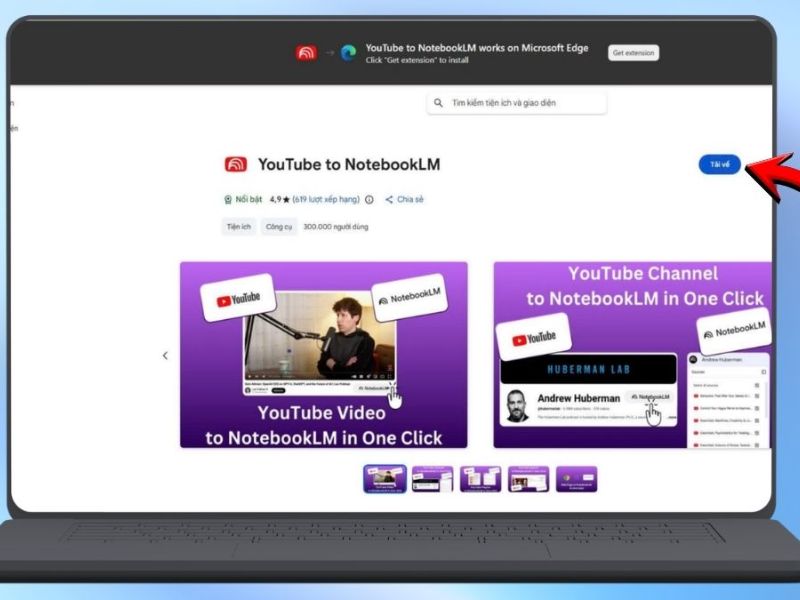
Thay vì sao chép thủ công, chúng ta sẽ sử dụng tiện ích "YouTube to NotebookLM" để tự động hóa quy trình.
-
Bước 1: Truy cập vào cửa hàng Chrome trực tuyến.
-
Bước 2: Tìm kiếm tiện ích có tên "YouTube to NotebookLM".
-
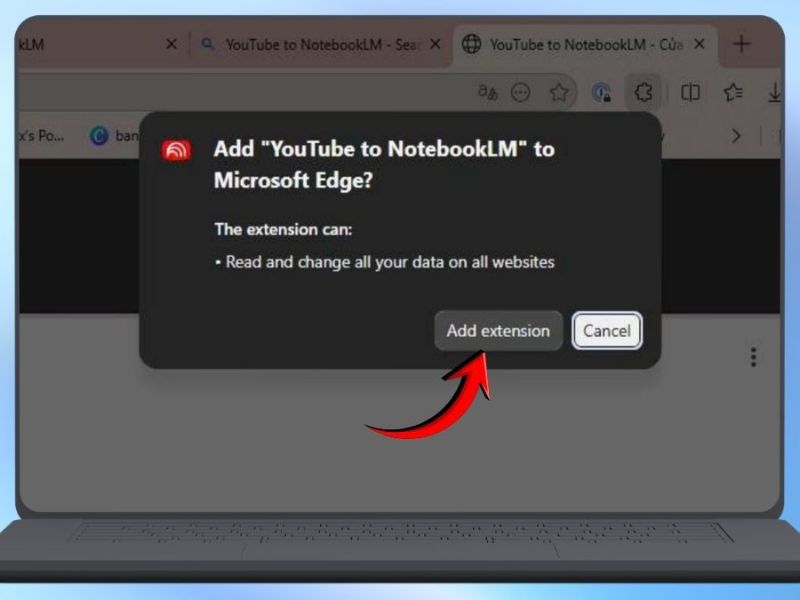
Bước 3: Nhấn vào nút Thêm vào Chrome và xác nhận cài đặt. Sau khi cài đặt thành công, biểu tượng của tiện ích sẽ xuất hiện trên thanh công cụ của trình duyệt.
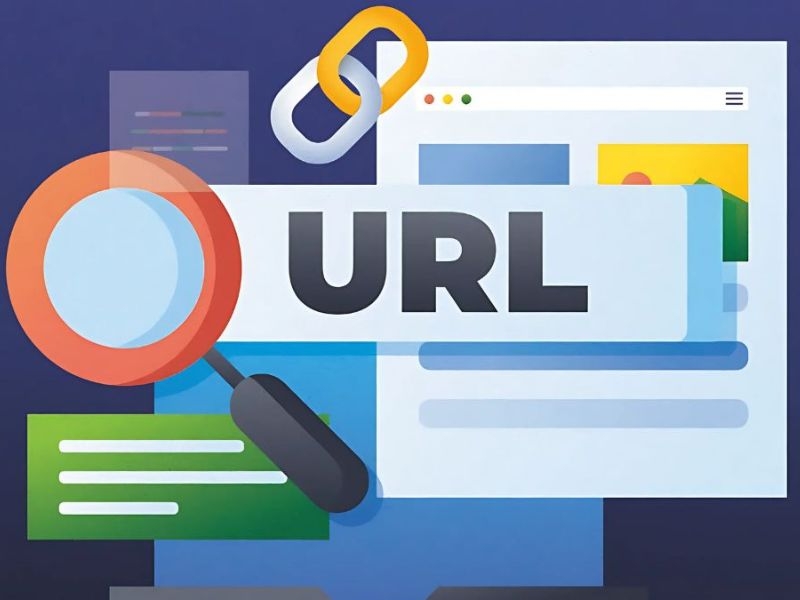
Mẹo nhỏ: Nếu playlist quá dài, bạn có thể sử dụng các tiện ích mở rộng trên trình duyệt để xuất hàng loạt URL video từ một playlist nhằm tiết kiệm thời gian.
3.2 Thêm nguồn vào NotebookLM trực tiếp từ YouTube
Bước cốt lõi trong quy trình thực hiện cách chuyển playlist YouTube vào NotebookLM, người dùng hãy thực hiện theo trình tự sau:
-
Bước 1: Mở YouTube và truy cập vào playlist hoặc video cụ thể mà bạn muốn phân tích.
-
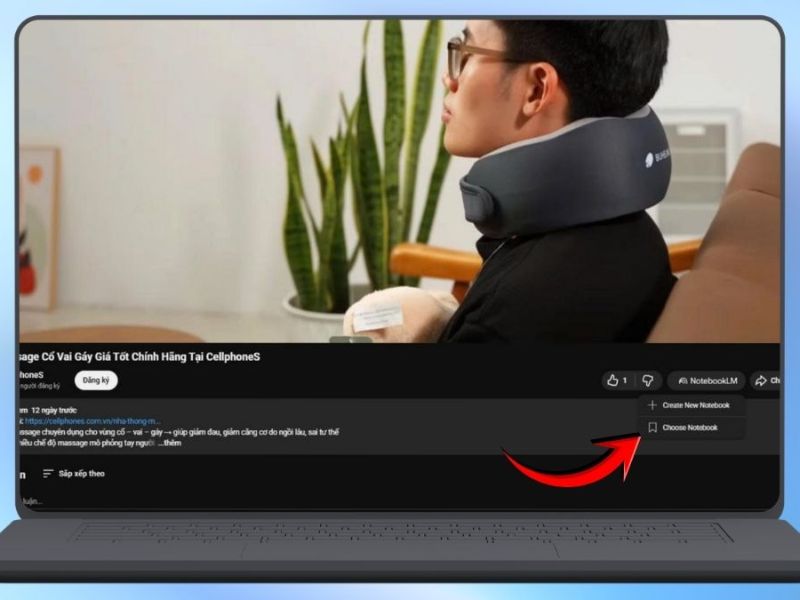
Bước 2: Lúc này, bạn sẽ thấy một nút chức năng mới thường là biểu tượng NotebookLM xuất hiện ngay cạnh hoặc phía dưới video/playlist nhờ tiện ích vừa cài đặt.
-
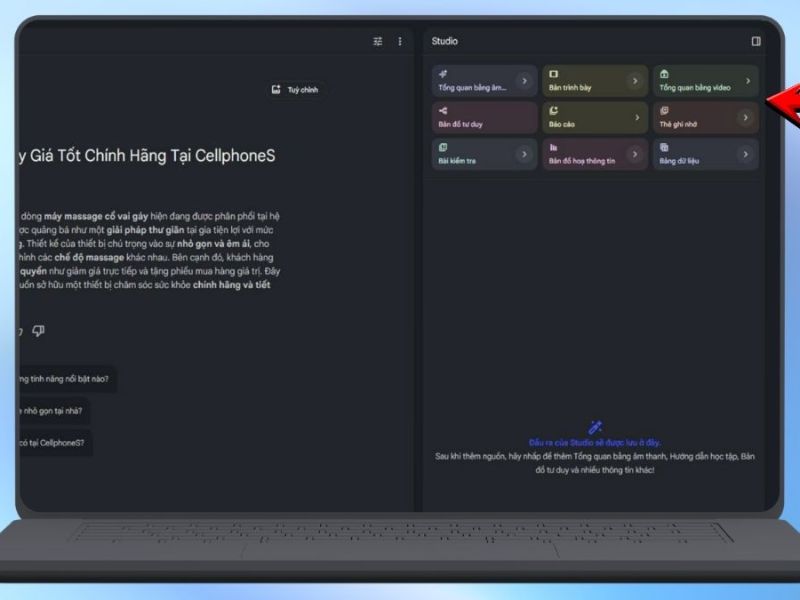
Bước 3: Nhấn vào nút này. Hệ thống sẽ tự động điều hướng bạn đến trang NotebookLM. Tại đây, bạn có thể chọn tạo một sổ ghi chép mới hoặc thêm trực tiếp vào sổ ghi chép hiện có mà không cần copy-paste URL.
3.3 Quản lý và đồng bộ nguồn dữ liệu
Khi dữ liệu đã được chuyển sang, NotebookLM sẽ bắt đầu quá trình trích xuất transcript:
-
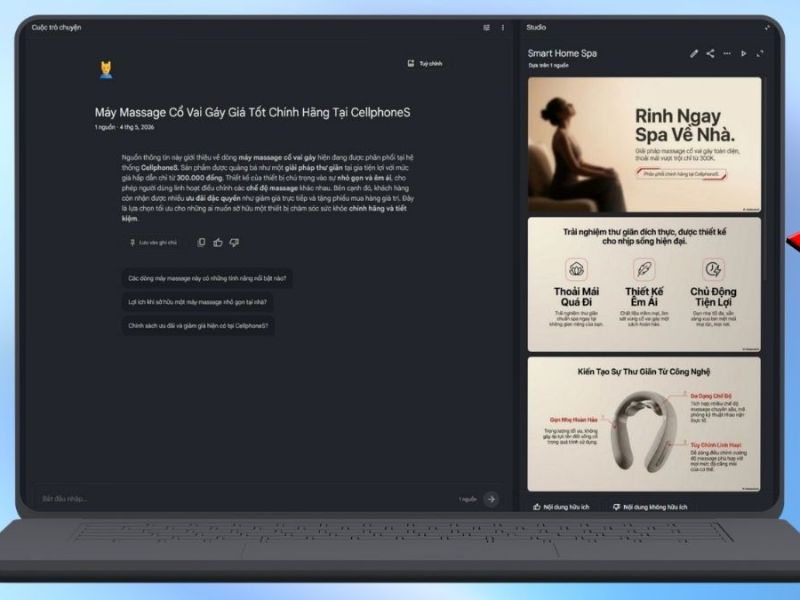
Kiểm tra tính đầy đủ: Đảm bảo tất cả các video trong playlist đã hiển thị trong cột "Sources".
-
Tương tác đa nguồn: Bạn có thể chọn tất cả các video vừa nhập để yêu cầu AI thực hiện các lệnh phức tạp như: "So sánh quan điểm giữa video A và video B" hoặc "Tổng hợp toàn bộ kiến thức từ danh sách phát này".
-
Lưu trữ thông minh: Mọi ghi chú và tóm tắt sẽ được lưu trữ đám mây, giúp bạn dễ dàng truy cập lại từ bất kỳ thiết bị nào có kết nối Internet.
4. Các lỗi thường gặp khi thêm playlist YouTube và cách khắc phục
Trong quá trình thực hiện cách chuyển playlist YouTube vào NotebookLM, đôi khi người dùng sẽ gặp phải một số thông báo lỗi không mong muốn. Đừng quá lo lắng, phần lớn các lỗi này đều có thể xử lý dễ dàng. Clickbuy tổng hợp các lỗi phổ biến và giải pháp khắc phục nhanh:
|
Lỗi thường gặp |
Nguyên nhân |
Cách khắc phục |
|
"Source not supported" |
Video YouTube không có bản dịch/phụ đề đi kèm. |
Kiểm tra lại video trên YouTube, bật CC để xác nhận có transcript. |
|
"Invalid URL" |
Link dán vào bị sai định dạng hoặc link playlist tổng. |
Đảm bảo dán link của từng video lẻ, không dán link trang chủ playlist. |
|
Vòng tròn xoay liên tục |
Do kết nối mạng hoặc server Google đang quá tải. |
F5 tải lại trang và thực hiện lại thao tác thêm nguồn. |
|
AI trả lời sai lệch |
Video chứa quá nhiều âm nhạc, ít lời nói hoặc nhiều tạp âm. |
Ưu tiên các video dạng chia sẻ, hướng dẫn, bài giảng có giọng nói rõ ràng. |
Hy vọng hướng dẫn về cách chuyển playlist YouTube vào NotebookLM phía trên sẽ giúp bạn tối ưu hóa quy trình tổng hợp kiến thức một cách chuyên nghiệp nhất. Để trải nghiệm mượt mà các công cụ AI hiện đại, một thiết bị có hiệu năng mạnh mẽ là yếu tố không thể thiếu.
Nếu bạn đang tìm kiếm những mẫu smartphone đời mới hay laptop cấu hình cao để phục vụ công việc và học tập, hãy đến ngay với Clickbuy. Chúng tôi tự hào cung cấp các sản phẩm chính hãng với mức giá ưu đãi và chế độ bảo hành vượt trội. Đừng bỏ lỡ cơ hội sở hữu những thiết bị công nghệ đỉnh cao tại Clickbuy để chinh phục mọi mục tiêu ngay hôm nay!


Bình luận của bạn