










Cách chuyển dữ liệu từ Xiaomi sang iPhone cực nhanh
Cách chuyển dữ liệu từ Xiaomi sang iPhone hiệu quả
Nội dung chính
Cách chuyển dữ liệu từ Xiaomi sang iPhone là một trong những từ khóa được tìm kiếm nhiều nhất bởi những người dùng đang có nhu cầu nâng cấp hoặc đổi gió từ hệ điều hành Android sang iOS. Việc thay đổi hệ sinh thái công nghệ thường khiến nhiều người lo lắng về nguy cơ mất mát các tệp tin quan trọng, hình ảnh kỷ niệm hay danh bạ công việc tích lũy qua nhiều năm. Hãy cùng Clickbuy tìm hiểu trong bài viết dưới đây để thực hiện một cách trơn tru nhất!
1. Những lưu ý quan trọng trước khi chuyển dữ liệu giữa Xiaomi và iPhone
Trước khi bắt tay vào thực hiện các phương pháp đồng bộ hóa, người dùng cần chuẩn bị kỹ lưỡng về cả thiết bị lẫn môi trường kết nối thiết bị điện thoại. Việc thiết lập các yếu tố nền tảng này sẽ giúp quá trình truyền tải dữ liệu giữa hai hệ điều hành Android và iOS diễn ra mượt mà, hạn chế tối đa các sự cố gián đoạn hay lỗi phát sinh làm mất tệp tin.
-
Kiểm tra dung lượng bộ nhớ trống: Hãy chắc chắn rằng chiếc iPhone mới của bạn có dung lượng bộ nhớ còn trống lớn hơn hoặc bằng tổng dung lượng dữ liệu hiện có trên máy Xiaomi.
-
Đảm bảo nguồn điện ổn định: Quy trình đồng bộ dữ liệu lớn thường tiêu tốn khá nhiều năng lượng. Bạn nên sạc pin cho cả hai chiếc điện thoại trên 50%.
-
Kết nối mạng Wi-Fi đồng nhất: Đối với các phương pháp chuyển đổi không dây, cả hai thiết bị bắt buộc phải được kết nối vào cùng một mạng Wi-Fi.
-
Cập nhật hệ điều hành mới nhất: Bạn nên cập nhật phiên bản MIUI/HyperOS trên Xiaomi và phiên bản iOS trên iPhone lên bản mới nhất mà thiết bị hỗ trợ nhằm tối ưu hóa khả năng tương thích phần mềm giữa hai hãng.
-
Chuẩn bị tài khoản Google: Hãy ghi nhớ chính xác thông tin đăng nhập Email và mật khẩu tài khoản Google đang liên kết trên máy Xiaomi.
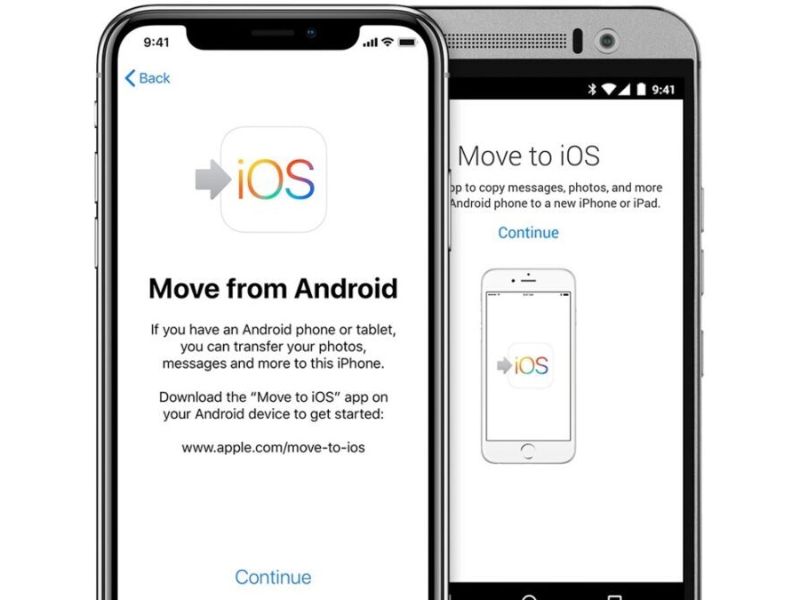
2. Hướng dẫn cách chuyển dữ liệu từ Xiaomi sang iPhone an toàn nhất
Hiện nay, có rất nhiều phương thức khác nhau để giúp người dùng hiện thực hóa việc đồng bộ dữ liệu giữa hai nền tảng tảng Android và iOS. Tùy thuộc vào trạng thái của chiếc iPhone máy mới hoàn toàn hay máy đang sử dụng và dung lượng tệp tin cần truyền tải.
2.1 Sử dụng ứng dụng Move to iOS khi thiết lập iPhone mới
Đây là giải pháp chính thống, an toàn và toàn diện nhất do chính Apple phát triển nhằm hỗ trợ tối đa cho người dùng dịch chuyển từ hệ sinh thái Android sang iOS. Phương pháp này cho phép bạn chuyển gần như trọn vẹn từ danh bạ, tin nhắn SMS, lịch, tài khoản thư điện tử cho đến kho ảnh và video.
-
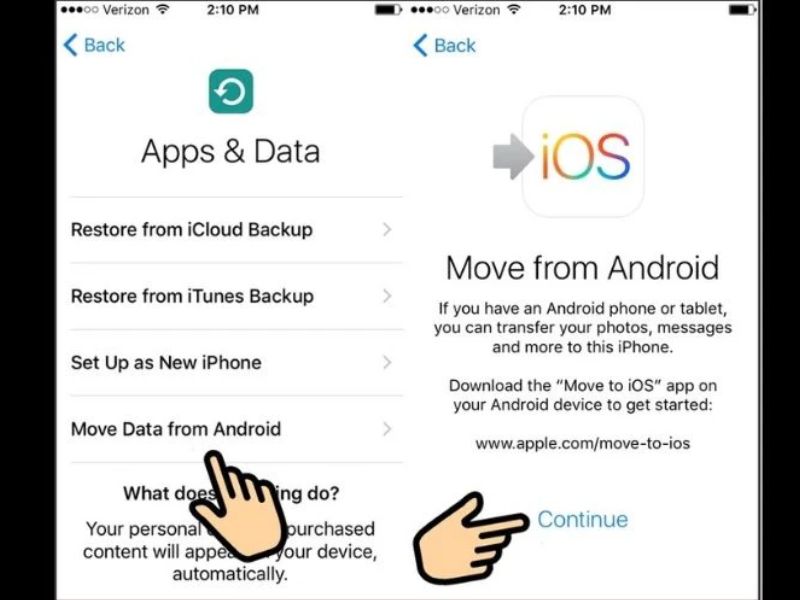
Bước 1: Khởi chạy iPhone đến phần Ứng dụng và Dữ liệu, bạn nhấn chọn vào mục Chuyển dữ liệu từ Android.
-
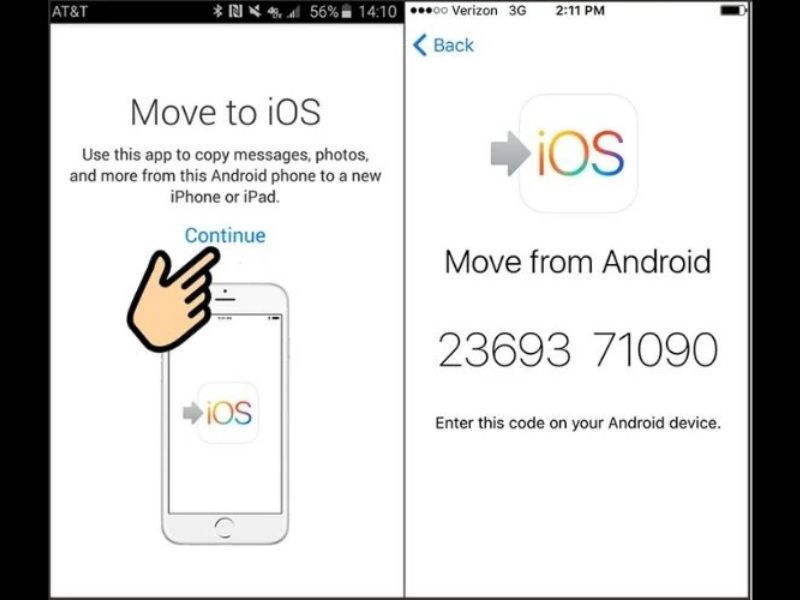
Bước 2: Trên màn hình iPhone sẽ xuất hiện một dãy mật mã bảo mật gồm 6 hoặc 10 chữ số ngẫu nhiên.
-
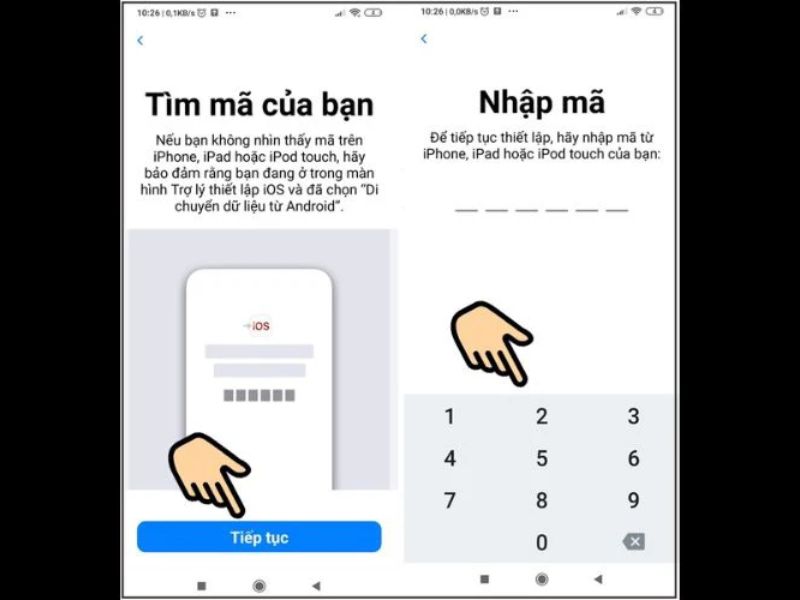
Bước 3: Trên điện thoại Xiaomi, bạn truy cập vào cửa hàng CH Play, tìm kiếm và tải về ứng dụng miễn phí mang tên Move to iOS. Sau khi cài đặt xong, nhấn Tiếp tục, đồng ý với các điều khoản hệ thống và tiến hành nhập chính xác dãy mã số đang hiển thị bên màn hình iPhone vào.
-
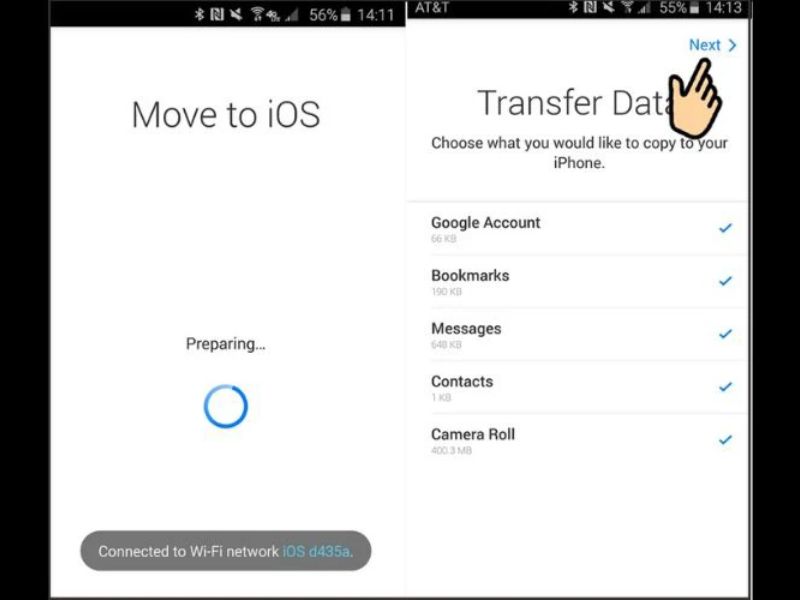
Bước 4: Chờ đợi trong giây lát để hai thiết bị thiết lập kết nối không dây trực tiếp với nhau. Khi kết nối thành công, trên màn hình Xiaomi sẽ hiển thị danh sách các hộp kiểm dữ liệu. Bạn chỉ cần tích chọn các mục mình muốn đem sang máy mới và bấm Tiếp tục.
-
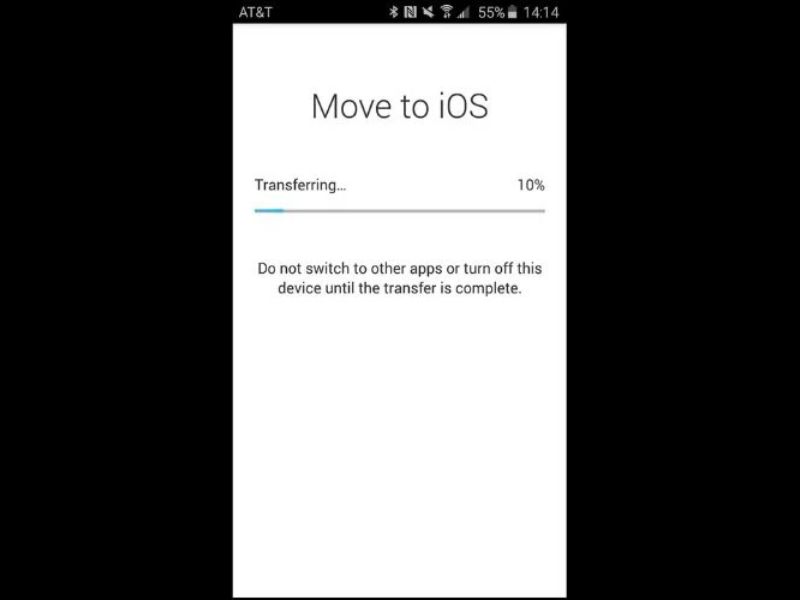
Bước 5: Giữ nguyên hai máy cạnh nhau và tuyệt đối không thoát ứng dụng cho đến khi thanh tiến trình trên cả hai màn hình chạy xong 100%. Khi iPhone báo hoàn tất, bạn có thể tiếp tục các bước thiết lập iCloud để vào màn hình chính.
2.2 Đồng bộ dữ liệu qua tài khoản đám mây Google Drive
Nếu chiếc iPhone của bạn đã được thiết lập từ trước, đang sử dụng bình thường và chứa nhiều dữ liệu mới khiến bạn không muốn thực hiện thao tác xóa trắng máy để dùng Move to iOS, thì việc tận dụng kho lưu trữ đám mây Google Drive chính là vị cứu tinh hoàn hảo.
-
Bước 1: Trên điện thoại Xiaomi, bạn mở ứng dụng Google Drive. Nhấn vào biểu tượng ba dấu gạch ngang ở góc trên bên trái màn hình, chọn Cài đặt và tìm đến mục Sao lưu.
-
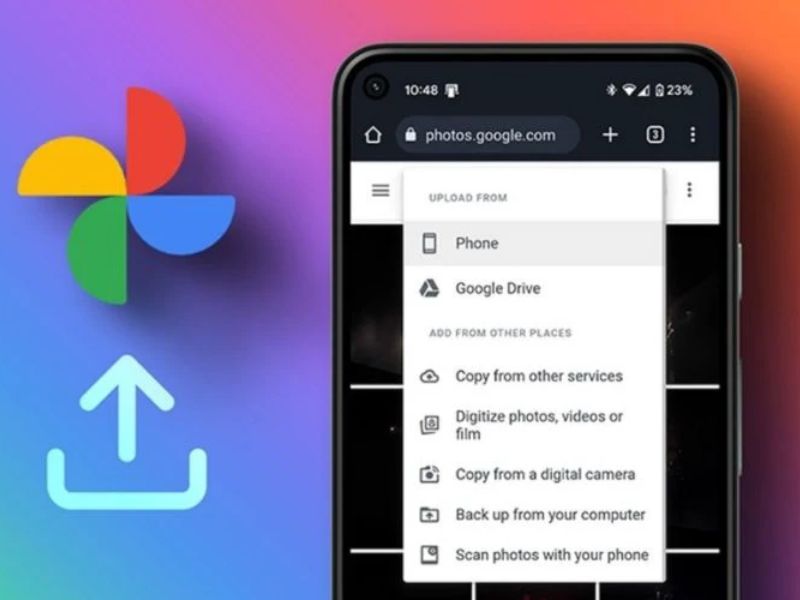
Bước 2: Tại đây, bạn chọn kích hoạt sao lưu các mục quan trọng như Danh bạ, Lịch, Hình ảnh & Video và nhấn nút Bắt đầu sao lưu. Tùy thuộc vào lượng ảnh của bạn mà quá trình upload lên đám mây này sẽ diễn ra nhanh hay chậm.
-
Bước 3: Chuyển sang điện thoại iPhone, bạn truy cập vào ứng dụng Cài đặt, kéo xuống tìm và chọn mục Mail. Tiếp theo, nhấn vào Thêm tài khoản và chọn logo Google.
-
Bước 4: Tiến hành đăng nhập chính xác tài khoản Gmail mà bạn vừa dùng để sao lưu dữ liệu trên máy Xiaomi trước đó. Sau khi đăng nhập thành công, hệ thống iOS sẽ hiển thị các thanh gạt cấu hình. Bạn hãy gạt bật tất cả các mục bao gồm Mail, Danh bạ, Lịch và Ghi chú sang màu xanh.
3. Giải đáp các thắc mắc về cách chuyển dữ liệu từ Xiaomi sang iPhone và ngược lại
Bên cạnh chiều đi từ Android sang iOS, trong thực tế, nhu cầu chuyển dữ liệu từ iPhone sang Xiaomi của người dùng cũng lớn không kém khi thương hiệu điện thoại Trung Quốc liên tục ra mắt các dòng flagship cấu hình khủng, camera Leica đỉnh cao.
3.1 Ứng dụng tin nhắn Messenger, Zalo có tự động chuyển sang máy mới không?
Câu trả lời là không tự động chuyển trực tiếp thông qua các công cụ như Move to iOS hay MobileTrans. Bản chất các ứng dụng nhắn tin này hoạt động dựa trên máy chủ độc lập và cơ chế bảo mật mã hóa đầu cuối riêng biệt. Do đó, khi bạn thực hiện cách chuyển dữ liệu từ iphone cũ sang xiaomi mới hoặc ngược lại, các ứng dụng này chỉ được tải về máy mới dưới dạng một app trống.
3.2 Quá trình chuyển dữ liệu bị gián đoạn, đứng máy thì phải làm sao?
Tình trạng thanh tiến trình bị đóng băng ở một mức phần trăm nhất định ví dụ dừng ở 99% hoặc báo mất kết nối giữa chừng là sự cố khá phổ biến khi chuyển dữ liệu từ không dây. Nguyên nhân chủ yếu xuất phát từ việc mạng Wi-Fi bị chập chờn, một trong hai máy kích hoạt chế độ tự động khóa màn hình hoặc hệ thống quét trúng một file dữ liệu bị lỗi, định dạng lạ từ máy Android cũ khiến iOS không thể đọc được.
3.3 Các ứng dụng đã mua trên App Store có chuyển sang CH Play được không?
Rất tiếc câu trả lời là hoàn toàn không thể. Hệ điều hành iOS của Apple sử dụng kho ứng dụng App Store với định dạng tệp tin là .ipa, trong khi đó hệ điều hành Android của Xiaomi lại sử dụng kho ứng dụng Google Play hoặc CH Play với định dạng tệp tin là .apk. Đây là hai nền tảng có mã nguồn hoàn toàn khác nhau, các nhà phát triển phải xây dựng hai phiên bản phần mềm riêng biệt cho từng hệ điều hành.
Hy vọng rằng với cẩm nang hướng dẫn chi tiết về cách chuyển dữ liệu từ Xiaomi sang iPhone cũng như chiều ngược lại mà Clickbuy vừa chia sẻ, bạn đã trang bị đầy đủ kiến thức để tự tin thực hiện việc đổi máy một cách an toàn nhất. Đừng quên ghé thăm các cửa hàng thuộc hệ thống Clickbuy trên toàn quốc để trải nghiệm và sở hữu những siêu phẩm smartphone hot nhất thị trường hiện nay với mức giá cực kỳ ưu đãi nhé!




Bình luận của bạn