









Cách chỉnh tần số quét màn hình iPhone mượt hơn
Cách chỉnh tần số quét màn hình iPhone siêu đơn giản
Nội dung chính
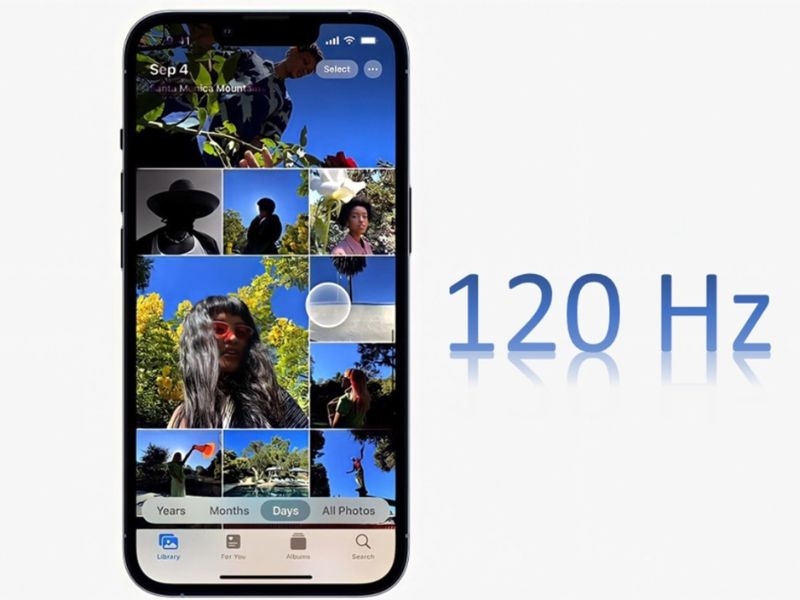
Cách chỉnh tần số quét màn hình iPhone là chủ đề được rất nhiều người dùng quan tâm khi muốn tối ưu độ mượt, cảm giác vuốt chạm và cả thời lượng pin. Trên các mẫu iPhone hỗ trợ ProMotion, tần số quét có thể thay đổi linh hoạt theo nội dung hiển thị, nhưng nếu chưa biết cách thiết lập đúng, trải nghiệm có thể chưa đạt mức tối ưu. Vậy cách chỉnh tần số quét trên iPhone như thế nào, khi nào nên bật 120Hz và lúc nào nên hạ thấp để tiết kiệm pin? Cùng Clickbuy tìm hiểu trong bài viết dưới đây để nắm trọn hướng dẫn chi tiết, dễ làm và hiệu quả.
1. Những dòng iPhone hỗ trợ tần số quét cao
Trước khi áp dụng cách chỉnh tần số quét màn hình iPhone, bạn cần xác định chính xác mẫu iPhone mình đang sử dụng có hỗ trợ tần số quét cao hay không.
|
Dòng iPhone |
Tần số quét màn hình |
|
iPhone bản thường (13, 14, 15, 16) |
60Hz |
|
iPhone Plus |
|
|
iPhone SE |
|
|
iPhone 13 Pro / 13 Pro Max |
Tối đa 120Hz |
|
iPhone 14 Pro / 14 Pro Max |
|
|
iPhone 15 Pro / 15 Pro Max |
|
|
iPhone 16 Pro / 16 Pro Max |
|
|
iPhone 17 Pro / 17 Pro Max |
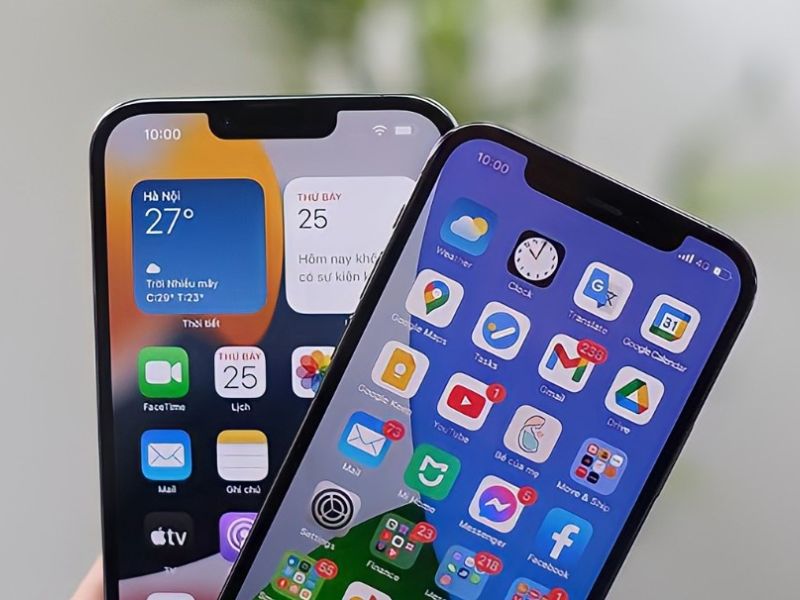
Chỉ các dòng iPhone Pro và Pro Max mới hỗ trợ công nghệ ProMotion, cho phép màn hình tự động thay đổi tần số quét từ thấp lên cao (tối đa 120Hz). Với các dòng iPhone còn lại, người dùng không thể áp dụng cách chỉnh tần số quét trên iPhone lên 120Hz do giới hạn phần cứng.
2. Hướng dẫn cách chỉnh tần số quét màn hình iPhone
Sau khi xác nhận iPhone có hỗ trợ tần số quét cao, bạn có thể tiến hành điều chỉnh. Trên iOS, Apple không cho phép chọn trực tiếp 60Hz hay 120Hz bằng một nút riêng, mà tần số quét sẽ được kiểm soát gián tiếp thông qua các tùy chọn hệ thống.
2.1 Cách chỉnh tần số quét trên iPhone về 120Hz
Với các dòng iPhone hỗ trợ ProMotion, bạn không cần bật 120Hz thủ công như trên Android. Thay vào đó, iOS sẽ tự động kích hoạt tần số quét cao khi hệ thống không bị giới hạn. Để iPhone đạt mức hiển thị mượt nhất, bạn cần đảm bảo các thiết lập sau đang ở trạng thái phù hợp.
-
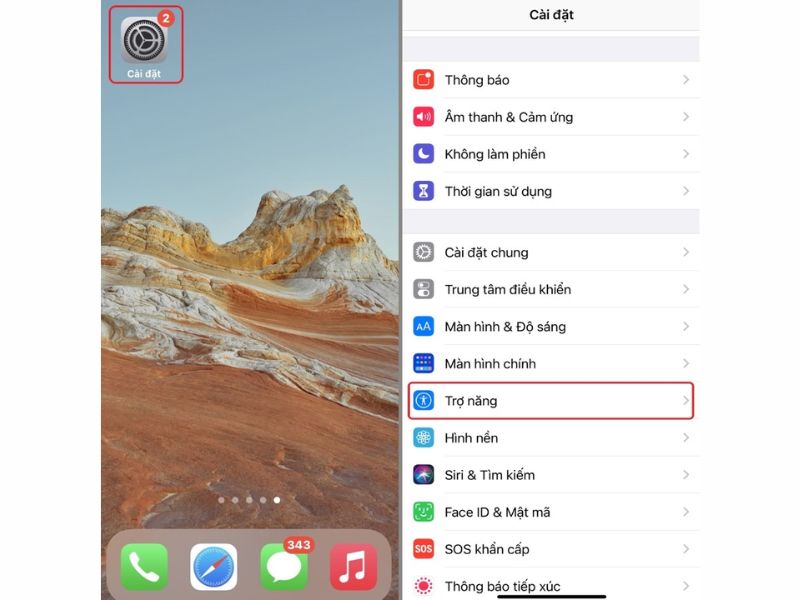
Bước 1: Mở ứng dụng Cài đặt → ấn chọn Trợ năng
-
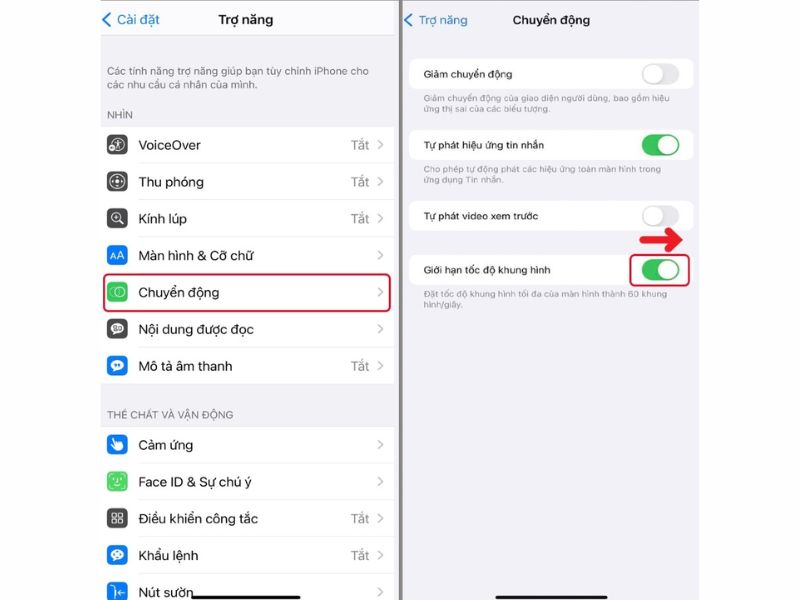
Bước 2: Sau đó vào mục Chuyển động
-
Bước 3: Tắt tùy chọn Giới hạn tốc độ khung hình
-
Bước 4: Quay lại ứng dụng Cài đặt → sau đó chọn Pin → đảm bảo Chế độ nguồn điện thấp đang tắt
2.2 Cách chỉnh tần số quét màn hình điện thoại iPhone thấp hơn
Trong trường hợp bạn muốn tiết kiệm pin, hạn chế nóng máy hoặc chỉ sử dụng iPhone cho các tác vụ cơ bản, việc giảm tần số quét là lựa chọn hợp lý. Trên iOS, bạn có thể hạ tần số quét thông qua các thiết lập gián tiếp của hệ thống.
-
Bước 1: Vào phần Cài đặt → nhấn chọn Pin
-
Bước 2: Bật Chế độ nguồn điện thấp để hệ thống tự động giới hạn hiệu năng và tần số quét
-
Bước 3: Vào lại phần Cài đặt → sau đó chọn Trợ năng → nhấn chọn Chuyển động
-
Bước 4: Bật Giới hạn tốc độ khung hình
3. Mua iPhone chính hãng, giá tốt tại Clickbuy
Hiểu và áp dụng đúng cách chỉnh tần số quét màn hình iPhone sẽ giúp bạn khai thác tối đa khả năng hiển thị của thiết bị, đồng thời cân bằng tốt giữa độ mượt và thời lượng pin. Tuy nhiên, để trải nghiệm ProMotion trọn vẹn và ổn định lâu dài, việc lựa chọn một chiếc iPhone chính hãng, chất lượng tốt ngay từ đầu cũng rất quan trọng.
Nếu bạn đang có nhu cầu nâng cấp iPhone hoặc tìm kiếm một mẫu iPhone hỗ trợ tần số quét cao, bạn có thể tham khảo tại Clickbuy. Clickbuy cung cấp iPhone chính hãng với giá tốt, bảo hành rõ ràng và hỗ trợ kỹ thuật tận tình, giúp bạn yên tâm sử dụng và tối ưu trải nghiệm mượt mà mỗi ngày.

Bình luận của bạn