










Cách chia sẻ file từ realme qua iPhone nhanh chóng nhất
Cách chia sẻ file từ realme qua iPhone chi tiết từ A-Z
Nội dung chính
Người dùng đang sử dụng điện thoại realme và muốn gửi ảnh, video hoặc tài liệu sang iPhone nhưng lại gặp khó khăn vì 2 hệ điều hành không tương thích trực tiếp? Đây là tình huống khá phổ biến khiến nhiều người mất thời gian tìm cách xử lý. Tuy nhiên, nếu biết đúng phương pháp, việc chia sẻ file giữa realme và iPhone hoàn toàn có thể thực hiện nhanh chóng và đơn giản. Trong bài viết này, Clickbuy sẽ hướng dẫn cách chia sẻ file từ realme qua iPhone dễ hiểu, dễ làm, giúp quá trình chuyển dữ liệu trở nên thuận tiện hơn bao giờ hết.
Chia sẻ file từ realme sang iPhone có khó không?
Câu trả lời ngắn gọn là: Không khó, nhưng cần đúng cách. Thực tế, Realme sử dụng nền tảng Android (Realme UI) có cấu trúc file mở, trong khi iPhone chạy iOS với tính bảo mật và đóng kín cực cao. Nếu người dùng cố gắng sử dụng Bluetooth truyền thống để gửi ảnh, chắc chắn sẽ thất bại vì iOS không hỗ trợ nhận file qua Bluetooth từ các hệ điều hành khác.
Tuy nhiên, nhờ sự phát triển của các giao thức không dây và ứng dụng bên thứ ba, việc chia sẻ file từ Android sang iOS hiện nay đã đạt được tốc độ đáng kinh ngạc, đôi khi còn nhanh hơn cả việc bạn dùng dây cáp kết nối máy tính.
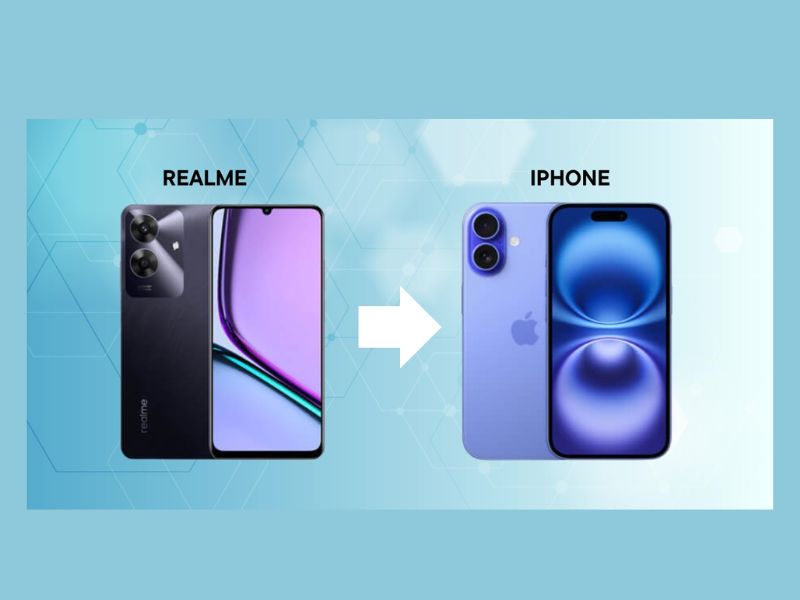
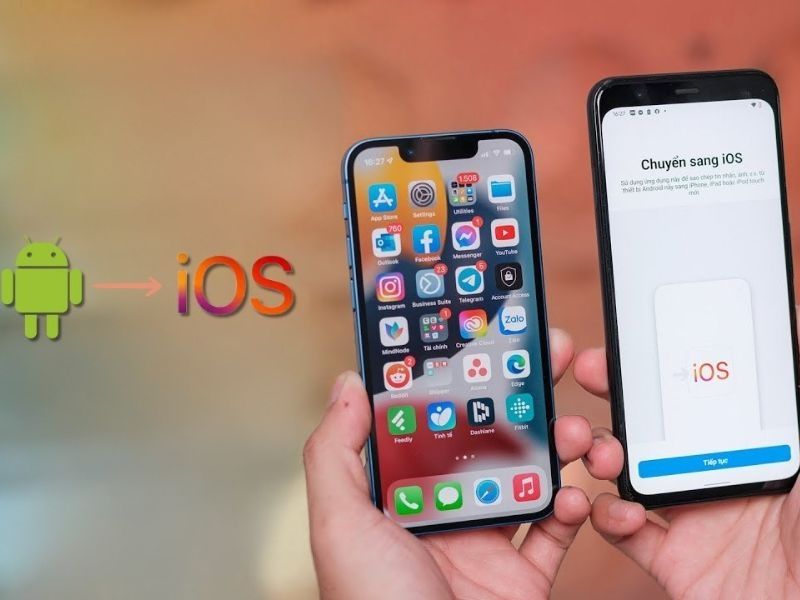
Cách chuyển dữ liệu từ realme sang iPhone bằng Move to iOS
Đây là phương pháp "chính chủ" từ Apple, được thiết kế riêng cho những khách hàng mới chuyển từ Realme sang sử dụng iPhone lần đầu.
-
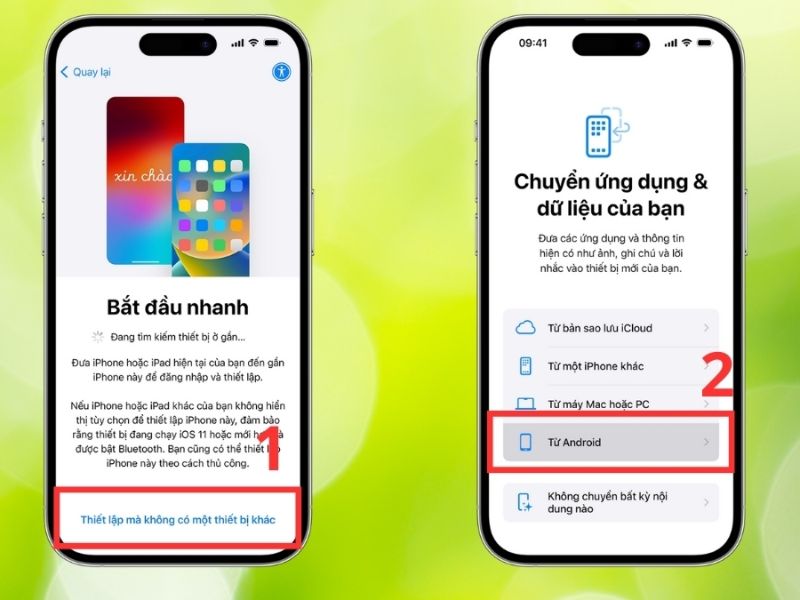
Bước 1: Khi cài đặt iPhone lần đầu, tại mục Ứng dụng & Dữ liệu, hãy chọn tùy chọn chuyển dữ liệu từ thiết bị Android.
-
Bước 2: Trên máy Realme, tải ứng dụng Move to iOS từ Google Play.
-
Bước 3: Nhập mã code hiển thị trên iPhone vào máy Realme để thiết lập kết nối Wifi trực tiếp.
-
Bước 4: Chọn các mục cần chuyển như: Danh bạ, tin nhắn, ảnh, tài khoản Google và chờ đợi.
Lưu ý: Phương pháp này chỉ áp dụng khi iPhone của người dùng đang ở trạng thái thiết lập ban đầu. Nếu đã vào màn hình chính, người dùng sẽ phải reset máy (Xóa tất cả nội dung và cài đặt) để thực hiện lại.
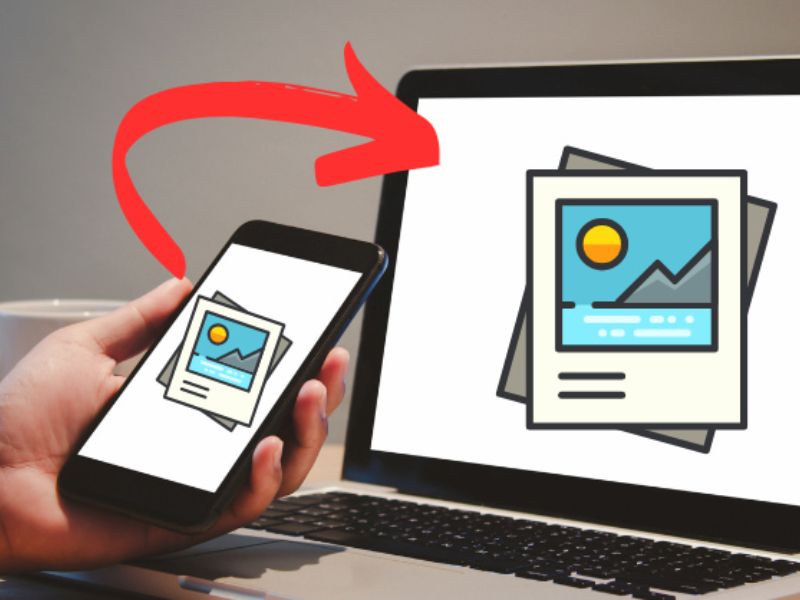
Chuyển ảnh và video từ realme sang iPhone bằng iCloud/Google Photos
Đối với các tín đồ công nghệ, việc sử dụng lưu trữ đám mây là cách an toàn và nhàn nhã nhất để đồng bộ hóa dữ liệu.
-
Google Photos: Đây là giải pháp tối ưu nhất cho người dùng Realme. Người dùng chỉ cần tải ảnh lên Google Photos từ Realme, sau đó đăng nhập cùng tài khoản đó trên iPhone. Toàn bộ thư viện ảnh sẽ xuất hiện ngay lập tức mà không tốn một chút dung lượng vật lý nào trên máy.
-
iCloud trên trình duyệt: Người dùng có thể đăng nhập và truy cập iCloud trực tuyến từ trình duyệt trên máy Realme, đăng nhập Apple ID và tải ảnh trực tiếp lên đó. Đây là cách làm thủ công nhưng đảm bảo ảnh sẽ xuất hiện ngay trong ứng dụng Ảnh của iPhone.
Cách chia sẻ ảnh, video, tài liệu nhanh nhất
Nếu người dùng cần chuyển gấp những tệp tin nặng mà không muốn đợi upload lên mây, hãy sử dụng các ứng dụng như Send Anywhere, Xender hoặc ShareMe.
Chuyển ảnh và video
Sử dụng các ứng dụng truyền tin qua Wifi nội bộ sẽ giúp giữ nguyên 100% chất lượng ảnh gốc (Metadata, GPS, độ phân giải). Tốc độ truyền tải có thể đạt tới 40-50MB/s, giúp bạn chuyển hàng nghìn bức ảnh chỉ trong vài phút.
Chuyển file PDF, Word
Các tệp tài liệu văn phòng thường có dung lượng nhẹ. Ngoài các App truyền file, người dùng có thể sử dụng tính năng Saved Messages của Telegram hoặc gửi qua Zalo/Email. Tuy nhiên, hãy ưu tiên các ứng dụng chuyên dụng để quản lý tệp tin một cách khoa học hơn trên hệ thống File của iOS.
Chuyển danh bạ và dữ liệu khác
Ngoài Move to iOS, người dùng có thể xuất file .vcf từ Realme và gửi qua iPhone qua Email. Khi mở file này trên iPhone, hệ thống sẽ tự động hỏi người dùng có muốn Thêm tất cả liên hệ vào danh bạ hay không. Cực kỳ nhanh gọn và chuyên nghiệp!
Những lưu ý khi chia sẻ file giữa Realme và iPhone
Khi chia sẻ file giữa Realme và iPhone, người dùng cần lưu ý một số yếu tố để đảm bảo quá trình truyền dữ liệu diễn ra nhanh chóng và an toàn. Việc hiểu rõ các giới hạn và cách thức hoạt động giữa 2 hệ điều hành sẽ giúp người dùng tránh lỗi và tiết kiệm thời gian hơn.
Kiểm tra kết nối mạng ổn định
Dù khách hàng dùng phương pháp đám mây hay Wifi nội bộ, sự ổn định của đường truyền là yếu tố sống còn. Một đường truyền chập chờn sẽ dẫn đến việc file bị lỗi (corrupted) hoặc quá trình truyền tải bị ngắt quãng giữa chừng.
Giới hạn dung lượng file
Một số ứng dụng miễn phí sẽ giới hạn dung lượng file gửi đi (ví dụ 2GB). Với các video quay 4K từ Realme có dung lượng lớn, hãy đảm bảo người dùng sử dụng các công cụ hỗ trợ file lớn hoặc dùng cáp OTG để hỗ trợ nếu cần thiết.
Tránh dùng ứng dụng không an toàn
An toàn dữ liệu luôn là mối quan tâm hàng đầu của người dùng. Hãy chỉ sử dụng các ứng dụng có uy tín trên Store. Tránh các trang web lạ yêu cầu bạn upload file lên rồi tải về, vì nguy cơ lộ lọt dữ liệu cá nhân là rất cao.
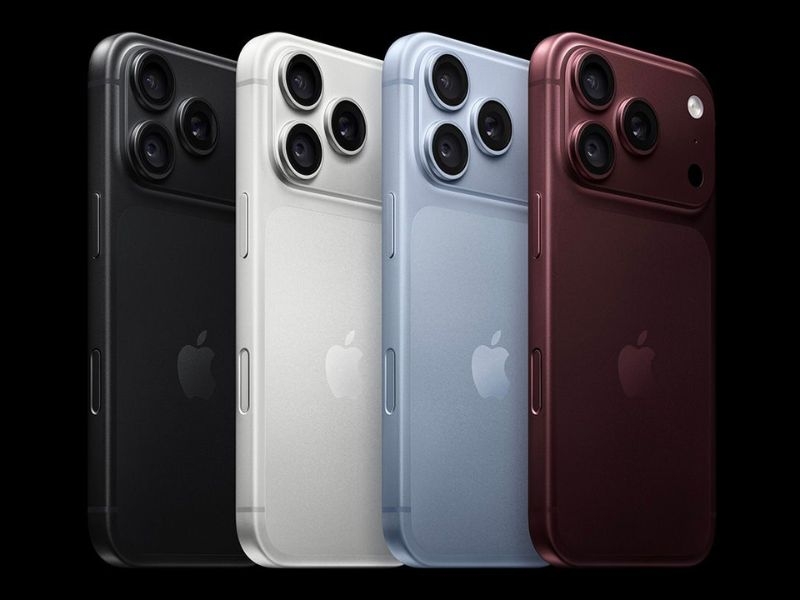
Để có được trải nghiệm truyền tải dữ liệu mượt mà nhất, việc sở hữu những thiết bị có module Wifi thế hệ mới là một lợi thế lớn. Nếu người dùng đang cân nhắc lên đời một chiếc iPhone 17 Pro Max hoặc những mẫu flagship Realme mới nhất, hãy ghé ngay hệ thống Clickbuy. Tại đây, các tín đồ công nghệ không chỉ mua được máy với giá hời mà còn được đội ngũ kỹ thuật hướng dẫn tận tình các mẹo đồng bộ hóa dữ liệu đỉnh cao, đảm bảo quá trình chuyển đổi giữa hai hệ điều hành diễn ra trơn tru nhất.
Việc nắm rõ cách chia sẻ file từ realme qua iPhone sẽ giúp người dùng tiết kiệm thời gian và tránh những rắc rối không đáng có khi chuyển dữ liệu giữa 2 thiết bị. Tùy theo nhu cầu, người dùng có thể lựa chọn các phương pháp như dùng ứng dụng trung gian, lưu trữ đám mây hoặc kết nối WiFi để đạt hiệu quả tốt nhất. Hy vọng những hướng dẫn trên sẽ giúp người dùng thao tác dễ dàng hơn trong quá trình sử dụng. Đừng quên theo dõi Clickbuy để cập nhật thêm nhiều mẹo công nghệ hữu ích, giúp người dùng khai thác tối đa chiếc smartphone của mình.


Bình luận của bạn