









Hướng dẫn cách chia sẻ 5G trên Samsung nhanh và đơn giản
Hướng dẫn cách chia sẻ 5G trên Samsung ổn định, ít hao pin
Nội dung chính
Cách chia sẻ 5G trên Samsung là thủ thuật hữu ích khi người dùng cần phát mạng cho laptop, máy tính bảng hoặc điện thoại khác trong trường hợp không có Wi-Fi. Chỉ với vài thao tác đơn giản, người dùng có thể tận dụng kết nối dữ liệu di động để làm việc, học tập và giải trí thuận tiện hơn. Cùng Clickbuy tìm hiểu các phương pháp chia sẻ 5G nhanh chóng, ổn định và an toàn trong bài viết dưới đây.
Cần chuẩn bị gì trước khi phát 5G trên Samsung?
Để quá trình phát Wifi diễn ra mượt mà và không bị ngắt đoạn, người dùng nên kiểm tra các điều kiện chuẩn bị sau:
-
Kiểm tra hỗ trợ phần cứng: Mẫu điện thoại Samsung đang dùng thuộc các dải máy hỗ trợ 5G (Galaxy S series, Z series, Galaxy A 5G...).
-
Đăng ký gói cước 5G: SIM đã đăng ký thành công dịch vụ 5G từ nhà mạng và đảm bảo dung lượng Data còn đủ dùng.
-
Vùng phủ sóng: Thanh trạng thái hiển thị biểu tượng sóng 5G ổn định.
-
Mức pin thiết bị: Đảm bảo dung lượng pin tối thiểu từ 20% trở lên hoặc cắm sạc để duy trì hoạt động, vì việc phát 5G sẽ tiêu tốn khá nhiều năng lượng.
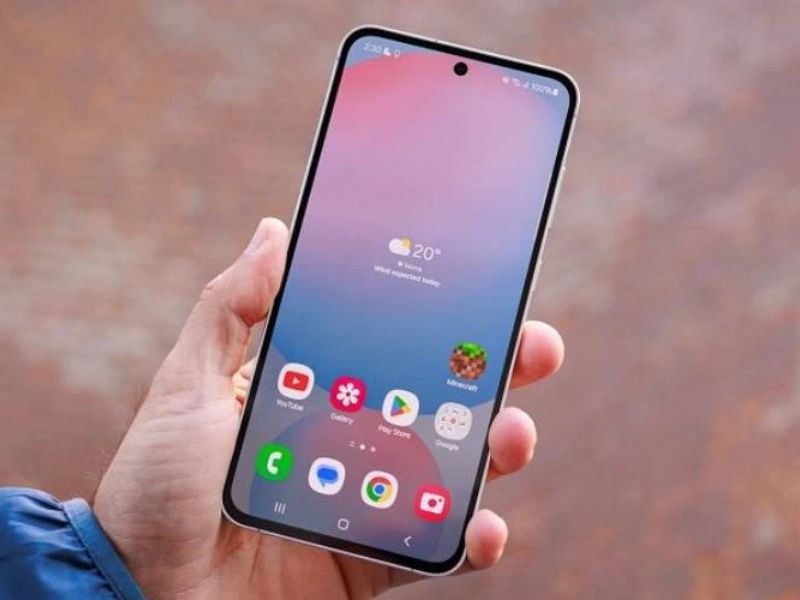
Hướng dẫn chia sẻ 5G bằng Điểm truy cập di động
Đây là cách thông dụng và nhanh chóng nhất được đa số người dùng lựa chọn để biến smartphone thành modem Wi-Fi di động:
-
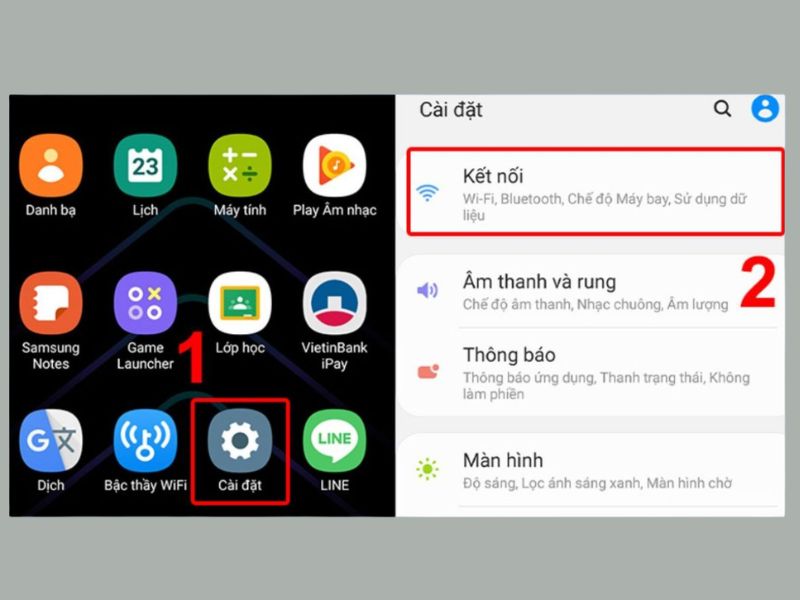
Vào Cài đặt (Settings) trên điện thoại Samsung.
-
Chọn mục Kết nối (Connections) -> Tìm đến Điểm truy cập di động và Tải về (Mobile Hotspot and Tethering).
-
Nhấn trực tiếp vào dòng chữ Điểm truy cập di động (Mobile Hotspot) để tiến hành cài đặt.
-
Tại đây, người dùng tùy chỉnh Tên mạng (Network name) và Mật khẩu (Password) để tăng tính bảo mật.
-
Gạt công tắc sang trạng thái Bật (On) để kích hoạt điểm phát mạng.
Những cách chia sẻ kết nối 5G khác trên Samsung
Bên cạnh Wi-Fi Hotspot truyền thống, giao diện One UI của Samsung còn đem đến nhiều cách chia sẻ 5G trên điện thoại Samsung linh hoạt khác tùy theo hoàn cảnh sử dụng.
Phát mạng cho thiết bị khác thông qua Bluetooth
Nếu ưu tiên hàng đầu của người dùng là tiết kiệm pin cho cả thiết bị phát và thiết bị nhận:
-
Kết nối Bluetooth giữa điện thoại Samsung và máy tính/điện thoại cần nhận mạng.
-
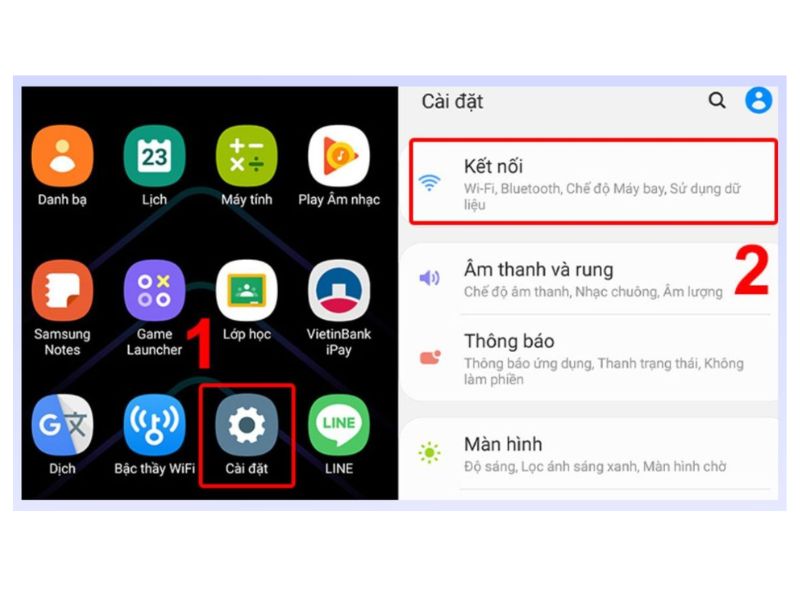
Truy cập Cài đặt -> Kết nối -> Điểm truy cập di động và Tải về.
-
Bật tính năng Kết nối số Bluetooth (Bluetooth Tethering).
Chia sẻ Internet với máy tính bằng cáp USB
Dành cho trường hợp kết nối với máy tính bàn (PC) không có card Wifi hoặc cần đường truyền siêu định:
-
Cắm cáp USB kết nối Samsung với laptop/PC.
-
Mở menu Điểm truy cập di động và Tải về, sau đó gạt bật Kết nối số USB (USB Tethering).
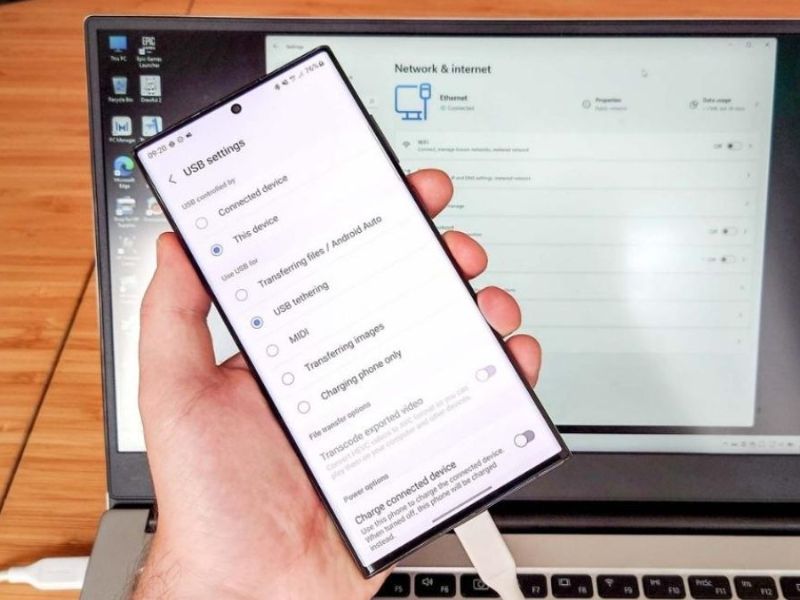
Truyền kết nối mạng qua bộ chuyển đổi Ethernet
Phương pháp chuyên sâu dành cho công việc văn phòng hoặc sự kiện cần độ trễ thấp nhất:
-
Sử dụng bộ chuyển đổi USB-C to Ethernet (LAN).
-
Kết nối cáp mạng LAN từ bộ chuyển đổi đến thiết bị nhận, bật tùy chọn Kết nối số Ethernet trong menu nâng cao.
Các tính năng phát mạng thông minh trên điện thoại Samsung
Một trong những ưu điểm giúp Samsung vượt trội hơn đối thủ iOS hay các hãng Android khác chính là hệ sinh thái phần mềm được tích hợp nhiều tính năng tự động tiện lợi.
Kết nối tự động với Auto Hotspot và Instant Hotspot
Tính năng Auto Hotspot cho phép các thiết bị trong cùng tài khoản Samsung Account (như máy tính bảng Galaxy Tab, điện thoại phụ) hoặc thành viên trong gia đình tự động kết nối với mạng 5G của bạn mà không cần nhập mật khẩu hay bật/tắt thủ công.
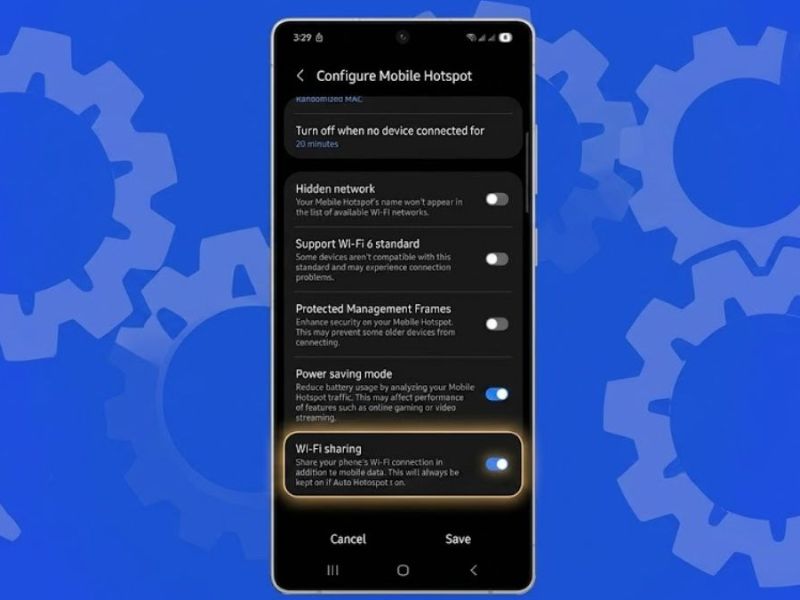
Chia sẻ lại mạng Wifi bằng tính năng Wifi Sharing
Khác biệt hoàn toàn so với nhiều dòng máy khác, tính năng Wi-Fi Sharing trên Samsung cho phép thiết bị vừa thu sóng Wifi vừa phát lại sóng đó cho thiết bị khác, đóng vai trò như một bộ kích sóng (Repeater) cực kỳ tiện lợi.
Mẹo giúp chia sẻ 5G nhanh và ổn định hơn
Để nâng cao trải nghiệm sử dụng, nguời dùng hãy bỏ túi những mẹo tối ưu hữu ích dưới đây:
Kích hoạt điểm truy cập từ bảng cài đặt nhanh
Thay vì phải truy cập nhiều bước trong Cài đặt, bạn chỉ cần vuốt từ mép trên màn hình xuống hai lần để mở Bảng điều khiển nhanh (Quick Panel), sau đó chạm vào icon Điểm truy cập di động để bật/tắt tức thì.
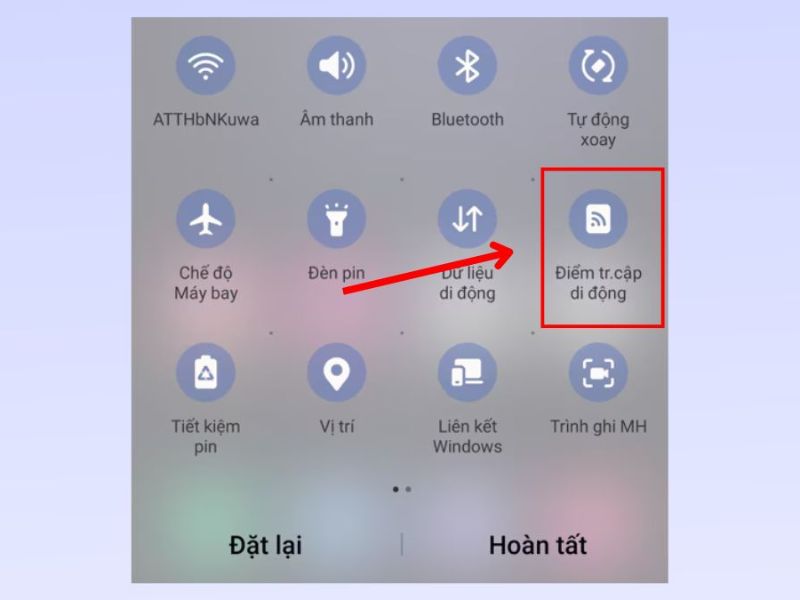
Cho phép thiết bị khác kết nối bằng mã QR
Tại giao diện cài đặt Điểm truy cập di động, nhấp vào biểu tượng Mã QR ở góc dưới. Người khác chỉ cần dùng camera quét mã này để tham gia mạng 5G ngay lập tức mà không phải nhập mật khẩu rườm rà.
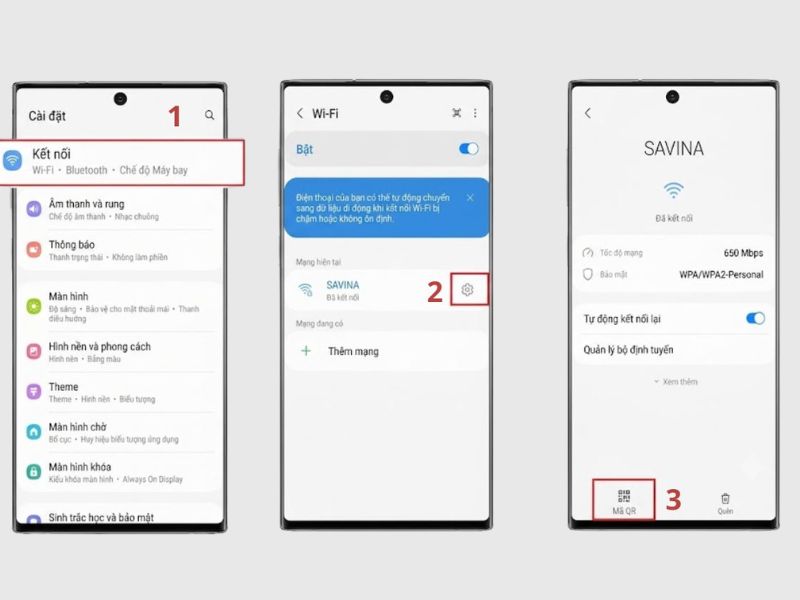
Chọn băng tần 5GHz để cải thiện tốc độ truyền
Trong phần cấu hình Hotspot, chọn Băng tần (Band) là 5 GHz hoặc 6 GHz (tùy dòng máy) thay vì 2.4 GHz. Băng tần cao sẽ giúp giải phóng hoàn toàn băng thông tốc độ cực cao của mạng 5G, giúp thiết bị nhận tải dữ liệu cực nhanh.
Những điều cần lưu ý khi phát mạng 5G trên Samsung
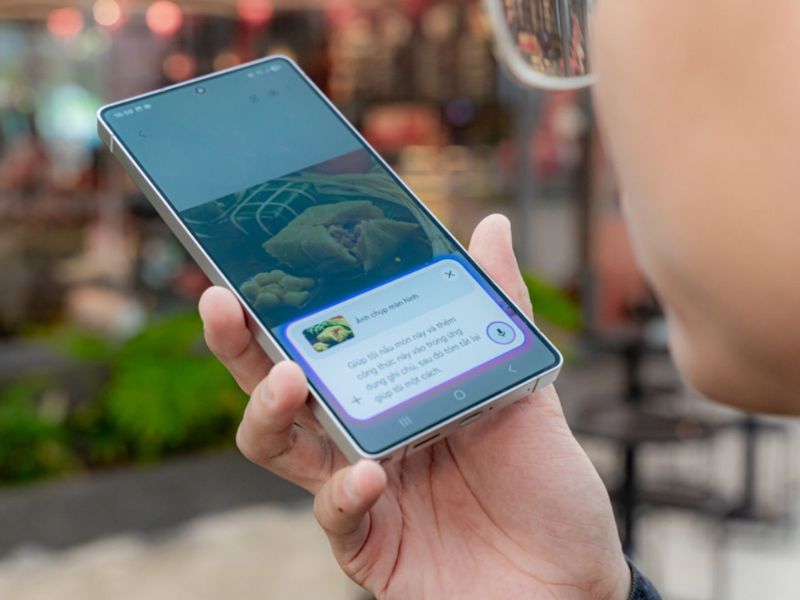
Để giữ cho điện thoại bền bỉ và kiểm soát tốt chi phí, người dùng nên lưu ý:
-
Kiểm soát nhiệt độ: Phát 5G sinh nhiệt khá lớn. Tránh vừa phát mạng vừa sạc pin hoặc đặt máy ở nơi quá nóng.
-
Cài đặt thời gian tự động tắt: Bật tùy chọn tự động tắt Hotspot khi không có thiết bị kết nối để tránh lãng phí pin.
-
Giới hạn dung lượng: Thiết lập hạn mức Data chia sẻ theo ngày để tránh trường hợp các thiết bị kết nối tự tải game/cập nhật phần mềm làm ngốn hết dung lượng gói cước.
Qua những hướng dẫn trên, người dùng sẽ dễ dàng thực hiện cách chia sẻ 5G trên Samsung bằng Điểm truy cập di động, Bluetooth, cáp USB hoặc các tính năng kết nối thông minh. Khi sử dụng, hãy chú ý đến dung lượng dữ liệu, mức pin và bảo mật mật khẩu để bảo đảm tốc độ ổn định. Đừng quên theo dõi Clickbuy để cập nhật thêm nhiều thủ thuật Samsung và kiến thức công nghệ hữu ích.

Bình luận của bạn