









Cách lưu số điện thoại trên Android, iPhone đơn giản, nhanh nhất
Cách lưu số điện thoại vào danh bạ, SIM, iCloud dễ nhất

Nội dung chính
Cách lưu số điện thoại là thao tác cơ bản nhưng vô cùng cần thiết giúp người dùng quản lý thông tin liên lạc một cách khoa học, tránh bị thất lạc số của bạn bè, người thân hay đối tác quan trọng. Dù bạn đang sử dụng hệ điều hành iOS hay Android, việc nắm rõ các phương pháp lưu số vào máy, thẻ SIM hay danh bạ đám mây sẽ giúp bảo vệ dữ liệu tối ưu. Hãy cùng Clickbuy tìm hiểu các bước lưu số điện thoại trên Android, iPhone đơn giản, nhanh nhất ngay trong bài viết này nhé!
1. Lợi ích của việc lưu số điện thoại đúng cách vào danh bạ
Việc thực hiện cách lưu số điện thoại vào danh bạ đúng quy chuẩn mang lại nhiều giá trị thiết thực cho quá trình sử dụng điện thoại hằng ngày:
|
Lợi ích chính |
Chi tiết trải nghiệm người dùng |
|
Quản lý liên hệ khoa học |
Nhận diện ngay người gọi đến, tránh bỏ lỡ các cuộc gọi quan trọng hoặc nhầm lẫn với số rác. |
|
Đồng bộ hóa đám mây |
Dễ dàng khôi phục danh bạ khi đổi điện thoại mới nhờ tính năng đồng bộ iCloud hoặc Google Account. |
|
Hỗ trợ tình huống nguy cấp |
Thiết lập các liên hệ ưu tiên giúp gọi điện hoặc phát tín hiệu cứu hộ cực nhanh khi gặp sự cố. |
|
Tích hợp ứng dụng OTT |
Tự động kết nối và tìm kiếm bạn bè trên các nền tảng Zalo, WhatsApp, Telegram, Viber... |
2. Hướng dẫn lưu số điện thoại vào danh bạ trên iPhone và Samsung
Tùy thuộc vào thói quen sử dụng, bạn có thể áp dụng các bước lưu số trực tiếp từ bàn phím gõ hoặc từ nhật ký cuộc gọi một cách linh hoạt.
2.1 Cách lưu số điện thoại vào danh bạ trực tiếp từ bàn phím cuộc gọi
Đây là phương pháp phổ biến nhất khi bạn nhận được một số máy mới từ ai đó đọc trực tiếp cho mình:
-
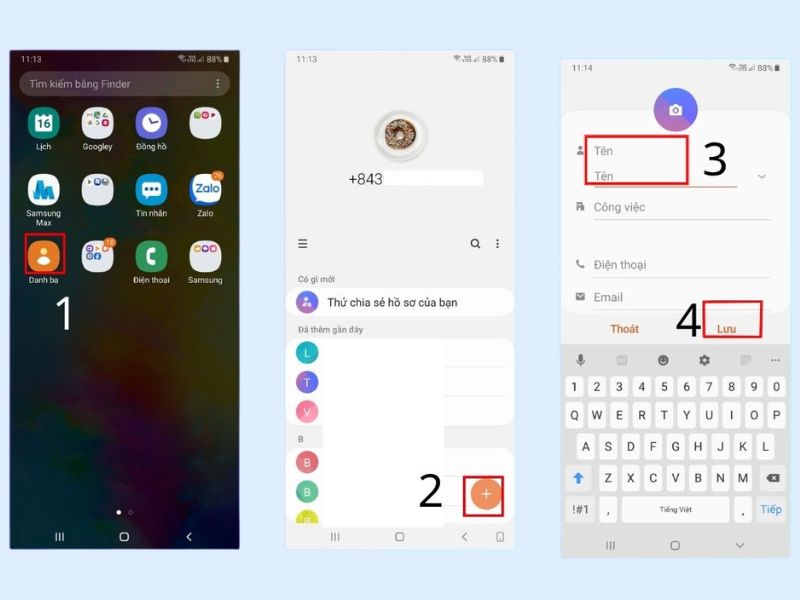
Bước 1: Mở ứng dụng Điện thoại trên iPhone hoặc Samsung > Chuyển sang giao diện Bàn phím.
-
Bước 2: Nhập chính xác dãy số điện thoại cần lưu > Nhấn vào mục Thêm số hoặc biểu tượng Dấu cộng phía trên/dưới dãy số.
-
Bước 3: Bấm chọn Tạo liên hệ mới, điền Họ tên, Công ty, Email rồi nhấn Lưu hoặc Xong.
2.2 Hướng dẫn lưu số điện thoại từ nhật ký cuộc gọi hoặc tin nhắn
Nếu vừa kết thúc một cuộc gọi từ số lạ hoặc nhận được tin nhắn chứa số điện thoại, bạn thao tác như sau:
-
Bước 1: Truy cập ứng dụng Điện thoại > Chọn mục Gần đây hoặc mở ứng dụng Tin nhắn.
-
Bước 2: Chạm vào Biểu tượng chữ (i) hoặc nhấn giữ vào số điện thoại lạ mà bạn muốn lưu.
-
Bước 3: Chọn Tạo liên hệ mới hoặc Thêm vào liên hệ có sẵn nếu muốn bổ sung số phụ, nhập tên tương ứng và ấn Lưu để hoàn tất.
2.3 Hướng dẫn cách lưu số điện thoại khẩn cấp
Thiết lập các bước lưu số điện thoại khẩn cấp sẽ giúp hệ thống tự động thông báo cho người thân kèm vị trí của bạn trong các tình huống nguy hiểm:
-
Trên iPhone: Mở ứng dụng Sức khỏe > ấn Chọn ID Y tế > Bấm Sửa > Cuộn xuống mục Liên hệ khẩn cấp và thêm số điện thoại người thân.
-
Trên Samsung: Vào Cài đặt > Chọn An toàn và khẩn cấp > Chọn Thẻ y tế hoặc Liên hệ khẩn cấp > Nhấn Thêm liên hệ khẩn cấp từ danh bạ.
-
Thao tác gọi nhanh: Khi gặp nguy cấp, bạn chỉ cần bấm liên tục 5 lần nút Nguồn để kích hoạt tính năng SOS gửi tin nhắn và vị trí đến các số đã lưu.
3. Hướng dẫn cách lưu số điện thoại vào SIM trên điện thoại
Lưu danh bạ vào thẻ SIM giúp bạn dễ dàng chuyển toàn bộ số liên lạc sang thiết bị khác mà không cần kết nối mạng internet.
3.1 Cách lưu số điện thoại vào sim trên iPhone
Hệ điều hành iOS không hỗ trợ ghi trực tiếp từng số mới vào bộ nhớ SIM để đảm bảo tính bảo mật. Tuy nhiên, bạn vẫn có thể thực hiện các bước lưu số điện thoại vào sim trên iPhone thông qua tính năng nhập danh bạ từ SIM có sẵn:
-
Bước 1: Lắp thẻ SIM có sẵn dữ liệu vào iPhone của bạn.
-
Bước 2: Mở Cài đặt trên iPhone > Cuộn xuống chọn mục Danh bạ.
-
Bước 3: Nhấn chọn dòng Nhập danh bạ trên SIM > ấn Chọn tài khoản lưu trữ iCloud hoặc Gmail để đưa toàn bộ danh bạ từ SIM vào điện thoại.
3.2 Cách lưu số điện thoại vào sim trên Samsung
Khác với iPhone, điện thoại Samsung cho phép bạn chủ động chọn bộ nhớ SIM làm nơi lưu trữ chính thức cho từng số liên lạc:
-
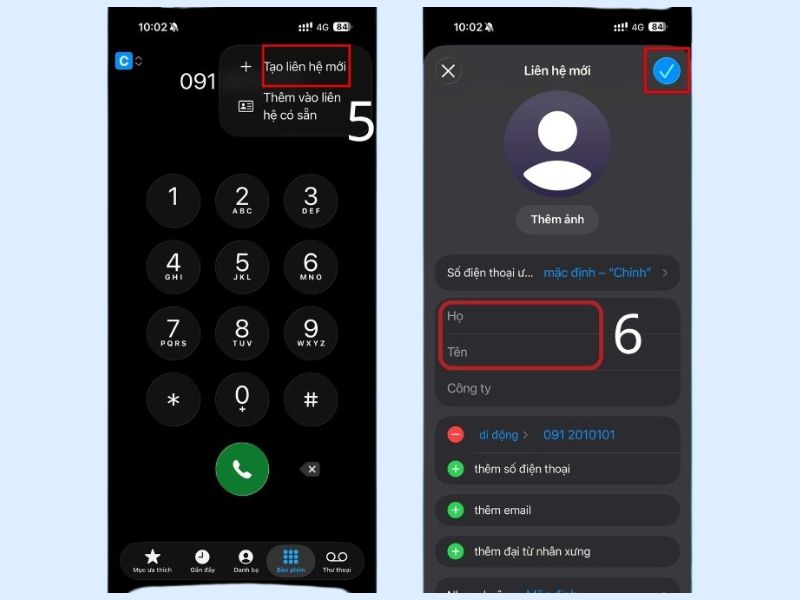
Bước 1: Mở ứng dụng Danh bạ trên điện thoại Samsung > Bấm vào biểu tượng Dấu cộng để thêm số mới.
-
Bước 2: Tại phần trên cùng vị trí chọn tài khoản lưu trữ, bấm vào mũi tên thả xuống và chọn Thẻ SIM (SIM 1 hoặc SIM 2).
-
Bước 3: Nhập thông tin Tên và Số điện thoại > Bấm Lưu. Hệ thống sẽ ghi trực tiếp dữ liệu này vào bộ nhớ của thẻ SIM.
4. Một số lưu ý quan trọng để không bị mất danh bạ điện thoại
Để bảo vệ danh bạ an toàn tuyệt đối, tránh nguy cơ mất mát dữ liệu khi bị hỏng hoặc mất máy, bạn nên lưu ý các nguyên tắc sau:
|
Lưu ý cần nhớ |
Chi tiết hướng dẫn bảo mật |
|
Bật đồng bộ đám mây |
Luôn bật tính năng đồng bộ Danh bạ với tài khoản iCloud (trên iPhone) hoặc Google Account (trên Android). |
|
Xuất file sao lưu (VCF) |
Định kỳ truy cập Danh bạ > Cài đặt danh bạ > ấn Quản lý danh bạ > Xuất danh bạ ra tệp .vcf để lưu trữ trên máy tính hoặc USB. |
|
Lưu chuẩn định dạng quốc tế |
Khi lưu số, nên thêm mã quốc gia +84 ở đầu số điện thoại để dễ dàng liên lạc khi đi nước ngoài hoặc dùng ứng dụng OTT. |
|
Tránh lưu trùng lặp |
Sử dụng tính năng Hợp nhất các liên hệ trùng lặp có sẵn trên iPhone/Samsung để danh bạ luôn gọn gàng. |
Bài viết trên đã hướng dẫn chi tiết các cách lưu số điện thoại trên cả iPhone và Samsung, cũng như các thao tác cài đặt liên hệ khẩn cấp an toàn nhất. Việc quản lý danh bạ đúng cách sẽ giúp bạn luôn giữ vững kết nối và bảo vệ dữ liệu cá nhân hiệu quả. Nếu bạn đang tìm kiếm một chiếc smartphone Android hay iPhone chính hãng, giá tốt cùng chế độ bảo hành vượt trội để phục vụ công việc và đời sống, hãy ghé ngay hệ thống cửa hàng Clickbuy trên toàn quốc để được tư vấn nhé!


Bình luận của bạn