










Cách cài CH Play cho Huawei nhanh, dễ làm tại nhà
Cách cài CH Play cho Huawei chi tiết từ A-Z
Nội dung chính
Cách cài CH Play cho Huawei là chủ đề được nhiều người dùng quan tâm, đặc biệt với các mẫu Huawei nội địa Trung Quốc hoặc những dòng máy không được cài sẵn dịch vụ Google. Khi thiếu CH Play, người dùng sẽ gặp khó khăn trong việc tải Gmail, YouTube, Google Maps, Google Drive, Facebook, Messenger và nhiều ứng dụng quen thuộc khác. Vậy cách tải CH Play cho Huawei có phức tạp không, cần chuẩn bị những gì và nên chọn phương pháp nào an toàn? Cùng Clickbuy tìm hiểu trong bài viết dưới đây để nắm rõ từng bước thực hiện tại nhà.
1. Vì sao điện thoại Huawei không có CH Play?
Trước khi tìm hiểu cách cài CH Play cho Huawei, người dùng nên hiểu vì sao nhiều mẫu điện thoại Huawei hiện nay không còn xuất hiện sẵn Google Play Store như các thiết bị Android thông thường.
-
Từ sau khi Huawei bị hạn chế sử dụng dịch vụ Google trên nhiều thị trường, một số dòng máy mới của hãng không còn được cài sẵn Google Mobile Services. Thay vào đó, Huawei phát triển hệ sinh thái riêng với AppGallery, Huawei Mobile Services và nhiều công cụ thay thế.
-
Máy Huawei nội địa Trung Quốc vẫn có thể cài được CH Play trong một số trường hợp, tuy nhiên mức độ ổn định sẽ phụ thuộc vào dòng máy, phiên bản hệ điều hành, bản ROM và phương pháp cài đặt. Không phải thiết bị nào cũng có thể cài thành công theo cùng một cách.
-
Với các mẫu Huawei xách tay Trung Quốc, người dùng thường tìm cách tải CH Play cho điện thoại Huawei Trung Quốc vì máy chỉ có kho ứng dụng nội địa và không hỗ trợ sẵn tài khoản Google.
-
Một số phương pháp phổ biến gồm cài qua HiSuite, cài bằng file APK, dùng ứng dụng trung gian như GBox hoặc sử dụng kho ứng dụng thay thế.
2. Cách cài CH Play cho Huawei đơn giản, nhanh chóng
Hiện nay có nhiều phương pháp hỗ trợ cài CH Play trên điện thoại Huawei. Trong đó, hai cách được nhiều người tìm kiếm là cài bằng HiSuite và cài bằng file APK. Mỗi cách đều có ưu điểm, hạn chế riêng, phù hợp với từng nhóm người dùng khác nhau.
2.1 Các bước cần chuẩn bị khi tải CH Play cho Huawei
Trước khi tiến hành cách cài CH Play cho Huawei bằng HiSuite, người dùng cần chuẩn bị sẵn bộ file backup và thư mục ứng dụng Google trên máy tính. Phương pháp này phù hợp với một số dòng Huawei như Huawei P40, Mate 30 series hoặc các mẫu máy không có sẵn Google Play Store.
-
Bước 1: Tải xuống ứng dụng Hisuite https://consumer.huawei.com/en/support/hisuite/
-
Bước 2: Sử dụng cáp USB Type-C để kết nối điện thoại với máy tính. Sau khi kết nối, mở HiSuite trên máy tính để bắt đầu thiết lập.
-
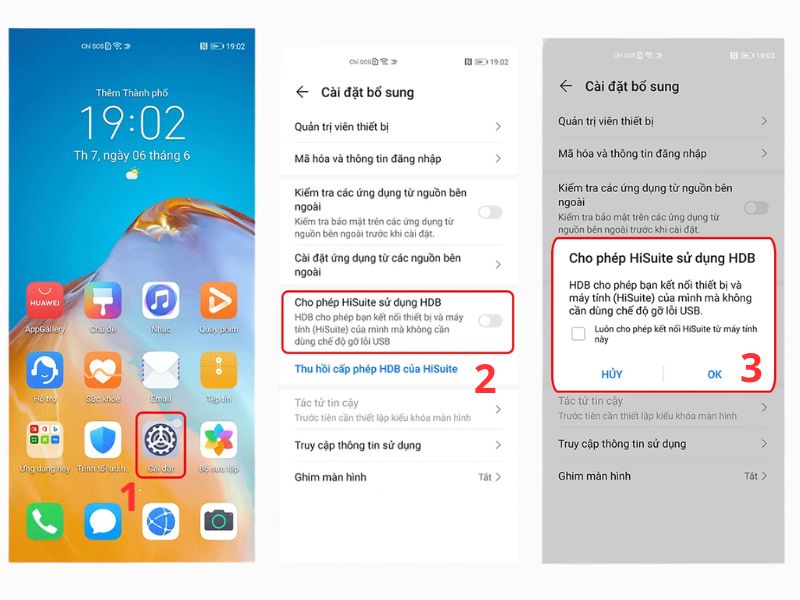
Bước 3: Trên điện thoại Huawei, vào Cài đặt > Bảo mật > Cài đặt bổ sung, sau đó tìm mục cho phép HiSuite hoạt động.
-
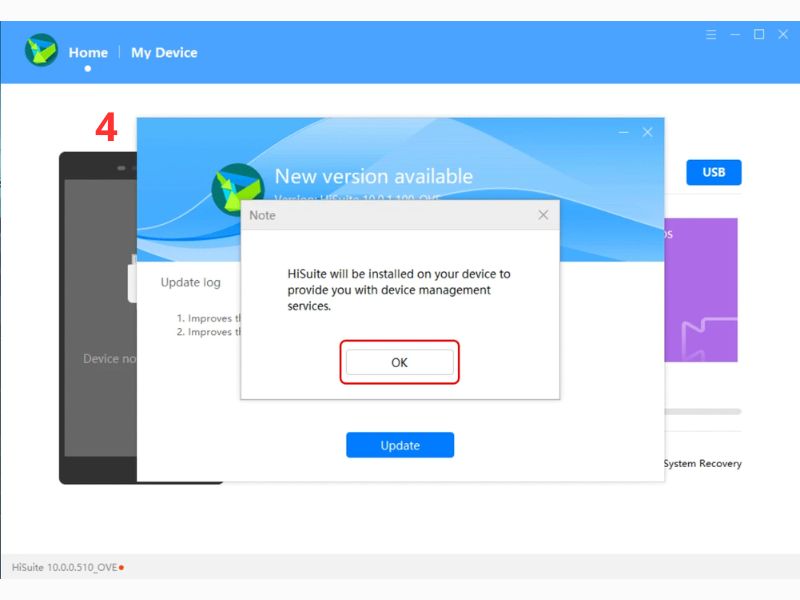
Bước 4: Khi quay lại máy tính, HiSuite có thể hiển thị thông báo yêu cầu cài ứng dụng HiSuite trên điện thoại. Lúc này, chọn OK để đồng ý và tiếp tục quá trình kết nối.
-
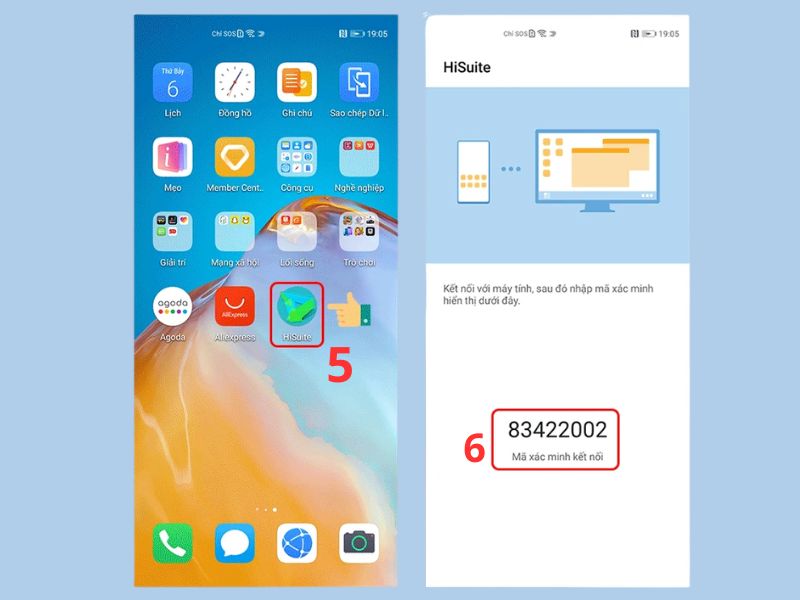
Bước 5: Mở ứng dụng HiSuite vừa được cài trên điện thoại. Ứng dụng yêu cầu cấp quyền truy cập danh bạ, quản lý cuộc gọi hoặc một số quyền hệ thống khác. Sau khi cấp quyền, màn hình sẽ hiển thị mã xác thực gồm 8 số.
-
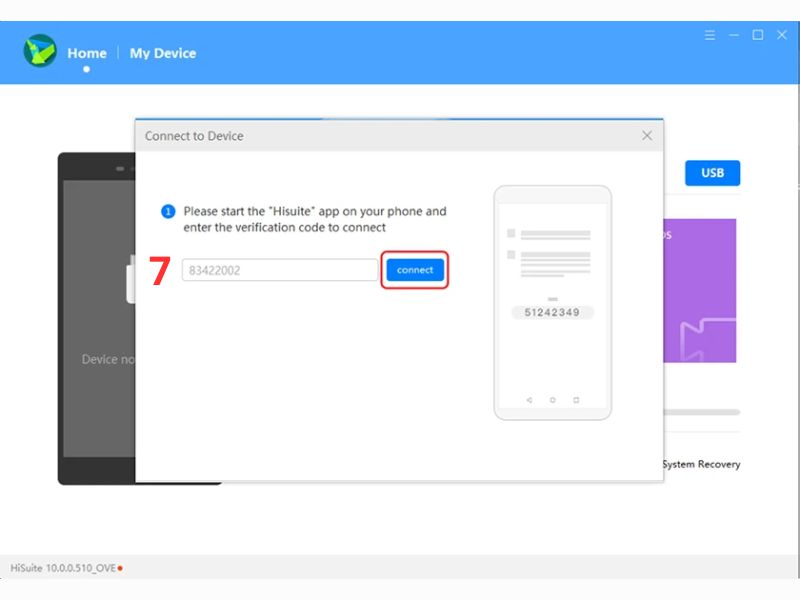
Bước 6: Nhập mã 8 số vừa nhận được từ điện thoại vào giao diện HiSuite trên máy tính, sau đó chọn Connect để hoàn tất kết nối giữa hai thiết bị.
-
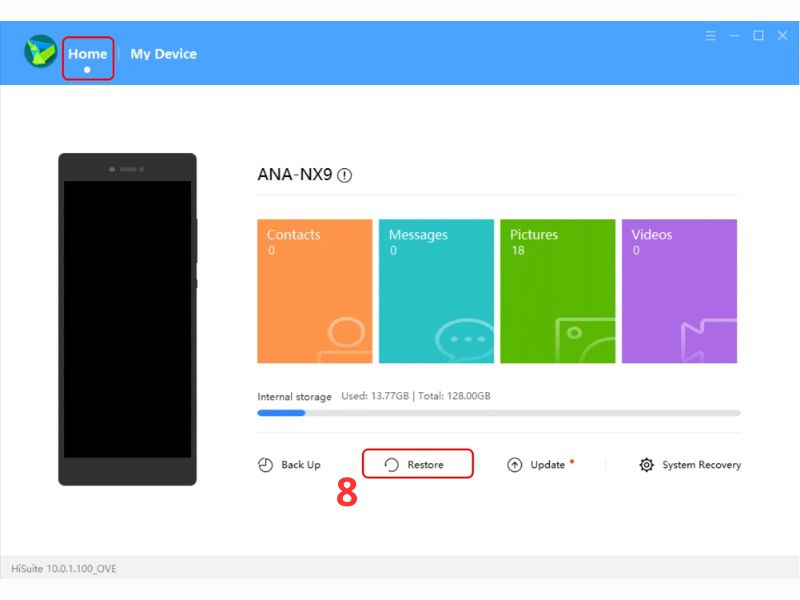
Bước 7: Tại giao diện HiSuite trên máy tính, chọn Home, sau đó nhấn Restore. Tiếp theo, tìm đến thư mục backup đã giải nén, thường có tên dạng HUAWEI Mate 30 5G_2020-04-08 00.00.14, rồi chọn Restore để bắt đầu nạp dữ liệu vào máy.
-
Bước 8: Sau khi hệ thống báo hoàn tất, chọn Done để kết thúc bước nạp file backup.
-
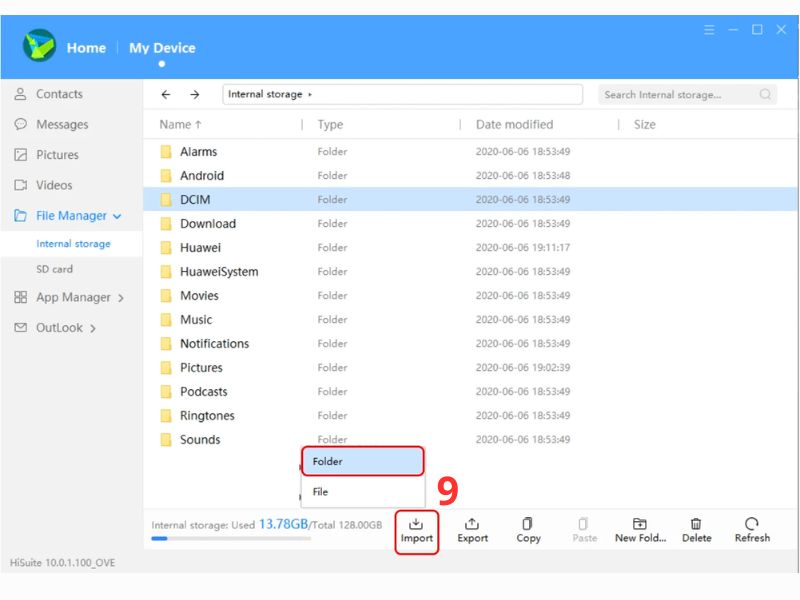
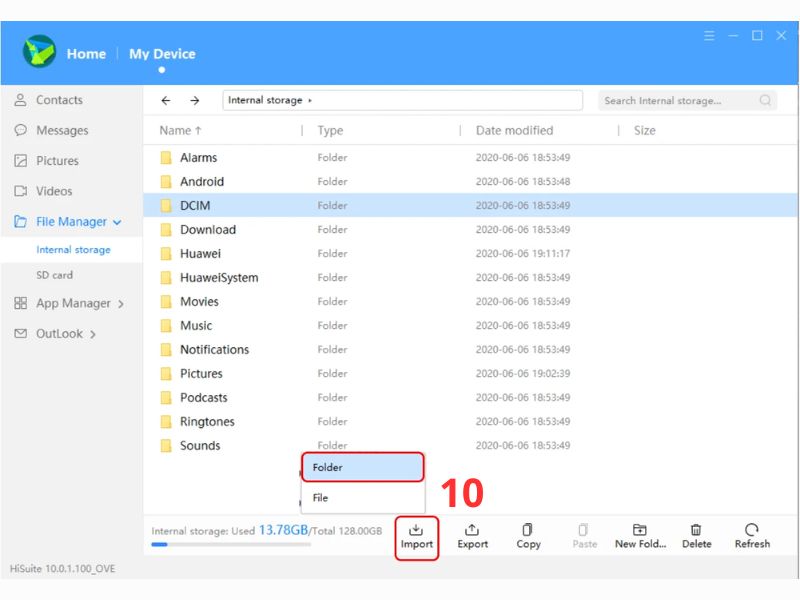
Bước 9: Trên HiSuite, chọn My Device > File Manager, sau đó chọn vị trí lưu file trên bộ nhớ trong hoặc thẻ nhớ của điện thoại Huawei. Tiếp theo, chọn Import > Folder, tìm đến thư mục chứa bộ ứng dụng Google đã tải trước đó rồi nhấn OK.
-
Bước 10: Chờ quá trình copy thư mục Google vào điện thoại hoàn tất. Khi dữ liệu đã được chuyển xong, người dùng có thể ngắt kết nối giữa điện thoại Huawei và máy tính.
2.2 Cách cài CH Play cho Huawei Trung Quốc chi tiết
Sau khi hoàn tất bước khôi phục file backup và chép bộ ứng dụng Google vào điện thoại, người dùng có thể bắt đầu cài đặt các thành phần cần thiết để kích hoạt CH Play. Ở giai đoạn này, cần thao tác đúng thứ tự để hạn chế lỗi đăng nhập Google hoặc lỗi dịch vụ Google Play trong quá trình sử dụng.
-
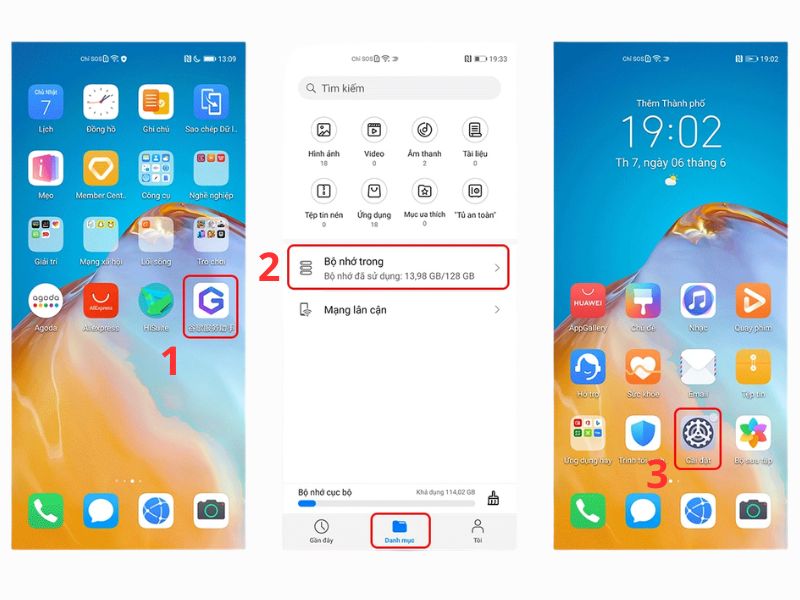
Bước 1: Trên màn hình Huawei, tìm ứng dụng có biểu tượng nền trắng, chữ G màu tím và tên hiển thị bằng tiếng Trung.
-
Bước 2: Ấn chọn Danh mục > Bộ nhớ trong > cài đặt các ứng dụng bên trong trừ GG.Services.Framework-29-v10 và GMS.Mod2Fix.
-
Bước 3: Sau khi cài xong các ứng dụng cần thiết, quay lại màn hình chính, vào Cài đặt và tìm mục Google.
-
Bước 4: Tại mục Google trong phần Cài đặt, tiến hành đăng nhập tài khoản Gmail của bạn.
-
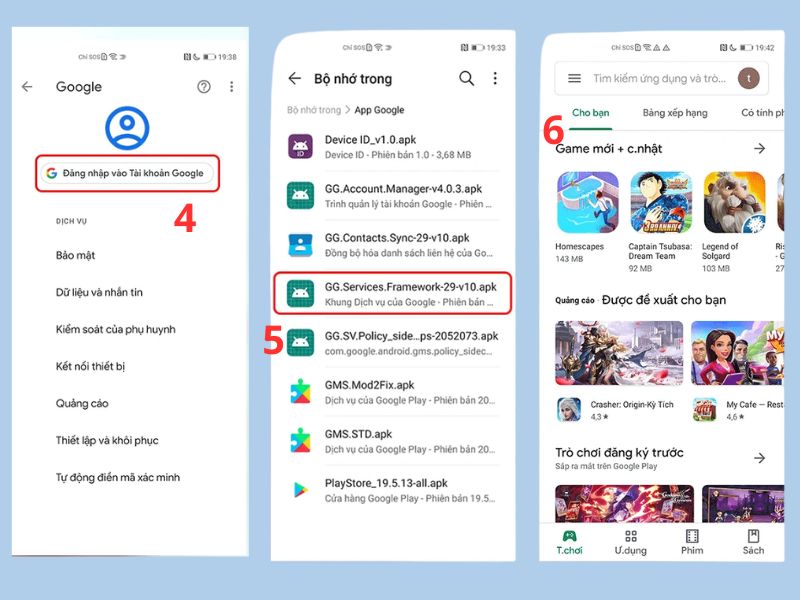
Bước 5: Khi đăng nhập tài khoản Google thành công, quay lại thư mục chứa bộ ứng dụng Google. Lúc này, tiếp tục cài file GG.Services.Framework-29-v10 đã bỏ qua ở bước trước.
-
Bước 6: Sau khi cài đặt hoàn tất, biểu tượng CH Play sẽ xuất hiện trên điện thoại Huawei.
Với cách làm này, người dùng có thể tiếp tục quá trình cách cài CH Play cho Huawei sau khi đã nạp file thành công bằng HiSuite.
3. Những ứng dụng thay thế CH Play trên Huawei người dùng nên biết
Trong trường hợp không thể cài CH Play hoặc không muốn can thiệp quá nhiều vào hệ thống, người dùng vẫn có thể sử dụng một số kho ứng dụng thay thế. Đây là giải pháp phù hợp với những ai chỉ cần tải các ứng dụng phổ biến mà không nhất thiết phải dùng trực tiếp Google Play Store. Clickbuy tổng hợp bảng so sánh nhanh các lựa chọn thay thế CH Play trên điện thoại Huawei:
|
Ứng dụng |
Ưu điểm |
Hạn chế |
|
Huawei AppGallery |
Có sẵn trên máy Huawei, dễ dùng, an toàn hơn |
Một số ứng dụng Google không có sẵn trong ứng dụng |
|
GBox |
Hỗ trợ chạy nhiều ứng dụng Google, thao tác đơn giản |
Phụ thuộc ứng dụng trung gian |
|
Aurora Store |
Giao diện gần giống CH Play, tải được nhiều app Android |
Cần cấu hình và hiểu cách dùng |
|
APKPure |
Kho APK phong phú, dễ tìm ứng dụng |
Cần chọn nguồn tải cẩn thận |
|
APKMirror |
Nhiều phiên bản APK, độ tin cậy tương đối cao |
Giao diện khó hơn với người mới sử dụng ứng dụng |
Có thể thấy, không phải lúc nào cách cài CH Play cho Huawei cũng là lựa chọn duy nhất. Nếu chỉ cần tải Facebook, TikTok, Zalo, Messenger hoặc các ứng dụng cơ bản, AppGallery và các kho ứng dụng thay thế có thể đáp ứng khá tốt.
Hy vọng hướng dẫn trên đã giúp bạn hiểu rõ hơn về cách cài CH Play cho Huawei và những lưu ý quan trọng khi sử dụng điện thoại Huawei không có sẵn dịch vụ Google. Nếu đang có nhu cầu mua điện thoại chính hãng, giá tốt và được tư vấn kỹ trước khi chọn máy, bạn có thể tham khảo ngay các sản phẩm mới nhất tại Clickbuy để có trải nghiệm mua sắm an tâm hơn.



Bình luận của bạn