









Hướng dẫn cách bật Siri trên iPhone 12 cho người mới
Hướng dẫn cách bật Siri trên iPhone 12 nhanh chóng
Nội dung chính
Cách bật Siri trên iPhone 12 khá đơn giản, giúp người dùng điều khiển thiết bị bằng giọng nói, gọi điện, đặt báo thức hay tìm kiếm thông tin nhanh chóng hơn. Nếu chưa biết cách thiết lập trợ lý ảo này, hãy cùng Clickbuy tham khảo hướng dẫn chi tiết dưới đây.
Hướng dẫn thiết lập Siri trên iPhone 12
Để đưa trợ lý ảo vào trạng thái sẵn sàng phục vụ, người dùng cần truy cập vào phần cấu hình hệ thống và hoàn tất các thiết lập ban đầu.
Kích hoạt Siri bằng câu lệnh Hey Siri
Phương thức nhận diện bằng giọng nói cho phép gọi trợ lý ảo rảnh tay từ xa. Các bước tiến hành cụ thể như sau:
-
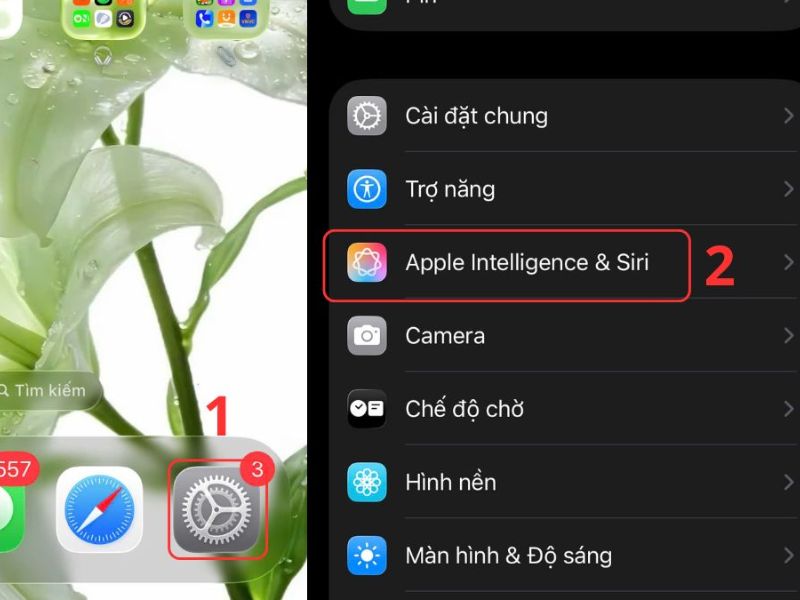
Từ màn hình chính, truy cập vào ứng dụng Cài đặt (Settings).
-
Kéo xuống phía dưới rồi nhấn vào mục Siri & Tìm kiếm (Siri & Search).
-
Bật công tắc tại dòng Lắng nghe Hey Siri (Listen for Hey Siri).
-
Màn hình sẽ xuất hiện giao diện huấn luyện giọng nói. Người dùng tiến hành đọc rõ ràng các câu lệnh tiếng Anh mẫu hiển thị trên màn hình (ví dụ: Hey Siri, Hey Siri, send a message).
Quá trình huấn luyện này giúp thuật toán nhận diện chính sở hữu giọng nói của chủ máy, hạn chế tối đa việc thiết bị bị kích hoạt nhầm do tiếng ồn hoặc giọng nói từ người xung quanh.
Thiết lập gọi Siri nhanh bằng nút sườn
Bên cạnh câu lệnh thoại, thao tác bấm phím vật lý là giải pháp thay thế hoàn hảo trong môi trường đông người hoặc có nhiều tiếng ồn:
-
Truy cập lại mục Cài đặt > Siri & Tìm kiếm.
-
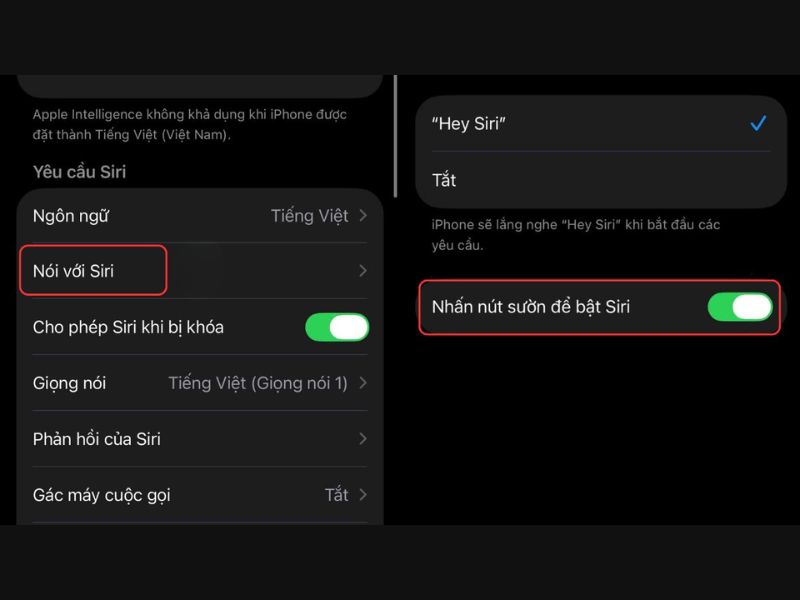
Bật công tắc ở mục Nhấn phím sườn để bật Siri (Press Side Button for Siri).
-
Đảm bảo bật thêm tùy chọn Cho phép Siri khi bị khóa (Allow Siri When Locked) để có thể gọi trợ lý ảo ngay cả khi màn hình điện thoại đang tắt.
Sau khi bật, người dùng chỉ cần nhấn giữ nút nguồn (phím sườn ở cạnh phải) khoảng 1 - 2 giây là biểu tượng Siri sẽ xuất hiện ở đáy màn hình.
Kiểm tra ngôn ngữ và giọng nói của Siri sau khi bật
Để đảm bảo Siri hiểu chính xác các câu lệnh, người dùng nên kiểm tra lại các thiết lập về ngôn ngữ:
-
Ngôn ngữ (Language): Nên chọn English (United States) hoặc English (United Kingdom) để có trải nghiệm phản hồi tự nhiên và chuẩn xác nhất.
-
Giọng nói của Siri (Siri Voice): Cho phép tùy chọn tông giọng nam/nữ hoặc phát âm theo các vùng địa lý khác nhau (Mỹ, Anh, Úc, Ấn Độ...).
-
Phản hồi Siri (Siri Responses): Thiết lập cách Siri trả lời người dùng bằng giọng nói hoặc hiển thị văn bản trên màn hình.
Các cách gọi và sử dụng Siri trên iPhone 12
Sau khi hoàn tất quá trình cài đặt, người dùng có thể áp dụng ngay cách bật Siri trên ip 12 để xử lý hàng loạt tác vụ hằng ngày một cách chuyên nghiệp.
Ra lệnh bằng giọng nói với Siri
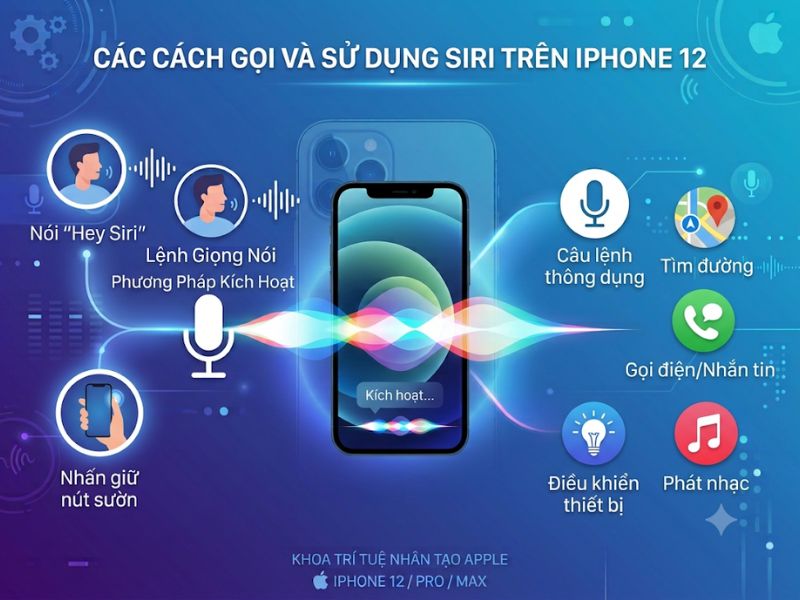
Sau khi kích hoạt bằng phím sườn hoặc câu lệnh Hey Siri, biểu tượng quả cầu phản quang sẽ phát sáng bên dưới màn hình. Người dùng chỉ cần đọc tiếp câu lệnh bằng tiếng Anh ngắn gọn và rõ ràng. Siri sẽ ngay lập tức phân tích ngữ nghĩa và đưa ra phản hồi bằng giọng nói hoặc hành động tương ứng trên máy.
Dùng Siri để gọi điện, nhắn tin và đặt lời nhắc
Siri phát huy tối đa sức mạnh khi xử lý các tác vụ quản lý cá nhân không cần chạm:
-
Gọi điện nhanh: Nói Call [Tên trong danh bạ] (Ví dụ: Call Mom).
-
Soạn và gửi tin nhắn: Nói Send a message to [Tên], sau đó đọc nội dung tin nhắn để Siri tự động ghi chép và gửi đi.
-
Tạo lịch hẹn và báo thức: Nói Set an alarm for 6:00 AM tomorrow để đặt báo thức hoặc Remind me to buy groceries at 5 PM để thiết lập nhắc nhở tự động.
Điều khiển ứng dụng và một số tính năng trên iPhone bằng Siri
Thay vì phải truy cập thủ công vào từng mục Cài đặt phức tạp, người dùng có thể ra lệnh trực tiếp cho Siri:
-
Tắt/mở kết nối: Turn on Wifi, Turn off Bluetooth, hoặc Turn on Cellular Data.
-
Điều chỉnh hệ thống: Set brightness to 80%, Turn up the volume.
-
Mở ứng dụng & Chụp ảnh: Open Camera, Take a photo hoặc Play music on Spotify.
Vì sao Siri trên iPhone 12 không phản hồi?
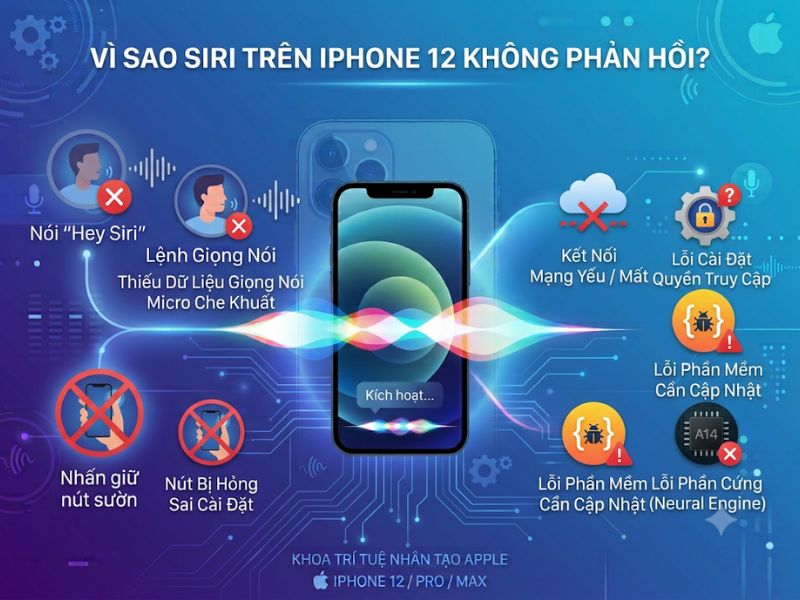
Trong một số trường hợp thực tế, trợ lý ảo có thể rơi vào tình trạng không lắng nghe hoặc không đưa ra phản hồi khi gọi. Dưới đây là các nguyên nhân phổ biến và giải pháp xử lý.
Kiểm tra kết nối mạng và cài đặt Siri
Phần lớn các truy vấn của Siri cần kết nối Internet để gửi dữ liệu về máy chủ Apple xử lý. Nếu thiết bị mất kết nối Wi-Fi hoặc 4G/5G, Siri sẽ báo lỗi.
Giải pháp: Kiểm tra lại tín hiệu mạng. Đảm bảo chế độ máy bay (Airplane Mode) đang tắt và dữ liệu di động vẫn hoạt động bình thường. Ngoài ra, hãy kiểm tra xem tùy chọn Cài đặt > Siri & Tìm kiếm có vô tình bị tắt hay không.
Thiết lập lại tính năng nhận diện Hey Siri
Nếu Siri chỉ phản hồi khi bấm phím sườn nhưng lại "ngó lơ" câu lệnh giọng nói, có thể profile dữ liệu giọng nói ban đầu bị lỗi hoặc mic thu âm bị bám bụi.
Giải pháp: Truy cập Cài đặt > Siri & Tìm kiếm, tắt mục Lắng nghe Hey Siri, sau đó bật lại để tiến hành thu âm lại giọng nói từ đầu trong môi trường yên tĩnh.
Khởi động lại hoặc cập nhật iOS khi Siri gặp lỗi
Xung đột phần mềm hệ thống hoặc lỗi bộ nhớ tạm thời cũng có thể khiến tính năng Siri bị đơ.
Giải pháp: Tiến hành khởi động lại iPhone 12 bằng cách nhấn giữ đồng thời phím sườn và phím tăng/giảm âm lượng. Nếu sự cố vẫn tiếp diễn, người dùng nên truy cập Cài đặt > Cài đặt chung > Cập nhật phần mềm để nâng cấp lên phiên bản iOS mới nhất.
Mẹo sử dụng Siri trên iPhone 12 thuận tiện hơn
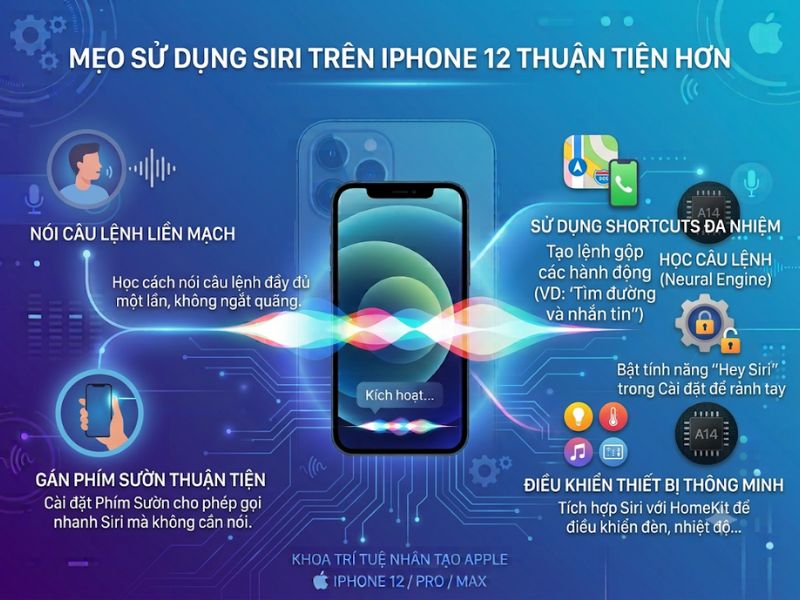
Để tối ưu hóa trải nghiệm rảnh tay trên iPhone 12, người dùng có thể áp dụng thêm một vài mẹo nhỏ dưới đây:
-
Tận dụng phím tắt Siri Shortcuts: Cho phép kết hợp nhiều hành động phức tạp thành một câu lệnh duy nhất (ví dụ: Tạo lệnh Going Home để Siri tự mở bản đồ chỉ đường về nhà và bật danh sách nhạc yêu thích).
-
Bật tính năng Gõ để giao tiếp với Siri (Type to Siri): Truy cập Cài đặt > Trợ năng > Siri > Bật Gõ để nhập liệu cho Siri. Mẹo này rất hữu ích khi người dùng ở môi trường yên tĩnh (như thư viện, cuộc họp) không tiện nói ra tiếng.
-
Gắn tính năng Siri vào mặt lưng (Back Tap): Vào Cài đặt > Cảm ứng > Chạm vào mặt lưng, gán thao tác Chạm 2 lần hoặc Chạm 3 lần để gọi Siri một cách linh hoạt.
Một số lưu ý khi bật và sử dụng Siri trên iPhone 12
Dưới đây là một vài lưu ý người dùng có thể tham khảo để có những trải nghiệm tuyệt vời nhất:
-
Tránh che phủ Micro: Cụm micro thu âm của iPhone 12 nằm ở khu vực tai thỏ và cạnh đáy máy. Hãy đảm bảo ốp lưng hoặc dán màn hình không che mất các lỗ micro này.
-
Tác động tới thời lượng pin: Việc duy trì tính năng ẩn lắng nghe Hey Siri liên tục sẽ tiêu tốn một lượng nhỏ điện năng. Khi bật Chế độ tiết kiệm pin (Low Power Mode), tính năng nhận diện Hey Siri có thể sẽ tạm thời bị vô hiệu hóa để bảo toàn dung lượng pin.
-
Đánh giá phần cứng & Lựa chọn điểm mua uy tín: So với các thế hệ cũ như iPhone 11 hay các mẫu máy Android tầm trung, chip A14 Bionic trên iPhone 12 mang lại tốc độ phản hồi Siri gần như tức thì. Đối với người dùng đang tìm kiếm các dòng iPhone 12 chất lượng, nguyên bản với mức giá hợp lý, hệ thống bán lẻ Clickbuy là địa chỉ đáng tin cậy với chính sách bảo hành dài hạn và dịch vụ hỗ trợ kỹ thuật tận tâm.
Trên đây là hướng dẫn cách bật Siri trên iPhone 12 cùng một số mẹo sử dụng và khắc phục lỗi thường gặp. Hy vọng những chia sẻ từ Clickbuy sẽ giúp các tín đồ công nghệ khai thác Siri thuận tiện và hiệu quả hơn trong quá trình sử dụng iPhone 12.



Bình luận của bạn