









Hướng dẫn cách bật khiên bảo vệ ảnh đại diện Facebook mới nhất
Hướng dẫn cách bật khiên bảo vệ ảnh đại diện Facebook an toàn
Nội dung chính
Bật khiên bảo vệ ảnh đại diện Facebook từng là cách được nhiều người lựa chọn để hạn chế việc sao chép hoặc sử dụng ảnh cá nhân trái phép. Tuy nhiên, không phải tài khoản nào hiện nay cũng còn thấy tính năng này. Cùng Clickbuy tìm hiểu cách kiểm tra và những phương án thay thế phù hợp trong bài viết dưới đây.
Khiên bảo vệ avatar Facebook là gì?
Khiên bảo vệ avatar Facebook là tính năng bảo mật do Meta phát triển nhằm bảo vệ hình ảnh đại diện của người dùng khỏi các hành vi truy cập và sử dụng trái phép. Khi tính năng này được kích hoạt, một biểu tượng khiên màu xanh lá hoặc xanh dương sẽ xuất hiện ngay phía dưới chân ảnh đại diện.
Khi kích hoạt thành công, khiên bảo vệ mang lại các cơ chế sau:
-
Ngăn chặn tải về và chia sẻ: Người dùng khác không thể bấm lưu, tải ảnh xuống thiết bị hoặc chia sẻ (share) avatar của người dùng.
-
Hạn chế tính năng chụp màn hình: Trên hệ điều hành Android, ứng dụng Facebook sẽ tự động chặn thao tác chụp hoặc quay màn hình khi mở xem chi tiết ảnh đại diện.
-
Vô hiệu hóa gán thẻ (Tag): Người lạ không thể tự ý gắn thẻ bất kỳ ai vào hình ảnh đại diện của người dùng.
Những cách bảo vệ avatar Facebook khi không có tính năng khiên
Trong trường hợp tài khoản không nằm trong danh sách được thử nghiệm tính năng chính thức, người dùng hoàn toàn có thể áp dụng các thiết lập mặc định trên ứng dụng để bảo vệ hình ảnh cá nhân.
Giới hạn đối tượng xem và tương tác với ảnh đại diện
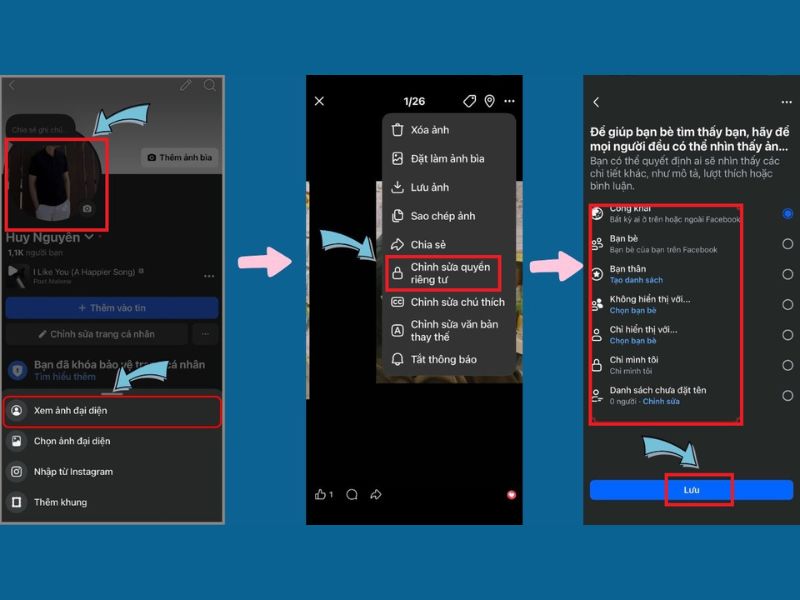
Mặc dù ảnh đại diện luôn ở chế độ Công khai theo chính sách của Facebook, người dùng vẫn có thể bật bảo vệ ảnh đại diện Facebook trên điện thoại bằng cách điều chỉnh đối tượng tương tác với bài đăng chứa avatar:
-
Khởi động ứng dụng Facebook, sau đó vào phần Trang cá nhân.
-
Chạm vào ảnh đại diện, sau đó chọn mục Xem ảnh đại diện.
-
Bấm vào biểu tượng 3 dấu chấm ở góc trên bên phải > Chọn Chỉnh sửa quyền riêng tư.
-
Chuyển đối tượng từ Công khai sang Bạn bè hoặc Chỉ mình tôi.
Thao tác này giúp ngăn chặn người lạ để lại bình luận hoặc thả cảm xúc vào ảnh đại diện của mình.
Khóa trang cá nhân Facebook để hạn chế người lạ truy cập
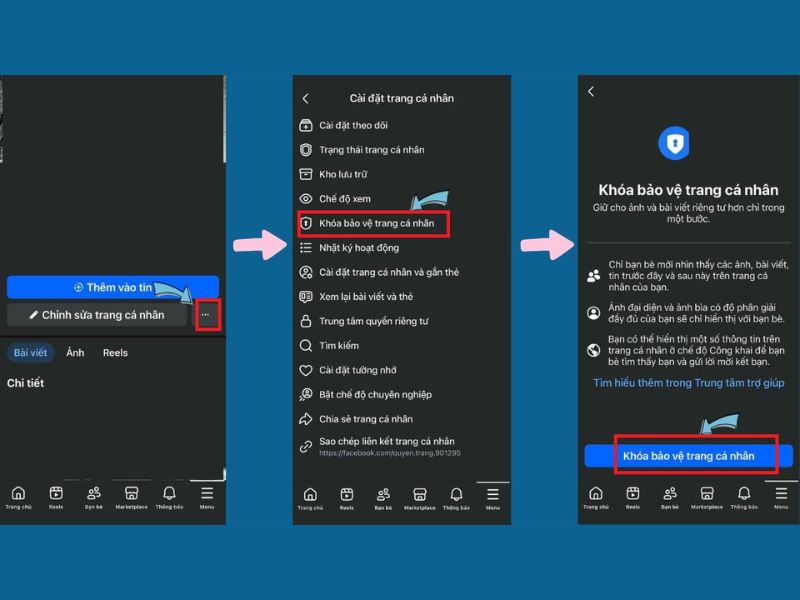
Khóa trang cá nhân (Profile Lock) là giải pháp bảo mật toàn diện giúp bảo vệ cả Avatar lẫn toàn bộ nội dung đăng tải:
-
Cách hoạt động: Khi kích hoạt, chỉ những người có trong danh sách bạn bè mới có thể xem ảnh đại diện ở kích thước đầy đủ, xem story hoặc lướt các bài viết trên tường.
-
Cách thực hiện: Truy cập Trang cá nhân > Bấm biểu tượng 3 dấu chấm > Chọn Khóa bảo vệ trang cá nhân và xác nhận.
Bật xét duyệt bài viết và thẻ trên trang cá nhân
Để tránh việc kẻ xấu gắn thẻ tài khoản vào các hình ảnh không lành mạnh hoặc dùng avatar của người dùng đi spam, việc bật tính năng kiểm duyệt là bắt buộc:
-
Truy cập Cài đặt & quyền riêng tư > Cài đặt > Trang cá nhân và gắn thẻ.
-
Kích hoạt tùy chọn Xem lại bài viết có gắn thẻ bạn trước khi bài viết xuất hiện trên Trang cá nhân.
Chèn watermark hoặc logo vào ảnh trước khi đăng
Đây là giải pháp thủ công nhưng mang lại hiệu quả cao đối với các tài khoản kinh doanh hoặc người dùng nổi tiếng:
-
Sử dụng các phần mềm chỉnh sửa (Canva, Photoshop, Lightroom) để thêm chìm tên tài khoản, ký tự cá nhân hoặc logo ngay trên bức ảnh trước khi tải lên.
-
Việc chèn watermark khiến kẻ xấu khó dùng các công cụ cắt ghép tự động để mạo danh tài khoản của người dùng.
Có thể bật lại khiên bảo vệ avatar Facebook bằng công cụ bên thứ 3 không?
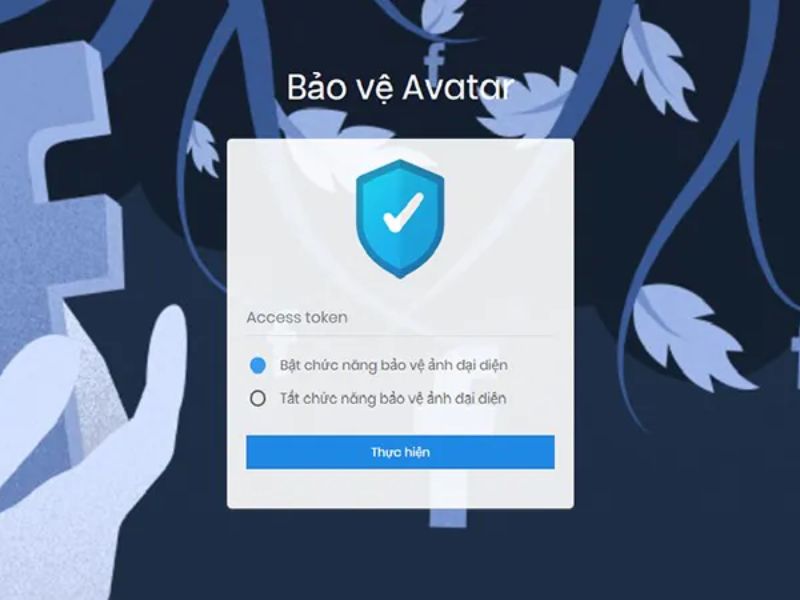
Hiện tại, người dùng vẫn có thể tìm kiếm các tiện ích mở rộng (Extension trên Chrome như J2TEAM Security, L.O.C) hoặc ứng dụng hỗ trợ để bật khiên Avatar. Tuy nhiên, các chuyên gia công nghệ đưa ra những cảnh báo quan trọng về giải pháp này:
-
Rủi ro về bảo mật: Hầu hết các công cụ bên thứ 3 yêu cầu người dùng đăng nhập tài khoản hoặc cung cấp mã Access Token. Việc này có thể dẫn đến nguy cơ bị lộ mật khẩu, mất quyền kiểm soát tài khoản hoặc bị hack toàn bộ thông tin cá nhân.
-
Nguy cơ khóa tài khoản (Checkpoint): Thuật toán của Meta liên tục quét các hành vi can thiệp hệ thống từ bên ngoài. Sử dụng công cụ không chính thống có thể khiến tài khoản bị Facebook đánh dấu là bất thường và tiến hành khóa tạm thời.
Do đó, người dùng nên hết sức cân nhắc và cẩn trọng trước khi sử dụng các phần mềm bên ngoài hệ thống của Facebook.
Nên chọn cách nào để bảo vệ ảnh đại diện Facebook an toàn?
Mỗi giải pháp bảo vệ đều có ưu và nhược điểm riêng. Dưới đây là bảng đánh giá để người dùng dễ dàng lựa chọn phương án phù hợp với nhu cầu cá nhân:
|
Phương pháp bảo vệ |
Mức độ an toàn |
Khả năng bảo vệ Avatar |
Rủi ro tài khoản |
|
Khóa trang cá nhân (Profile Lock) |
Rất cao |
Ngăn phóng to, ngăn chụp màn hình |
Không có |
|
Thiết lập quyền riêng tư cho bài đăng |
Cao |
Chặn bình luận, chặn thả cảm xúc từ người lạ |
Không có |
|
Chèn Watermark cá nhân |
Cao |
Chống sao chép hình ảnh gốc |
Không có |
|
Dùng công cụ bên thứ 3 |
Thấp |
Hiển thị biểu tượng khiên xanh |
Rất cao (Dễ bị dính Checkpoint/Mất Nick) |
Đối với người dùng ưu tiên sự riêng tư tuyệt đối, việc sử dụng tính năng Khóa trang cá nhân hoặc điều chỉnh quyền riêng tư sẵn có trên ứng dụng chính thức là lựa chọn tối ưu và an toàn nhất.
Bật khiên bảo vệ ảnh đại diện Facebook có thể không khả dụng trên mọi tài khoản, nhưng người dùng vẫn có nhiều cách khác để tăng quyền riêng tư cho ảnh cá nhân. Hy vọng những gợi ý từ Clickbuy sẽ giúp các tín đồ công nghệ bảo vệ tài khoản Facebook an toàn và chủ động hơn khi sử dụng.

Bình luận của bạn