



Hướng dẫn bật Apple Intelligence tiếng Việt trên iPhone cực dễ
Cách bật Apple Intelligence tiếng Việt trên iPhone cực nhanh
Nội dung chính
Cách bật Apple Intelligence tiếng Việt trên iPhone hiện đã đơn giản hơn khi Apple chính thức bổ sung tiếng Việt vào danh sách ngôn ngữ được hỗ trợ trên iOS 26.1. Cùng Clickbuy tìm hiểu chi tiết cách thiết lập Apple Intelligence tiếng Việt và xử lý những lỗi thường gặp ngay dưới đây.
1. Apple Intelligence tiếng Việt đã hỗ trợ trên iPhone
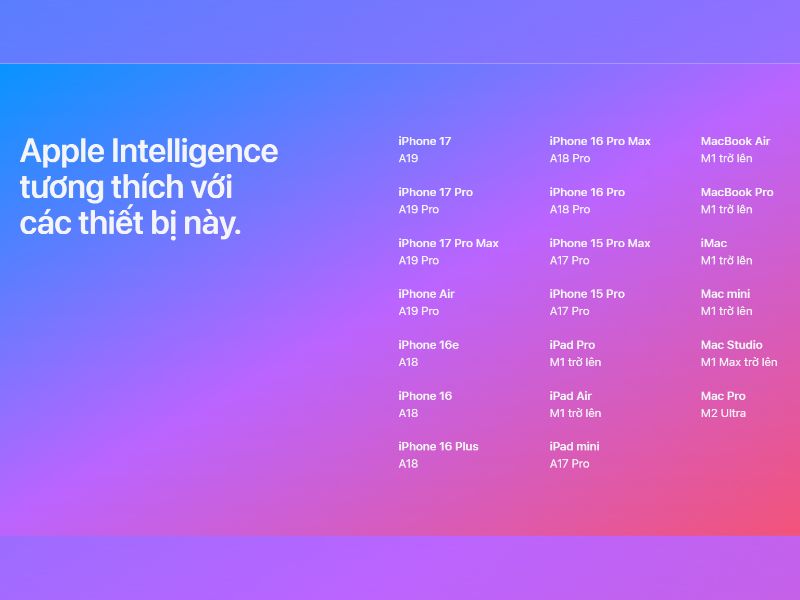
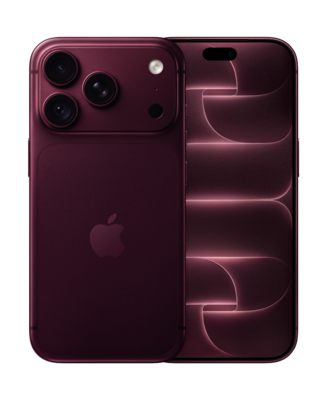
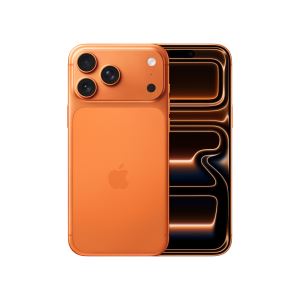
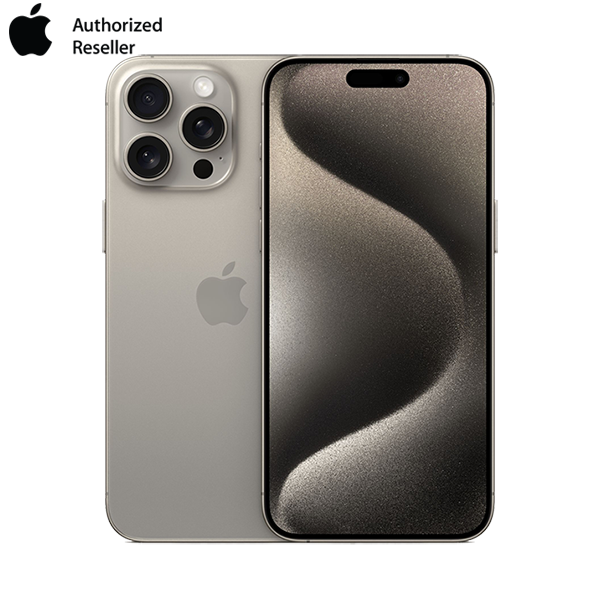
Từ iOS 26.1, Apple Intelligence đã chính thức hỗ trợ tiếng Việt cùng nhiều ngôn ngữ mới như tiếng Đan Mạch, Hà Lan, Na Uy, Thụy Điển và Thổ Nhĩ Kỳ. Apple cho biết hệ thống sẽ tự động khả dụng trên thiết bị đủ điều kiện sau khi cập nhật lên iOS 26.1, miễn là ngôn ngữ thiết bị và Siri được đặt về cùng một ngôn ngữ được hỗ trợ. Tuy nhiên không phải mọi mẫu iPhone đều có thể sử dụng Apple Intelligence. Điều kiện phần cứng bắt đầu từ iPhone 15 Pro, iPhone 15 Pro Max và các dòng iPhone 16 trở lên.
|
Dòng iPhone |
Hỗ trợ Apple Intelligence |
Điều kiện chính |
|
iPhone 15 Pro/ Pro Max |
Có |
Cập nhật iOS 26.1 |
|
iPhone 16 Series |
Có |
Cập nhật iOS 26.1 |
|
iPhone 17 Series |
Có |
Cập nhật iOS 26.1 |
|
iPhone Air |
Có |
Cập nhật iOS 26.1 |
|
iPhone 15 / 15 Plus |
Không |
Không đủ yêu cầu phần cứng |
|
iPhone 14 Series trở xuống |
Không |
Không đủ yêu cầu phần cứng |
Bên cạnh model tương thích, Apple yêu cầu ngôn ngữ của iPhone và Siri phải giống nhau. Với người muốn sử dụng Apple Intelligence tiếng Việt, cả hai đều cần được chuyển sang tiếng Việt. Nếu vừa đổi ngôn ngữ Siri, hệ thống có thể cần thêm thời gian để tải hoàn tất dữ liệu trước khi Apple Intelligence hoạt động.
2. Cách bật Apple Intelligence tiếng Việt trên iPhone
Về cơ bản, người dùng không cần cài thêm ứng dụng riêng. Cách bật Apple Intelligence tiếng Việt trên iPhone chủ yếu nằm ở việc cập nhật iOS 26.1 và đồng bộ ngôn ngữ của hệ thống với Siri. Khi đủ điều kiện, Apple Intelligence sẽ tự động khả dụng trên thiết bị.
2.1 Chi tiết cách bật Apple Intelligence tiếng Việt
Trước khi thay đổi, bạn nên kiểm tra iPhone đã chạy iOS 26.1 hoặc mới hơn.
-
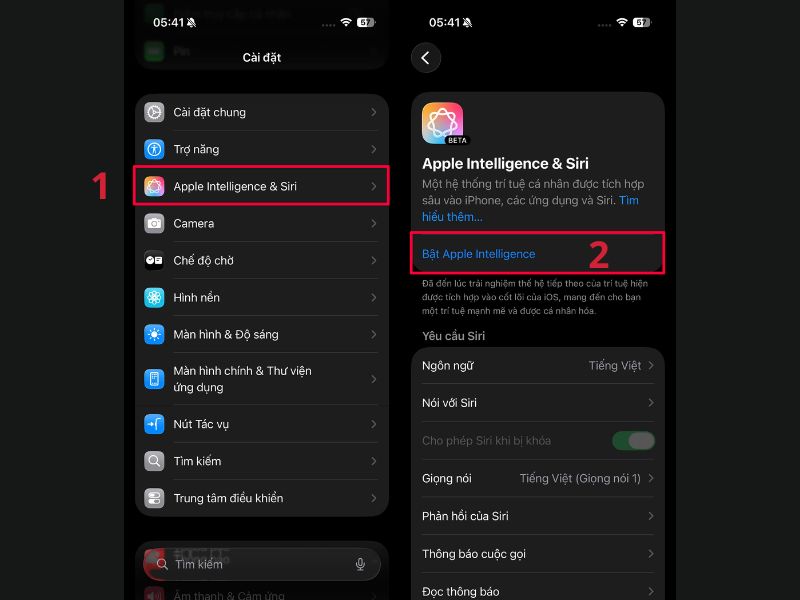
Bước 1: Vào Cài đặt > ấn chọn Apple Intelligence > ấn Bật Apple Intelligence.
-
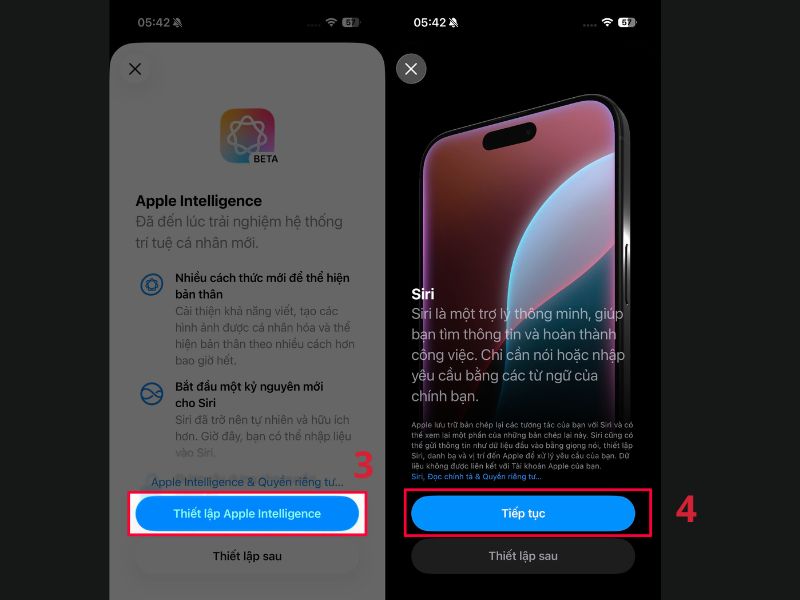
Bước 2: Chọn thiết lập Apple Intelligence > ấn Tiếp tục và làm them các bước trên màn hình.
-
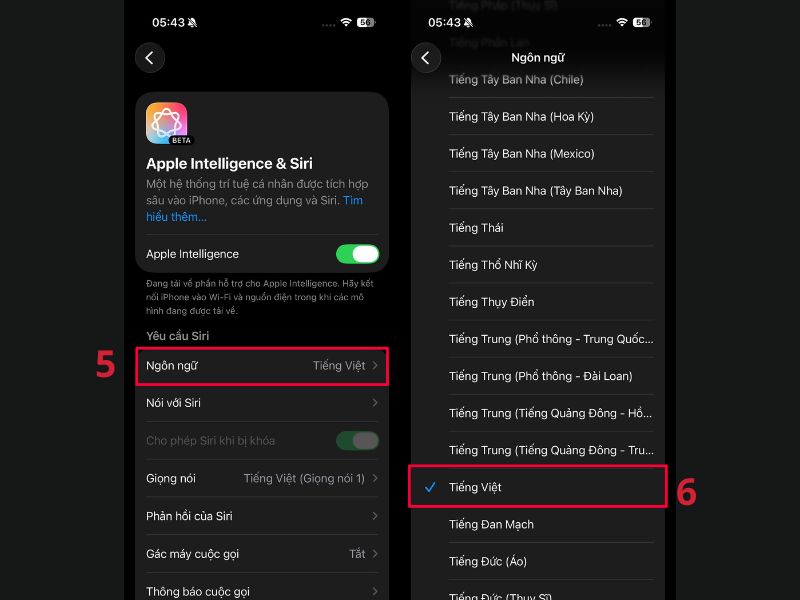
Bước 3: Quay lại giao diện Apple Intelligence trong phần cài đặt vừa rồi > Gạt công tắc sang màu xanh để bật.
-
Bước 4: Chọn Ngôn ngữ là Tiếng Việt để hoàn tất.
Apple lưu ý rằng nếu ngôn ngữ Siri chưa tải hoàn chỉnh hoặc không trùng với ngôn ngữ của thiết bị, Apple Intelligence có thể tạm thời chưa khả dụng.
2.2 Kiểm tra Apple Intelligence đã hoạt động
Sau khi thực hiện cách bật Apple Intelligence tiếng Việt trên iPhone, người dùng có thể kiểm tra nhanh bằng các tính năng tích hợp sẵn thay vì chỉ tìm một biểu tượng Apple Intelligence riêng biệt.
-
Bước 1: Mở ứng dụng Ghi chú, nhập một đoạn văn bản tiếng Việt rồi chọn phần nội dung đó.
-
Bước 2: Kiểm tra xem tùy chọn công cụ viết có xuất hiện trong menu chỉnh sửa hay không.
-
Bước 3: Thử các chức năng như Viết lại, Hiệu đính hoặc Tóm tắt để xác nhận Apple Intelligence đang hoạt động.
Apple Intelligence được tích hợp sâu vào hệ thống nên không hoạt động theo kiểu một ứng dụng độc lập. Người dùng sẽ gặp các tính năng AI trong Ghi chú, Mail, Ảnh, Safari và nhiều khu vực khác tùy từng tính năng được hỗ trợ.
3. Những tính năng nổi bật trên Apple Intelligence tiếng Việt
Apple Intelligence trên iOS 26.1 không chỉ đơn giản là Siri được bổ sung AI. Hệ thống này gồm nhiều công cụ nằm rải rác trong các ứng dụng, từ xử lý văn bản, quản lý thông báo đến chỉnh sửa hình ảnh.
3.1 Công cụ viết hỗ trợ xử lý nội dung tiếng Việt
Một trong những tính năng hữu ích nhất là Công cụ viết. Apple cho phép người dùng chọn đoạn văn bản để viết lại, hiệu đính hoặc tóm tắt ngay trong những ứng dụng tương thích.
Chẳng hạn, khi đang soạn nội dung trong Ghi chú hoặc một ứng dụng hỗ trợ, người dùng có thể chọn văn bản rồi mở Công cụ viết. Hệ thống cung cấp các lựa chọn như viết lại theo phong cách thân thiện, chuyên nghiệp hoặc ngắn gọn, đồng thời có thể hiệu đính lỗi và tóm tắt các ý chính. Với người thường xuyên viết email, ghi chú, nội dung công việc hoặc tin nhắn dài bằng tiếng Việt, đây là một trong những tính năng đáng trải nghiệm nhất sau khi kích hoạt Apple Intelligence.
3.2 Một số tính năng Siri AI vẫn giới hạn ngôn ngữ
Apple Intelligence và Siri AI là hai khái niệm có liên quan nhưng không hoàn toàn giống nhau. Siri AI là phiên bản Siri thế hệ mới nằm trong hệ sinh thái Apple Intelligence và hiện vẫn đang ở dạng beta.
-
Apple Intelligence đã hỗ trợ tiếng Việt trên iOS 26.1.
-
Siri AI hiện có danh sách ngôn ngữ hỗ trợ hẹp hơn Apple Intelligence.
-
Apple cho biết Siri AI trong giai đoạn đầu hỗ trợ tiếng Anh, tiếng Pháp, tiếng Nhật, tiếng Hàn, tiếng Bồ Đào Nha và tiếng Tây Ban Nha; tài liệu hỗ trợ riêng hiện vẫn ghi một số khả năng chỉ có tiếng Anh.
-
Vì vậy, chuyển iPhone sang tiếng Việt chưa đồng nghĩa toàn bộ tính năng Siri AI thế hệ mới sẽ hoạt động bằng tiếng Việt.
-
Một số tính năng Apple Intelligence cũng có thể bị giới hạn theo khu vực hoặc ngôn ngữ.
Người dùng nên phân biệt rõ điểm này để tránh trường hợp đã bật Apple Intelligence tiếng Việt nhưng lại cho rằng thiết bị gặp lỗi vì chưa thấy đầy đủ giao diện Siri AI mới.
4. Lỗi không bật được Apple Intelligence tiếng Việt
Trong quá trình thực hiện cách bật Apple Intelligence tiếng Việt trên iPhone, một số người dùng có thể gặp tình trạng không thấy Công cụ viết, Apple Intelligence chưa hoạt động hoặc Siri không sử dụng được tiếng Việt như mong muốn. Phần lớn lỗi liên quan tới model, phiên bản hệ điều hành, ngôn ngữ hoặc dung lượng lưu trữ.
|
Tình trạng |
Cách xử lý |
|
Chưa có tiếng Việt |
Cập nhật lên iOS 26.1 hoặc iOS mới nhất |
|
Đã đổi tiếng Việt nhưng chưa hoạt động |
Đặt cả hai cùng là tiếng Việt |
|
Đổi Siri nhưng AI biến mất |
Kết nối Wi-Fi và chờ hoàn tất |
|
Siri AI chưa dùng tiếng Việt |
Sử dụng ngôn ngữ Siri AI được hỗ trợ nếu cần |
Cách bật Apple Intelligence tiếng Việt trên iPhone khá đơn giản nếu thiết bị đáp ứng đủ yêu cầu. Nếu muốn trải nghiệm Apple Intelligence tiếng Việt cùng những tính năng AI mới trên iOS 26.1, bạn có thể tham khảo các mẫu iPhone hỗ trợ Apple Intelligence chính hãng tại Clickbuy để lựa chọn phiên bản phù hợp.

Bình luận của bạn