










Cách ẩn ứng dụng trên điện thoại đơn giản, dễ làm
Cách ẩn ứng dụng trên điện thoại nhanh chóng
Nội dung chính
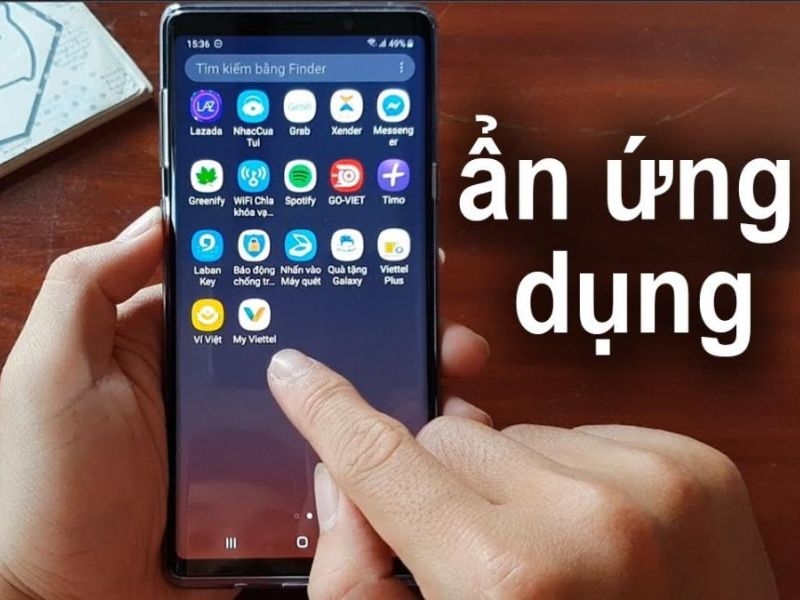
Cách ẩn ứng dụng trên điện thoại là thủ thuật hữu ích khi người dùng muốn bảo vệ quyền riêng tư, làm gọn màn hình chính hoặc hạn chế người khác mở nhầm các ứng dụng quan trọng. Tùy từng dòng máy Android hoặc iPhone, cách thực hiện có thể khác nhau nhưng nhìn chung đều khá đơn giản nếu biết đúng vị trí cài đặt.
Nếu người dùng muốn giấu bớt ứng dụng cá nhân, app ngân hàng, mạng xã hội hoặc các app ít dùng khỏi màn hình chính, hãy cùng Clickbuy tìm hiểu chi tiết cách thực hiện trong bài viết dưới đây.
Vì sao nhiều người muốn ẩn ứng dụng trên điện thoại?
Nhiều khách hàng thường có xu hướng chủ quan khi nghĩ rằng chỉ cần cài đặt một lớp mật khẩu khóa màn hình (mã PIN, Face ID hoặc vân tay) là đã đủ an toàn. Tuy nhiên, việc khóa màn hình chỉ bảo vệ thiết bị khi bị rơi rớt hoặc mất cắp. Còn khi máy đã được mở khóa và giao vào tay người khác, các lỗ hổng bảo mật đời tư bắt đầu xuất hiện:
-
Chống lại sự tò mò từ môi trường xung quanh: Khi cho đồng nghiệp, bạn bè mượn máy để gọi điện hoặc xem một bức ảnh kỷ niệm, người dùng chắc chắn không muốn họ vô tình nhìn thấy các thông báo nhảy lên từ ứng dụng hẹn hò hay các dòng tin nhắn nội bộ của doanh nghiệp.
-
Bảo vệ an toàn tài chính tối đa: Các ứng dụng ngân hàng số, ví điện tử luôn là miếng mồi ngon của tội phạm công nghệ. Biết cách giấu ứng dụng sẽ giúp khách hàng giấu kín các biểu tượng tài chính này, khiến kẻ xấu dù có cầm được máy đã mở khóa cũng không biết tìm cổng đăng nhập ở đâu.
-
Quản lý con nhỏ nghịch máy thông minh: Khi đưa máy cho trẻ nhỏ giải trí, việc ẩn đi các ứng dụng mạng xã hội (Facebook, TikTok) hoặc các app công việc sẽ ngăn ngừa việc trẻ nhỏ ấn nhầm, xóa dữ liệu hoặc gửi đi những tin nhắn ngớ ngẩn ngoài ý muốn của khách hàng.
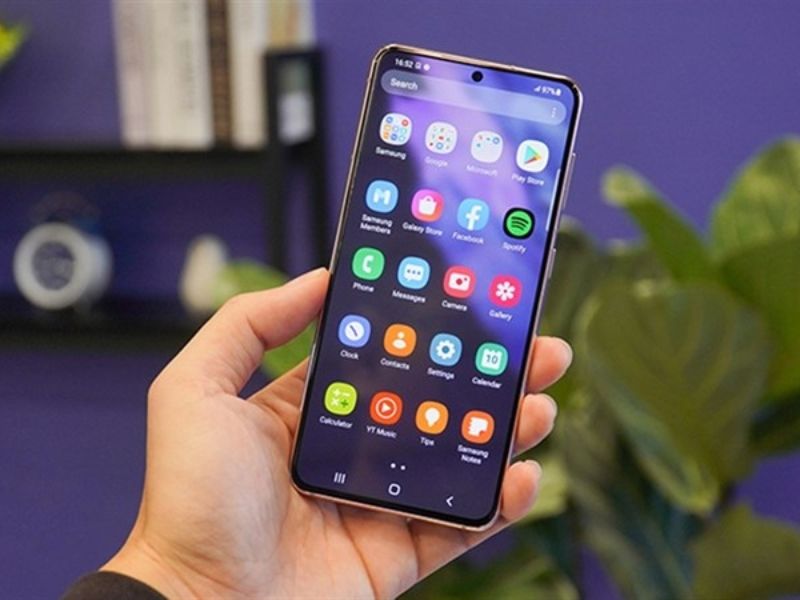
Cách ẩn ứng dụng trên điện thoại Android
Hệ điều hành Android sở hữu tính linh hoạt và khả năng tùy biến sâu sắc. Tùy thuộc vào dòng máy hoặc giao diện riêng của từng nhà sản xuất, khách hàng có thể áp dụng các giải pháp kỹ thuật cụ thể dưới đây:
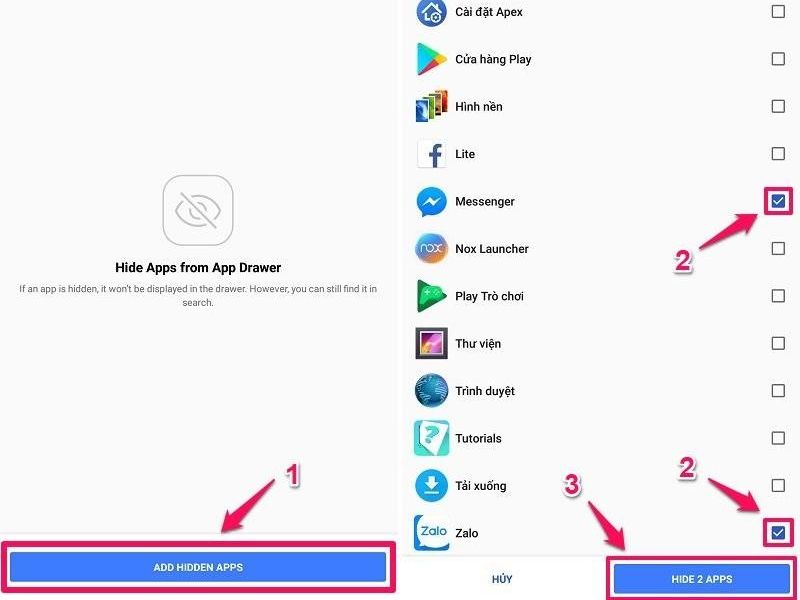
Ẩn ứng dụng Android bằng Apex Launcher
Đối với các dòng điện thoại Android đời cũ hoặc máy không hỗ trợ sẵn tính năng giấu App từ nhà sản xuất, người dùng có thể cài đặt thêm trình khởi chạy Apex Launcher từ CH Play.
Cách thực hiện: Sau khi cài đặt và đặt Apex Launcher làm trình chạy mặc định, khách hàng vào mục Cài đặt Apex (Apex Settings) > Tùy chọn ngăn ứng dụng (Drawer Settings) > Ứng dụng ẩn (Hidden Apps). Tại đây, người dùng chỉ cần chọn các phần mềm cần giấu và nhấn lưu lại. Biểu tượng App sẽ lập tức biến mất khỏi màn hình nền một cách sạch sẽ.
Ẩn ứng dụng trên điện thoại Samsung
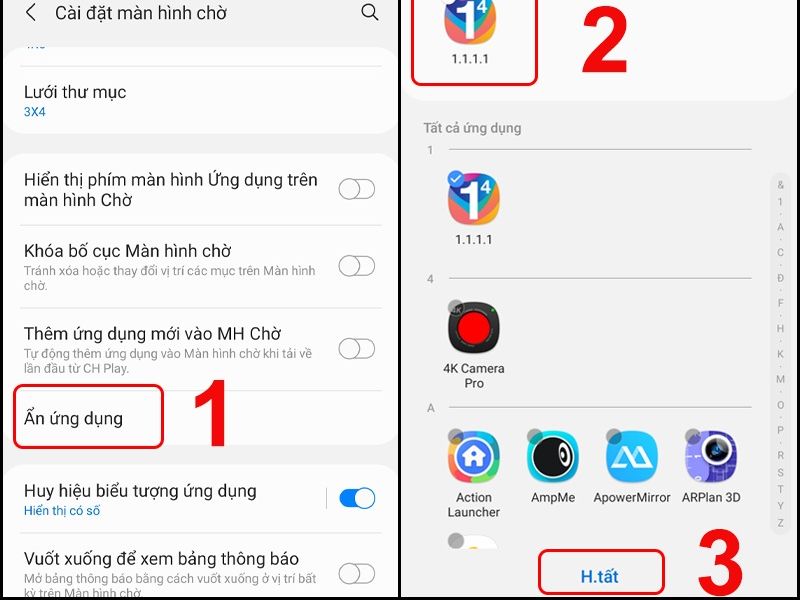
Samsung trang bị cho các tín đồ công nghệ một công cụ giấu app cực kỳ trực quan tích hợp ngay trong trình khởi chạy hệ thống One UI:
Cách thực hiện: Người dùng vào mục Cài đặt (Settings), chọn tiếp danh mục Màn hình chính (Home Screen). Cuộn xuống dưới và nhấp chọn mục Ẩn ứng dụng trên Màn hình chính và Màn hình ứng dụng. Một danh sách toàn bộ phần mềm sẽ hiển thị, khách hàng chỉ cần tích chọn vào các ứng dụng muốn giấu và nhấn Hoàn tất để áp dụng.
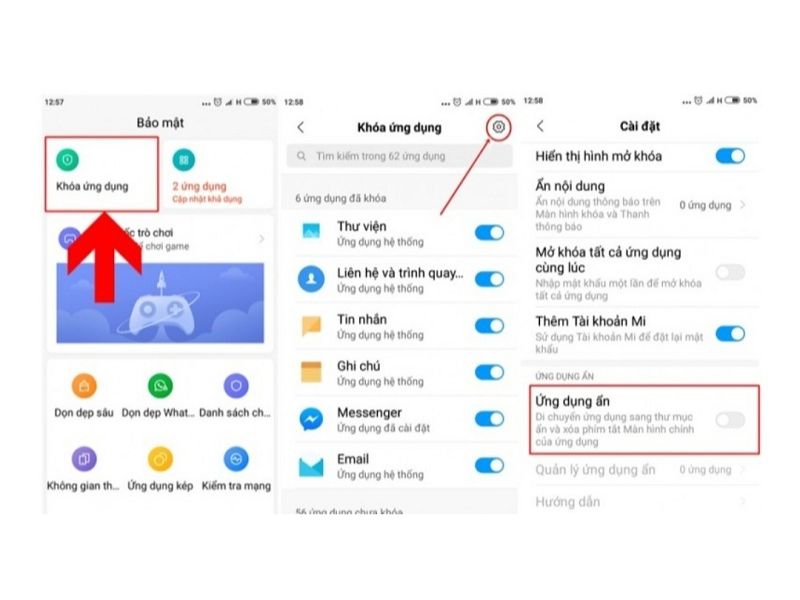
Ẩn ứng dụng trên Xiaomi và Redmi
Giao diện MIUI/HyperOS của Xiaomi tách biệt tính năng giấu App thành một không gian bảo mật rất an toàn:
Cách thực hiện: Người dùng vào ứng dụng Bảo mật (Security) có sẵn trên máy, kéo xuống mục công cụ và chọn tính năng Ứng dụng ẩn (Hidden Apps). Tại đây, người dùng gạt công tắc kích hoạt ẩn đối với các app mong muốn. Để mở lại không gian này tại màn hình chính, khách hàng chỉ cần dùng 2 ngón tay thực hiện thao tác vuốt bung ra (phóng to) giống như cách bạn zoom một bức ảnh.
Ẩn ứng dụng trên OPPO và Realme
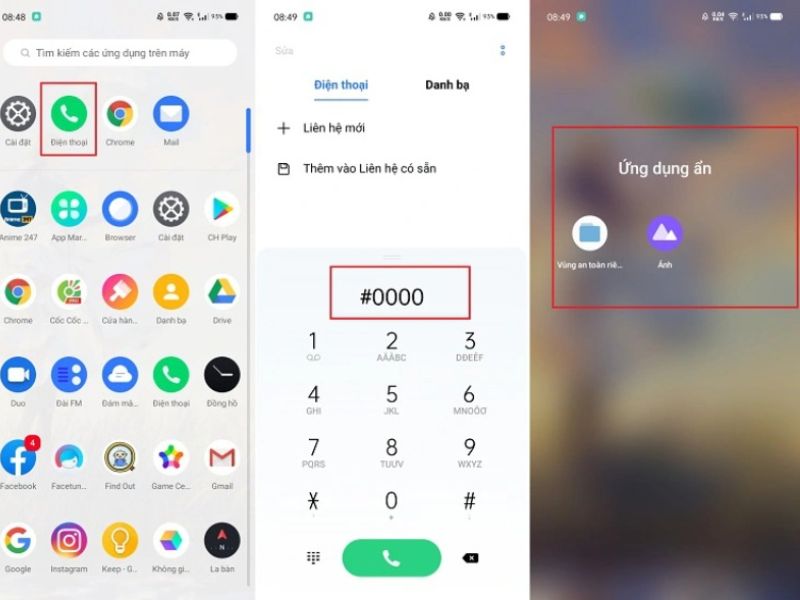
OPPO và Realme sở hữu tính năng giấu app bằng mật mã bảo mật thông qua trình quay số gọi điện vô cùng độc đáo:
Cách thực hiện: Khách hàng vào Cài đặt > Quyền riêng tư, chọn tiếp mục Ẩn ứng dụng. Hệ thống sẽ yêu cầu người dùng thiết lập một mật khẩu quyền riêng tư và một Mã số truy cập bắt đầu - kết thúc bằng dấu thăng (Ví dụ: #1234#). Sau đó, người dùng chỉ cần gạt công tắc bật ẩn đối với các ứng dụng nhạy cảm.
Cách ẩn ứng dụng trên iPhone
Hệ điều hành iOS của Apple vốn nổi tiếng với triết lý bảo mật khắt khe. Tùy thuộc vào phiên bản phần mềm hệ điều hành đang chạy trên máy, người dùng sẽ có những giải pháp kỹ thuật riêng biệt:
Ẩn ứng dụng trên iPhone chạy iOS 13
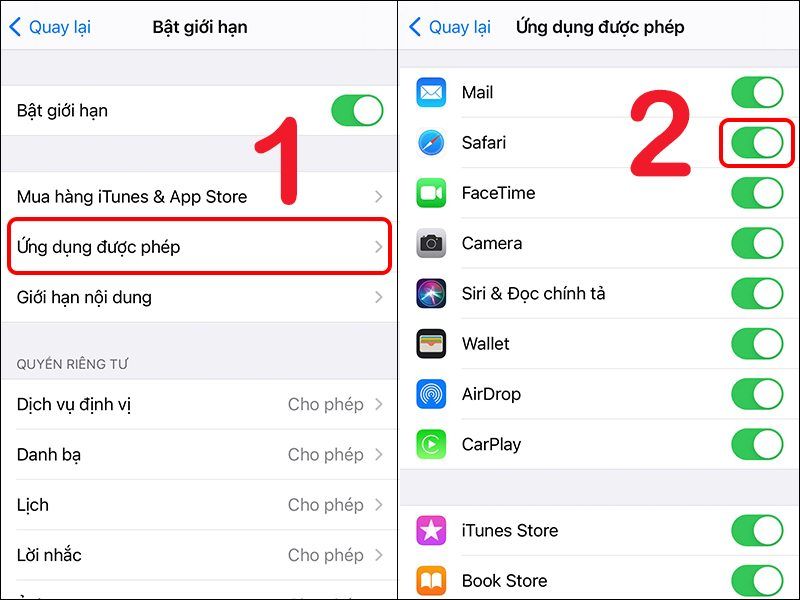
Trên các dòng iPhone đời cũ chạy hệ điều hành iOS 13, Apple chưa hỗ trợ tính năng giấu app trực tiếp. Khách hàng bắt buộc phải sử dụng công cụ bắc cầu thông qua tính năng Thời gian sử dụng (Screen Time).
Cách thực hiện: Người dùng vào Cài đặt > Thời gian sử dụng > Bật giới hạn > Ứng dụng được phép. Tại đây, người dùng gạt tắt công tắc của các ứng dụng mặc định (như Safari, Mail, Camera) để ẩn chúng đi. Đối với app bên thứ ba, người dùng có thể ẩn theo độ tuổi tại mục Giới hạn nội dung > Ứng dụng.
Ẩn ứng dụng trên iPhone chạy iOS 14 trở lên
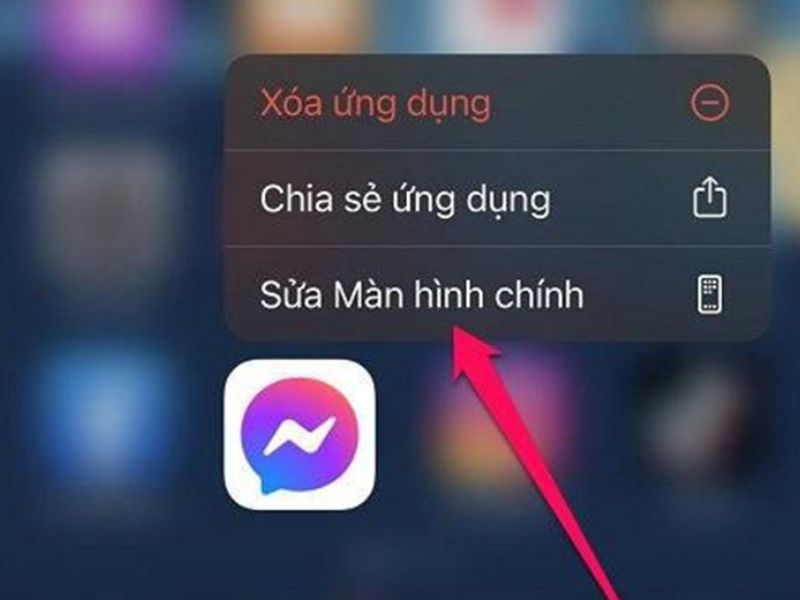
Bước sang thế hệ iOS 14 và các phiên bản mới hơn, Apple đã mang đến tính năng Thư viện ứng dụng (App Library) giúp giấu app cực kỳ gọn gàng.
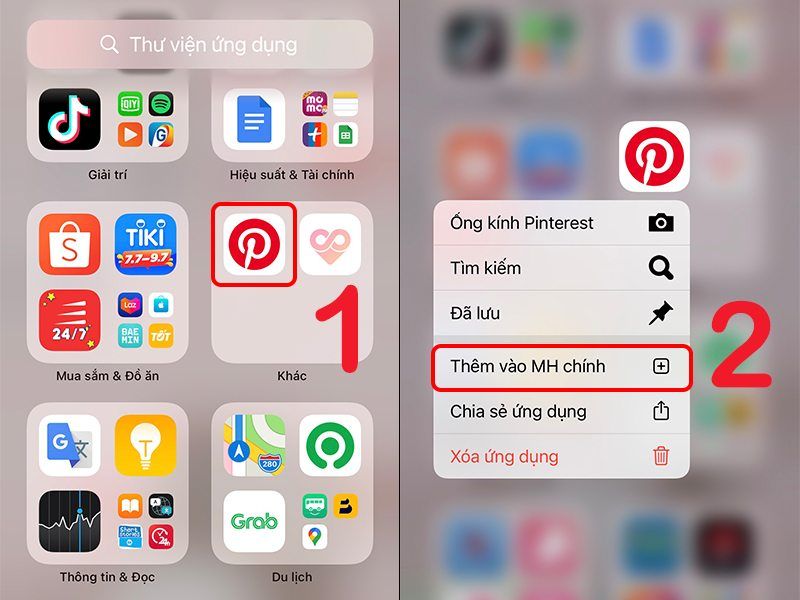
Cách thực hiện: Tại màn hình chính, khách hàng nhấn giữ vào biểu tượng ứng dụng muốn giấu, nhấp vào dòng lệnh Xóa ứng dụng (biểu tượng dấu trừ). Một hộp thoại xác nhận hiện lên, người dùng chọn mục Xóa khỏi Màn hình chính. Ngay lập tức, biểu tượng app sẽ biến mất khỏi không gian hiển thị bên ngoài.
Ẩn ứng dụng khỏi tìm kiếm Siri
Ngay cả khi người dùng đã giấu app ngoài màn hình chính, ứng dụng vẫn có thể bị phát hiện nếu người khác gõ tên trên thanh tìm kiếm Spotlight của Siri. Để bít hoàn toàn lỗ hổng này, khách hàng cần thực hiện thao tác sau:
Cách thực hiện: Vào Cài đặt > Siri & Tìm kiếm, cuộn xuống tìm và nhấp chọn ứng dụng đã ẩn. Tại đây, người dùng gạt tắt toàn bộ các công tắc tại mục Hiển thị ứng dụng trong Tìm kiếm, Hiển thị nội dung trong Tìm kiếm và Gợi ý trên Màn hình chính.
Ẩn ứng dụng đã mua trong App Store
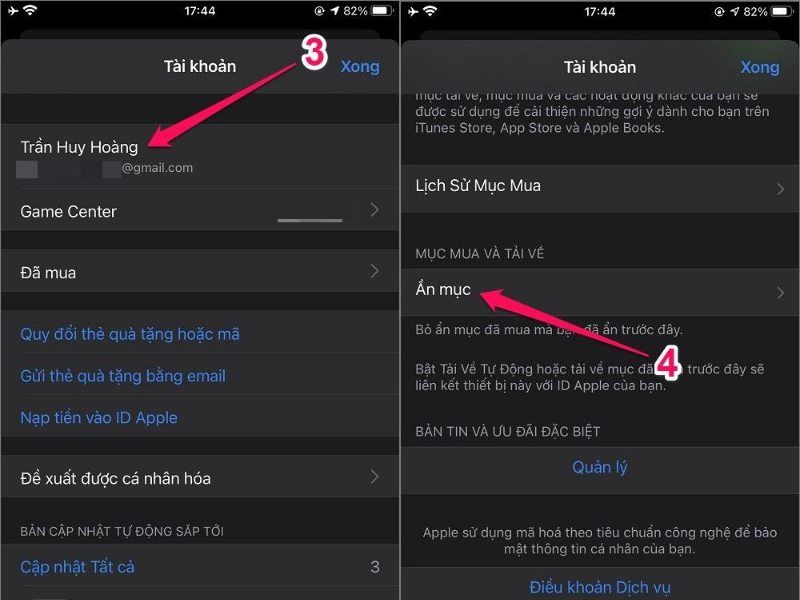
Để ngăn chặn việc người thân vào lịch sử tải ứng dụng của kho App Store để kiểm tra xem người dùng đã từng dùng phần mềm gì, các tín đồ công nghệ cần ẩn luôn lịch sử mua hàng:
Cách thực hiện: Mở ứng dụng App Store, nhấp vào ảnh đại diện tài khoản ở góc trên bên phải, chọn mục Đã mua (Purchased). Tại danh sách ứng dụng, khách hàng vuốt từ phải sang trái tại app cần giấu và chọn lệnh Ẩn (Hide).
Cách tìm và mở lại ứng dụng sau khi đã ẩn
Sau khi kích hoạt các lớp tường lửa giấu app, khi bản thân người dùng cần truy cập để sử dụng lại, khách hàng có thể áp dụng các cách sau để tìm lại chúng:
Cách bỏ ẩn ứng dụng trên điện thoại
Để đưa ứng dụng quay trở lại màn hình chính như trạng thái ban đầu, người dùng chỉ cần thực hiện ngược lại quy trình đã ẩn:
-
Trên Android: Vào lại mục Ẩn ứng dụng trong cài đặt, tích bỏ chọn app đó là xong.
-
Trên iPhone: Vào Thư viện ứng dụng, nhấn giữ biểu tượng app và chọn lệnh Thêm vào Màn hình chính (Add to Home Screen).
Tìm ứng dụng đã ẩn bằng thanh tìm kiếm
Nếu chỉ muốn mở app lên dùng tạm thời mà không muốn bỏ chặn ẩn hoàn toàn, cách nhanh nhất là sử dụng thanh tìm kiếm của hệ thống. Khách hàng vuốt màn hình từ trên xuống để mở thanh tìm kiếm chung (Spotlight trên iPhone hoặc Finder trên Samsung), gõ chính xác tên ứng dụng, biểu tượng app sẽ xuất hiện để người dùng nhấp vào sử dụng.
Tìm ứng dụng đã ẩn trong Thư viện ứng dụng
Đối với người dùng iPhone, toàn bộ các ứng dụng bị ẩn khỏi màn hình chính sẽ được gom về Thư viện ứng dụng ở trang màn hình cuối cùng bên phải. Các ứng dụng được phân chia tự động theo từng danh mục khoa học (Mạng xã hội, Tiện ích, Sáng tạo), khách hàng chỉ cần vuốt tới đây là có thể tìm thấy.
Tìm lại ứng dụng trong App Store
Một cách làm khá thông minh khác là khách hàng truy cập trực tiếp vào kho ứng dụng App Store (hoặc CH Play trên Android), gõ tên phần mềm đã ẩn vào thanh tìm kiếm của cửa hàng. Tại giao diện hiển thị của app, thay vì nút Tải về hệ thống sẽ hiển thị nút Mở (Open), cho phép người dùng kích hoạt app trực tiếp từ kho ứng dụng.
Mở ứng dụng đã ẩn bằng Siri
Dành riêng cho cộng đồng sử dụng hệ sinh thái Apple, nếu người dùng chưa tắt tính năng gọi lệnh của trợ lý ảo, khách hàng có thể kích hoạt nhanh ứng dụng ẩn bằng giọng nói. Người dùng chỉ cần gọi Hey Siri và đưa ra khẩu lệnh Open + Tên ứng dụng (Ví dụ: Hey Siri, open Facebook), trợ lý ảo sẽ ngay lập tức mở phần mềm ra cho người dùng.
Top ứng dụng hỗ trợ ẩn app trên điện thoại Android
Ngoài các tính năng mặc định đi kèm hệ thống, các tín đồ công nghệ còn có thể sử dụng thêm các phần mềm chuyên dụng từ bên thứ 3 để tăng cường độ bảo mật thông tin qua các ứng dụng tiêu biểu sau:
AppHider
AppHider là một trong những ứng dụng đời đầu vô cùng uy tín trên CH Play. Ứng dụng này cho phép tạo ra một không gian nhân bản (Clone) khép kín độc lập bên trong máy. Khách hàng có thể nhập ứng dụng cần ẩn vào AppHider, sau đó tiến hành gỡ cài đặt app gốc ngoài màn hình chính. Ứng dụng ẩn sẽ chạy hoàn toàn Offline bên trong môi trường bảo mật của AppHider.
Calculator Vault
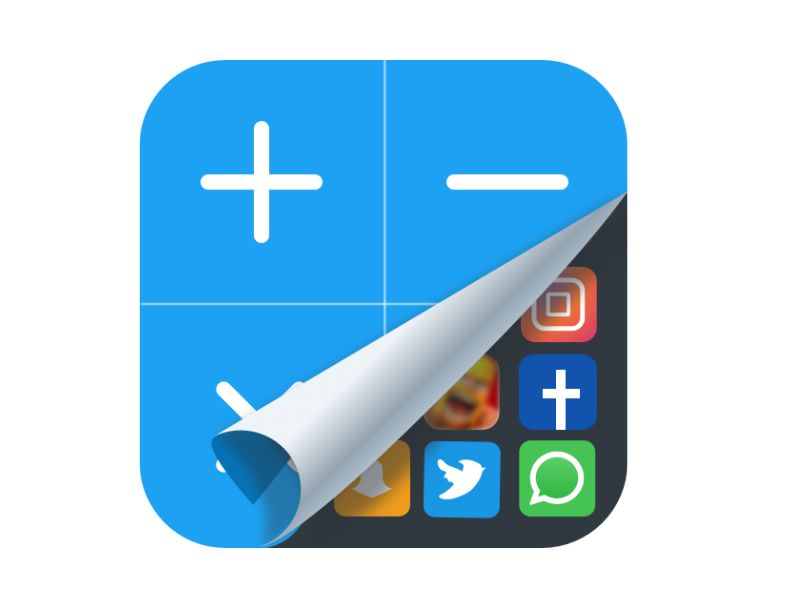
Đây là một giải pháp ngụy trang đỉnh cao đánh lừa thị giác người dùng cực tốt. Sau khi cài đặt, ứng dụng này sẽ hiển thị ở màn hình ngoài với biểu tượng và tên gọi là một chiếc Máy tính thông thường. Khi người lạ bấm vào, phần mềm vẫn thực hiện các phép tính cộng trừ nhân chia như thật. Tuy nhiên, khi khách hàng nhập đúng chuỗi mật mã số bí mật của mình và nhấn dấu bằng (=), một kho lưu trữ bảo mật chứa các ứng dụng ẩn giấu sẽ lập tức hiện ra.
App Hider: Hide Apps, Hidden Space, Privacy Space
Một công cụ mạnh mẽ hướng tới việc tối ưu hóa hiệu suất RAM phần cứng và bảo mật thông tin đa tầng. Phần mềm hỗ trợ ẩn app đồng thời tự động tắt toàn bộ pop-up nội dung thông báo đẩy nhạy cảm gửi tới thiết bị, giúp khách hàng hoàn toàn yên tâm không bị lộ thông tin khi cho người khác mượn máy giải trí.
Locker
Locker là ứng dụng bảo mật đa năng, không chỉ hỗ trợ cách ẩn ứng dụng trên điện thoại mà còn là một két sắt an toàn để giấu hình ảnh, video và các file tài liệu tài chính quan trọng. Phần mềm tích hợp tính năng khóa bằng dấu vân tay hoặc nhận diện khuôn mặt thời gian thực giúp tối ưu hóa thời gian mở khóa cho người dùng.
Notepad Vault
Tương tự như cơ chế của Calculator Vault, ứng dụng này ngụy trang dưới danh nghĩa là một phần mềm Ghi chú thô sơ. Chỉ khi chủ sở hữu thiết bị nhập đúng chuỗi ký tự mật mã đặc biệt vào thanh tiêu đề, bức tường lửa mới được mở ra, phơi bày không gian lưu trữ ứng dụng ẩn độc lập bên trong.
Tóm lại, cách ẩn ứng dụng trên điện thoại giúp người dùng quản lý thiết bị gọn gàng hơn và tăng tính riêng tư trong quá trình sử dụng. Với Android, người dùng có thể sử dụng tính năng có sẵn trên Samsung, Xiaomi, OPPO, Realme hoặc ứng dụng hỗ trợ. Với iPhone, người dùng có thể ẩn app khỏi màn hình chính, Thư viện ứng dụng, Siri hoặc App Store tùy nhu cầu.
Ngoài việc ẩn ứng dụng, người dùng cũng nên đặt thêm mật khẩu, Face ID, vân tay hoặc khóa ứng dụng để bảo vệ dữ liệu tốt hơn. Đừng quên theo dõi Clickbuy để cập nhật thêm nhiều thủ thuật điện thoại và mẹo công nghệ hữu ích.



Bình luận của bạn