










Hướng dẫn cách ẩn tin nhắn trên Instagram mới nhất
Cách ẩn tin nhắn trên Instagram nhanh và dễ làm
Nội dung chính
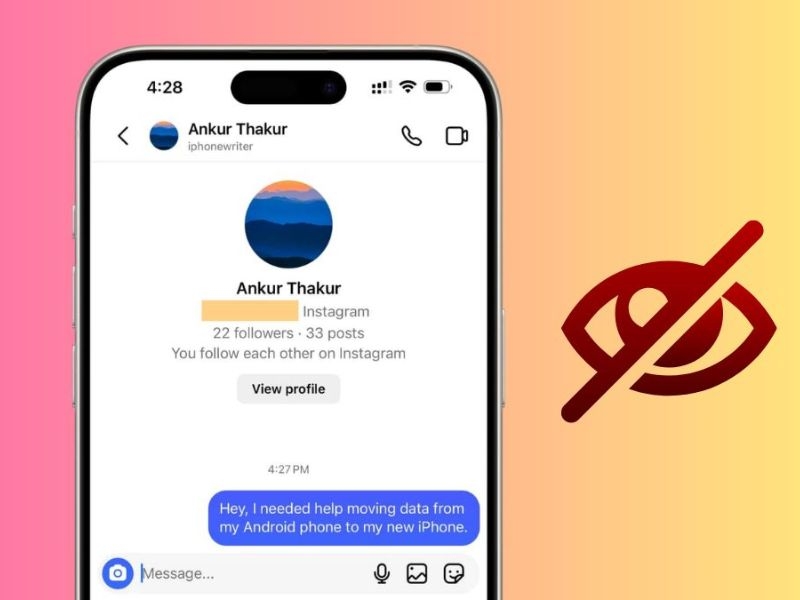
Cách ẩn tin nhắn trên Instagram là thủ thuật hữu ích dành cho những ai muốn bảo vệ quyền riêng tư khi sử dụng mạng xã hội. Dù Instagram chưa có nút ẩn đoạn chat riêng biệt, người dùng vẫn có thể áp dụng nhiều cách như dùng Vanish Mode, chuyển tin nhắn vào mục yêu cầu hoặc tắt tiếng cuộc trò chuyện để hạn chế tin nhắn hiển thị. Trong bài viết dưới đây, hãy cùng Clickbuy tìm hiểu chi tiết các cách thực hiện đơn giản, dễ làm trên cả iPhone và Android.
Có ẩn tin nhắn trên Instagram được không?
Câu trả lời là: CÓ, nhưng không theo cách thông thường. Khác với một số ứng dụng nhắn tin thuần túy cho phép cài đặt mật mã hay đặt mã PIN để giấu phòng chat trực tiếp, Meta không thiết kế một nút bấm mang tên Ẩn hiển thị sẵn.
Tuy nhiên, người dùng hoàn toàn có thể biến đổi cấu hình, áp dụng các bộ lọc hoặc tính năng bảo mật ngầm để giấu các cuộc hội thoại quan trọng khỏi màn hình chính. Đây là những giải pháp gián tiếp nhưng mang lại hiệu quả bảo mật giao diện cực kỳ cao, giúp thực hiện cách ẩn tin nhắn trên Instagram một cách kín đáo mà không cần phải xóa bỏ lịch sử trò chuyện.
Khi nào nên ẩn tin nhắn trên Instagram?
Quyết định dọn dẹp hoặc giấu đi một cuộc trò chuyện thường xuất phát từ những nhu cầu thực tế trong quá trình trải nghiệm không gian số hàng ngày:
Muốn bảo vệ quyền riêng tư
Khi người dùng thường xuyên phải chia sẻ màn hình điện thoại để làm việc hoặc cho bạn bè, người thân mượn máy để xem ảnh, các thông báo tin nhắn mới hiện lên đột ngột có thể làm lộ thông tin cá nhân. Việc tìm cách ẩn tin nhắn trên IG sẽ tạo ra một lớp màng bảo vệ vô hình, đảm bảo các nội dung nhạy cảm không bị người khác vô tình đọc được.
Không muốn nhận thông báo từ một người
Có những mối quan hệ mà người dùng không muốn cắt đứt liên lạc hoàn toàn (không block, không hủy follow) nhưng lại không muốn tần suất tin nhắn của họ làm phiền đến thời gian làm việc hay nghỉ ngơi. Việc ẩn đi sự xuất hiện của họ trên thanh thông báo giúp người dùng lấy lại sự tập trung cần thiết.

Muốn hạn chế tương tác với tài khoản lạ
Hộp thư Instagram rất dễ rơi vào tình trạng quá tải do tin nhắn rác, tin nhắn quảng cáo hoặc các tài khoản lạ cố tình làm phiền. Việc áp dụng cách ẩn tin nhắn ở instagram đối với nhóm đối tượng này giúp phân loại luồng thông tin thông minh, giữ cho hộp thư chính luôn sạch sẽ và chỉ tập trung vào những liên lạc thực sự quan trọng.
Các cách ẩn tin nhắn trên Instagram đơn giản, dễ thực hiện
Thay vì sử dụng các phần mềm bên thứ 3 chứa nhiều rủi ro bảo mật, người dùng có thể tận dụng ngay các tính năng có sẵn trong hệ sinh thái của Meta để giấu đi các cuộc trò chuyện.
Sử dụng Vanish Mode để tin nhắn tự biến mất sau khi xem
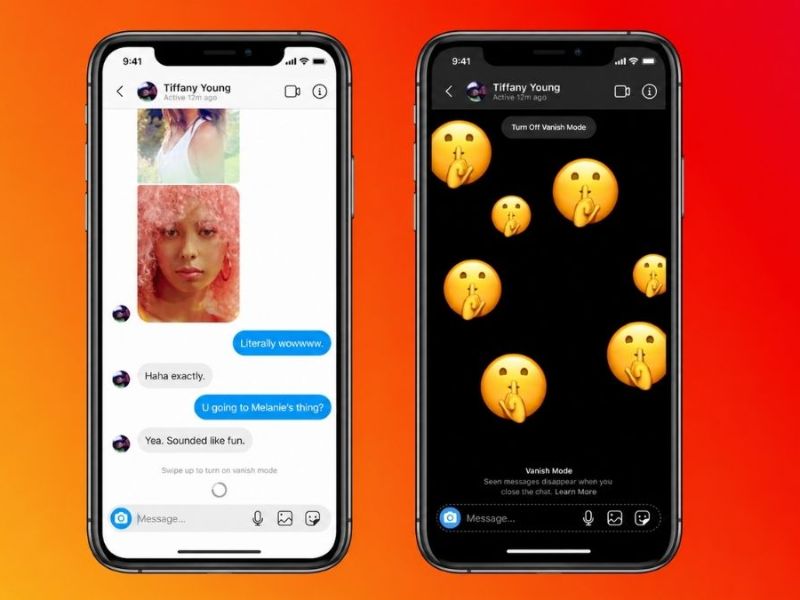
Đối với những cuộc hội thoại mang tính bảo mật cao, cần đọc xong rồi hủy ngay lập tức, Chế độ tạm thời (Vanish Mode) chính là vị cứu tinh.
-
Bước 1: Mở phòng chat trực tiếp với người cần nhắn tin bí mật.
-
Bước 2: Thực hiện thao tác vuốt từ cạnh dưới màn hình lên trên và giữ trong một giây cho đến khi giao diện chuyển sang màu đen độc lập.
-
Bước 3: Ở chế độ này, toàn bộ tin nhắn, hình ảnh hay liên kết được gửi đi sẽ tự động bốc hơi vĩnh viễn ngay sau khi đối phương xem xong và người dùng thoát khỏi phòng chat, không để lại bất kỳ dấu vết nào trên bộ nhớ máy.
Chuyển tin nhắn vào mục Yêu cầu tin nhắn
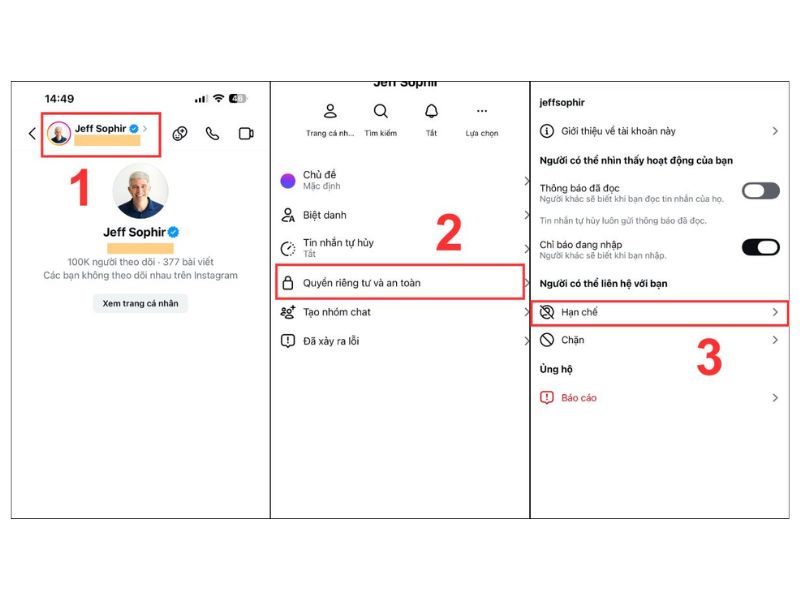
Đây là phương pháp tận dụng tính năng Hạn chế (Restrict) để điều hướng cuộc trò chuyện ra khỏi giao diện DM chính mà không làm đối phương phát hiện ra.
-
Bước 1: Truy cập vào trang cá nhân của tài khoản muốn giấu tin nhắn.
-
Bước 2: Nhấn vào biểu tượng dấu ba chấm ở góc trên cùng bên phải màn hình => Chọn mục Hạn chế (Restrict).
-
Bước 3: Ngay lập tức, toàn bộ lịch sử trò chuyện của người đó sẽ tự động chuyển vào mục Tin nhắn đang chờ (Message Requests). Khi họ gửi tin nhắn mới, màn hình chính sẽ hoàn toàn im lặng, không hiện thông báo và không hiện chấm đỏ.
Tắt tiếng cuộc trò chuyện để ẩn thông báo tin nhắn Instagram
Nếu mục đích của người dùng chỉ là không muốn những thông báo đẩy (Push Notifications) từ một người cụ thể hiển thị trên màn hình khóa, tính năng Tắt tiếng (Mute) là lựa chọn nhanh nhất để thực hiện cách ẩn tin nhắn trên ins một cách nhẹ nhàng.
-
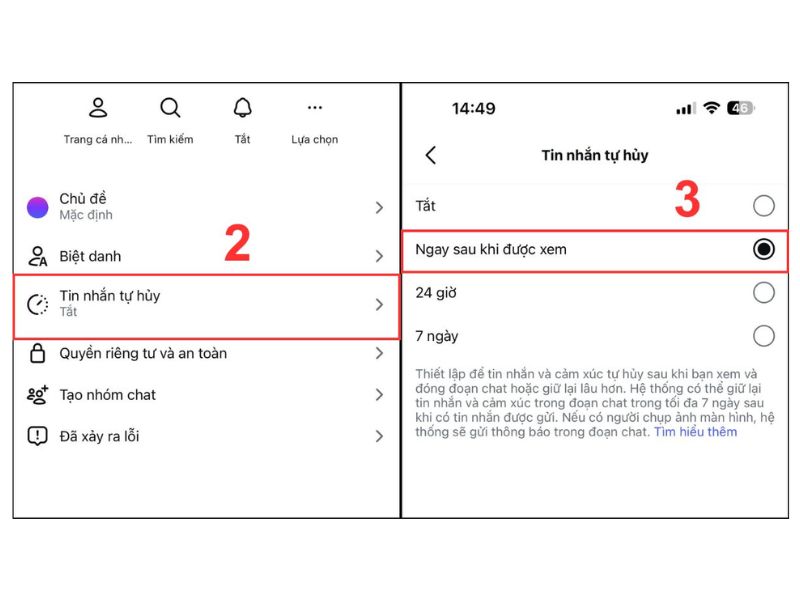
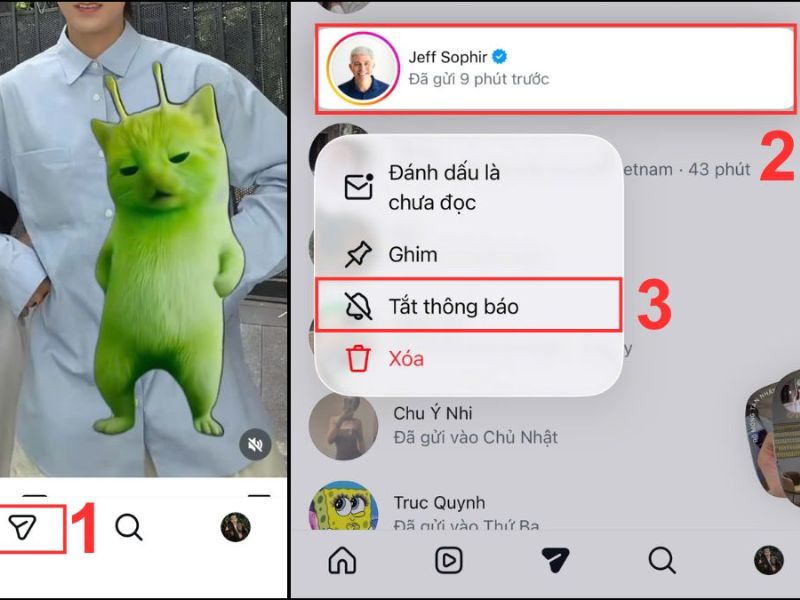
Bước 1: Truy cập vào hộp thư DM, nhấn giữ vào cuộc trò chuyện muốn xử lý (hoặc vuốt sang trái đối với hệ điều hành iOS).
-
Bước 2: Chọn biểu tượng chiếc chuông hoặc dòng chữ Tắt tiếng tin nhắn (Mute messages).
-
Bước 3: Hệ thống sẽ cho phép chọn thời gian tắt tiếng (8 giờ, 24 giờ hoặc Cho đến khi tôi thay đổi). Từ lúc này, cuộc trò chuyện vẫn nằm trong hộp thư nhưng sẽ hoàn toàn im lặng khi có nội dung mới truyền đến.
Tin nhắn đã ẩn trên Instagram có xem lại được không?
Hoàn toàn CÓ. Như đã phân tích, các phương pháp trên chỉ thay đổi cấu hình hiển thị và phân loại bộ lọc giao diện chứ không hề can thiệp vào việc xóa dữ liệu gốc. Người dùng có thể dễ dàng xem lại và đưa các cuộc trò chuyện trở về trạng thái bình thường bằng các thao tác sau:
-
Đối với mục Hạn chế: Người dùng chỉ cần vào thanh tìm kiếm của hộp thư DM, gõ chính xác tên tài khoản (Username) của người đó, truy cập vào phòng chat và nhấn nút Hủy hạn chế (Unrestrict) ở cạnh dưới màn hình.
-
Đối với mục Tắt tiếng: Nhấn giữ lại cuộc trò chuyện đó một lần nữa và chọn Bật tiếng tin nhắn (Unmute messages) để nhận thông báo đẩy như bình thường.
-
Riêng đối với Vanish Mode: Do đặc thù bảo mật của Chế độ tạm thời là tự động xóa vĩnh viễn dữ liệu sau khi người dùng thoát khỏi phòng chat, nên những tin nhắn gửi trong chế độ này sẽ không thể xem lại dưới bất kỳ hình thức nào. Người dùng cần cân nhắc kỹ trước khi trao đổi các thông tin quan trọng như mật khẩu hay số tài khoản thông qua Vanish Mode.
Trên đây là những hướng dẫn chi tiết về cách ẩn tin nhắn trên Instagram giúp người dùng quản lý cuộc trò chuyện riêng tư và an toàn hơn. Tùy vào nhu cầu sử dụng, người dùng có thể chọn Vanish Mode, tắt tiếng hội thoại hoặc kiểm soát tin nhắn trong mục yêu cầu để hạn chế hiển thị nội dung không mong muốn. Hy vọng bài viết đã giúp khách hàng thao tác dễ dàng hơn khi dùng Instagram. Đừng quên theo dõi Clickbuy để cập nhật thêm nhiều mẹo công nghệ, thủ thuật điện thoại và ứng dụng hữu ích mỗi ngày.



Bình luận của bạn