










Hướng dẫn bật OTG trên Xiaomi và sử dụng hiệu quả
Hướng dẫn bật OTG trên Xiaomi chi tiết cho người mới
Nội dung chính
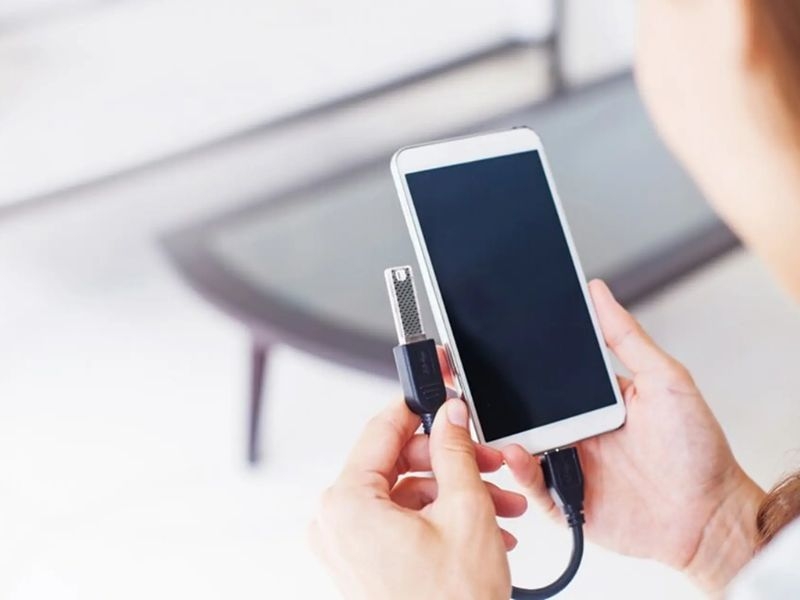
OTG là tính năng cực kỳ tiện lợi giúp điện thoại kết nối trực tiếp với USB, chuột hay bàn phím mà không cần máy tính. Tuy nhiên, không phải ai cũng biết cách kích hoạt tính năng này trên thiết bị Xiaomi. Nếu người dùng đang loay hoay chưa biết bật OTG trên Xiaomi như thế nào, bài viết dưới đây sẽ hướng dẫn chi tiết từng bước đơn giản, dễ thực hiện. Cùng Clickbuy khám phá ngay để tận dụng tối đa tiện ích này trên điện thoại của mình.
OTG trên Xiaomi là gì?
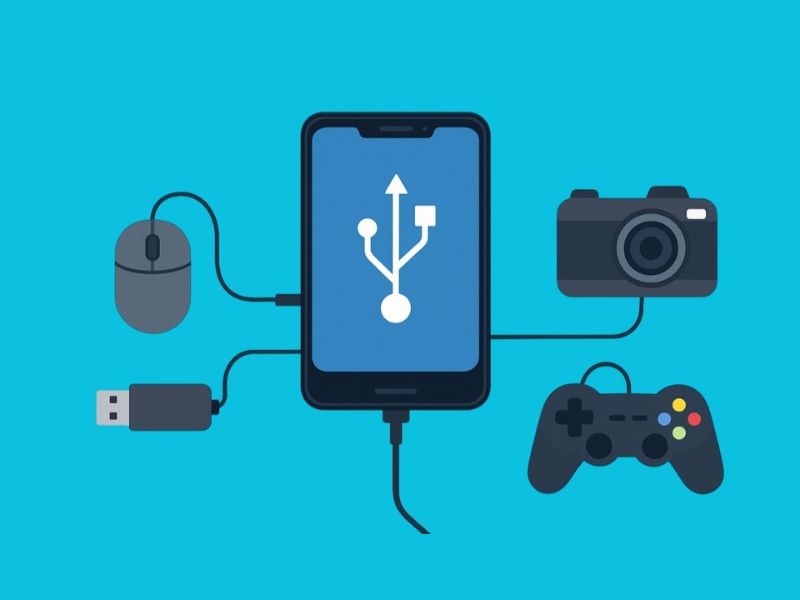
OTG là công nghệ giúp cổng sạc của điện thoại không chỉ dùng để nạp điện mà còn có thể "đọc" được các thiết bị ngoại vi.
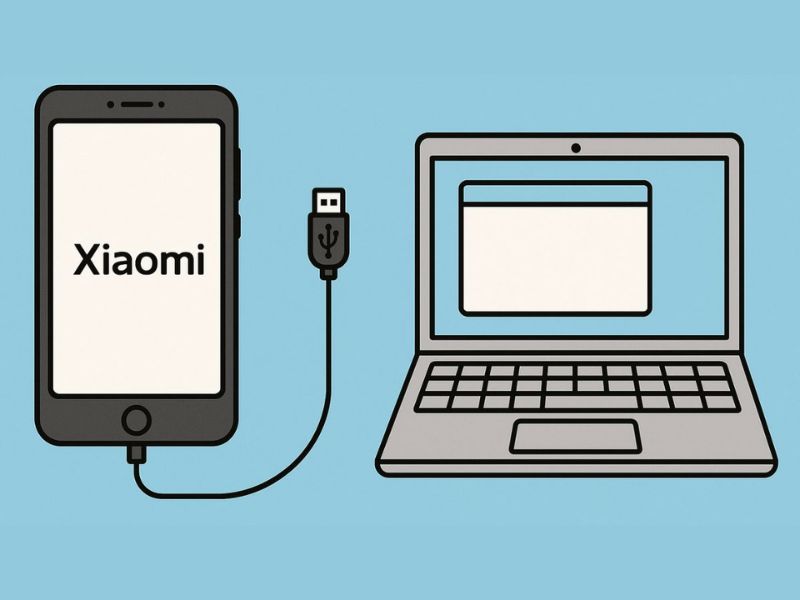
Khi thực hiện bật OTG trên Xiaomi, chiếc điện thoại của người dùng sẽ đóng vai trò như một bộ não máy tính. Khách hàng có thể cắm USB, ổ cứng, chuột, bàn phím hay thậm chí là tay cầm chơi game trực tiếp vào máy. Đây là tính năng cực kỳ quan trọng giúp người dùng mở rộng không gian làm việc và giải trí mà không cần đến sự trợ giúp của PC hay Laptop.
Cách kiểm tra thiết bị có OTG hay không?
Trước khi tìm hiểu cách bật OTG trên Xiaomi, người dùng cần chắc chắn chiếc máy của mình có hỗ trợ phần cứng này hay không:
-
Cách 1: Xem thông số kỹ thuật từ hãng sản xuất. Hầu hết các mẫu máy Xiaomi ra mắt từ năm 2020 trở lại đây (đặc biệt là các dòng đang bán chạy tại Clickbuy) đều mặc định hỗ trợ OTG.
-
Cách 2: Sử dụng ứng dụng hỗ trợ từ bên thứ ba. Các tín đồ công nghệ thường cài ứng dụng USB OTG Checker trên CH Play. Chỉ cần nhấn Check, ứng dụng sẽ báo ngay cho người dùng biết máy có đủ điều kiện để kết nối với các thiết bị ngoại vi hay không.
-
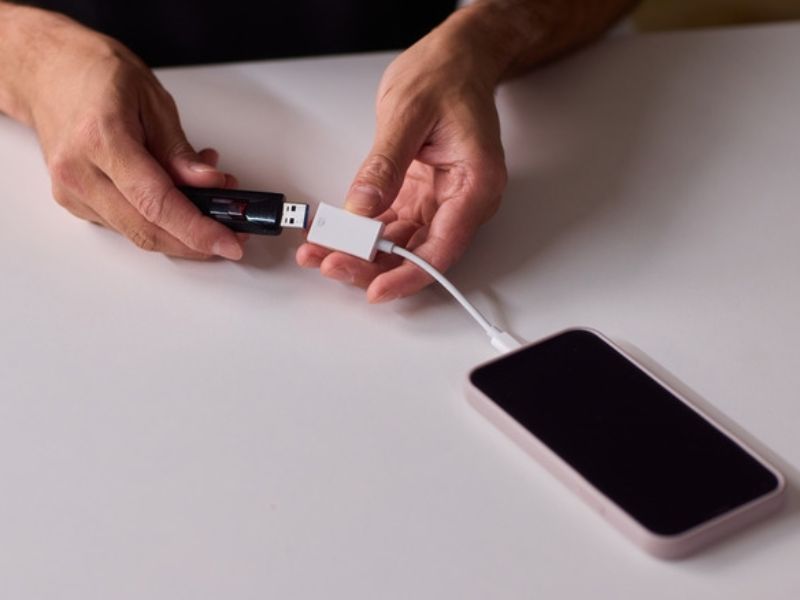
Cách 3: Thử nghiệm trực tiếp. Nếu người dùng có sẵn một sợi cáp chuyển đổi, hãy cắm vào. Nếu máy nhận diện ngay, chúc mừng người dùng, máy của mình đã sẵn sàng!
Cách bật OTG trên điện thoại Xiaomi
Dù là dòng máy cao cấp như Xiaomi 14 Ultra hay các dòng máy quốc dân đời cũ, việc kích hoạt đôi khi sẽ có sự khác biệt nhẹ giữa các phiên bản phần mềm.
Qua Cài đặt
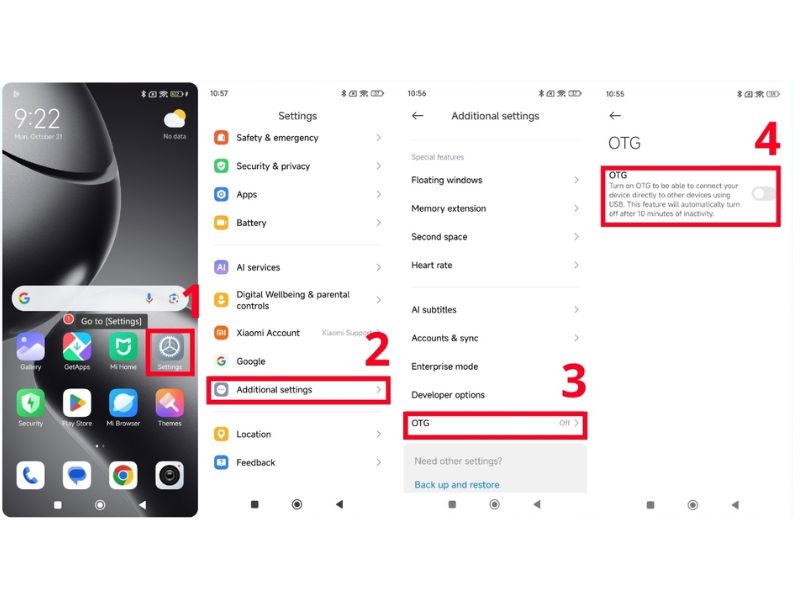
Đây là cách bật OTG trên Xiaomi truyền thống và áp dụng được cho đại đa số người dùng:
-
Truy cập vào mục Cài đặt trên thiết bị.
-
Chuyển đến phần Cài đặt bổ sung (Additional settings).
-
Tại đây, hãy tìm dòng OTG (hoặc Kết nối OTG) và gạt thanh trạng thái sang màu xanh.
Lưu ý: Trên một số phiên bản MIUI/HyperOS mới, tính năng này có thể tự động tắt sau 10 phút không sử dụng để tiết kiệm pin.
Qua Trung Tâm điều khiển
Một số bản ROM tùy biến cho phép người dùng thêm lối tắt OTG ngay trên thanh thông báo:
-
Trượt ngón tay từ cạnh trên xuống để mở Trung tâm điều khiển.
-
Nhấn vào nút chỉnh sửa (biểu tượng cây bút hoặc khung vuông).
-
Tìm biểu tượng OTG và kéo lên vị trí ưu tiên. Bây giờ, mỗi khi cần dùng, người dùng chỉ cần 1 cái chạm nhẹ là xong.
Áp dụng trên một số mẫu điện thoại Redmi
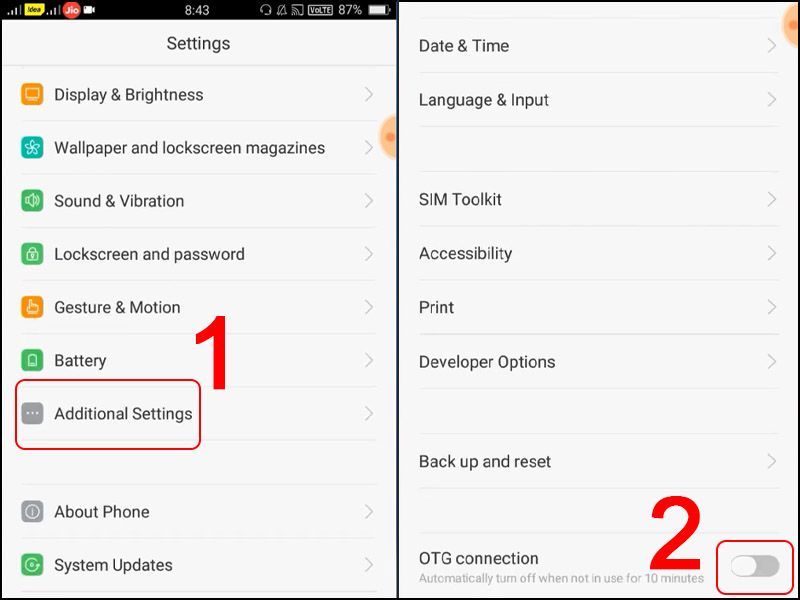
Đối với các dòng Redmi phân khúc giá rẻ hoặc đời cũ, đôi khi tính năng này ẩn sâu trong mục dành cho nhà phát triển. Khách hàng cần vào Giới thiệu điện thoại -> Nhấn 7 lần vào phiên bản MIUI -> Quay lại Cài đặt bổ sung -> Tùy chọn nhà phát triển và bật Gỡ lỗi USB để máy nhận diện tốt hơn các thiết bị ngoại vi đặc thù.
Những lỗi thường gặp khi bật OTG trên Xiaomi
Ngay cả khi đã biết cách bật OTG trên Xiaomi, đôi khi người dùng vẫn gặp phải những tình huống sau:
|
Lỗi thường gặp |
Nguyên nhân |
Cách khắc phục |
|
Máy không nhận USB |
Sai định dạng định dạng (thường là NTFS) |
Format USB sang định dạng FAT32 hoặc exFAT |
|
Thiết bị ngắt kết nối liên tục |
Cáp OTG bị lỏng hoặc kém chất lượng |
Thay cáp mới hoặc vệ sinh cổng sạc |
|
Không đọc được file |
Chưa cấp quyền cho ứng dụng quản lý tập tin |
Vào ứng dụng Quản lý tập tin và cho phép truy cập bộ nhớ ngoài |
|
Lỗi tiêu thụ điện năng |
Thiết bị ngoại vi (như HDD) cần quá nhiều điện |
Dùng thêm nguồn phụ hoặc chuyển sang dùng SSD rời |
Mẹo sử dụng OTG trên Xiaomi hiệu quả
Để trải nghiệm của người dùng mượt mà, hãy bỏ túi 3 bí kíp sau:
Dùng cáp OTG chất lượng
Đừng tiếc tiền mua những sợi cáp trôi nổi vài nghìn đồng. Một sợi cáp chuẩn mua tại các hệ thống uy tín như Clickbuy sẽ giúp tốc độ truyền dữ liệu ổn định và bảo vệ cổng sạc của máy không bị tình trạng chập cháy do dòng điện không ổn định.
Tránh kết nối thiết bị tiêu thụ điện năng cao
Smartphone không thể đảm nhiệm mọi tác vụ như máy tính. Những chiếc ổ cứng cơ (HDD) đời cũ hoặc các thiết bị có đèn LED công suất cao sẽ "bào" pin của người dùng cực nhanh và có thể gây quá nhiệt. Hãy ưu tiên các thiết bị nhỏ gọn, tiết kiệm điện.
Ngắt kết nối đúng cách
Cũng giống như trên PC, trước khi rút USB, người dùng nên vào thanh thông báo và chọn Ngắt kết nối (Eject). Điều này giúp bảo vệ dữ liệu bên trong không bị lỗi Corrupted cực kỳ phiền phức.
Có nên sử dụng OTG thường xuyên không?
Câu trả lời là CÓ, nhưng cần thực hiện đúng cách.
Việc bật OTG trên Xiaomi thường xuyên mang lại sự tiện lợi không thể phủ nhận cho các tín đồ công nghệ. Tuy nhiên, người dùng nên lưu ý rằng khi sử dụng OTG, điện thoại sẽ phải cấp nguồn cho thiết bị ngoại vi, dẫn đến việc pin sẽ tụt nhanh hơn thông thường. Nếu người dùng cần kết nối lâu dài (như làm việc với bàn phím), hãy cân nhắc các mẫu máy có dung lượng pin lớn hoặc hỗ trợ sạc nhanh từ Xiaomi để đảm bảo trải nghiệm không bị gián đoạn.
Hiện nay, tại hệ thống Clickbuy, các dòng máy Xiaomi mới nhất đều được tối ưu phần mềm rất tốt cho tính năng này. Nếu người dùng đang có ý định nâng cấp một chiếc máy hỗ trợ OTG mạnh mẽ, hãy ghé qua để được các bạn nhân viên tư vấn tận tình nhất.
Việc bật OTG trên Xiaomi thực tế rất đơn giản và có thể giúp người dùng mở rộng khả năng sử dụng thiết bị một cách linh hoạt hơn, từ truyền dữ liệu đến kết nối phụ kiện. Chỉ cần vài thao tác cơ bản, người dùng đã có thể sử dụng OTG hiệu quả mỗi ngày. Đừng quên theo dõi Clickbuy để cập nhật thêm nhiều mẹo hay, thủ thuật hữu ích giúp các tín đồ công nghệ khai thác tối đa chiếc smartphone của mình.


Bình luận của bạn