










1 iCloud đăng nhập được mấy máy để an toàn nhất?
1 iCloud đăng nhập được mấy máy? Giải đáp chuẩn hãng
Nội dung chính
1 iCloud đăng nhập được mấy máy là thắc mắc chung của rất nhiều "tín đồ" Apple khi sở hữu cùng lúc nhiều thiết bị như iPhone, iPad và MacBook. Việc hiểu rõ giới hạn đăng nhập không chỉ giúp bạn tối ưu hóa hệ sinh thái công nghệ cá nhân mà còn là chìa khóa để bảo vệ dữ liệu riêng tư một cách an toàn nhất. Để có cái nhìn chi tiết và chính xác về quy định của Apple, hãy cùng Clickbuy tìm hiểu trong bài viết dưới đây nhé!
1. 1 iCloud đăng nhập được mấy máy theo quy định của Apple?
Thực tế, khái niệm "đăng nhập" trên các thiết bị Apple được chia làm hai loại hình khác nhau: đăng nhập để đồng bộ dữ liệu và liên kết thiết bị để sử dụng dịch vụ trả phí. Nhiều người dùng thường lầm tưởng hai khái niệm này là một, dẫn đến những nhầm lẫn trong quá trình sử dụng.
1.1 Giới hạn thiết bị liên kết
Khi nhắc đến việc 1 iCloud đăng nhập được mấy thiết bị để mua sắm ứng dụng và nghe nhạc, Apple đưa ra con số cụ thể là 10 thiết bị. Đây là danh sách các máy được quyền tải về các nội dung đã mua trước đó hoặc sử dụng các dịch vụ trả phí như Apple Music trên thiết bị iPhone.
-
Cơ chế kiểm soát: Trong 10 thiết bị này, Apple quy định chỉ có tối đa 5 chiếc máy tính được ủy quyền cùng lúc.
-
Chu kỳ 90 ngày: Một lưu ý quan trọng là khi bạn gỡ một thiết bị cũ để thêm thiết bị mới vào danh sách liên kết, bạn có thể phải đợi tối đa 90 ngày mới có thể thực hiện thay đổi tiếp theo cho thiết bị đó.
-
Mục đích: Giới hạn này nhằm ngăn chặn việc chia sẻ tài khoản vô tội vạ để trục lợi từ các nội dung số trả phí trên cửa hàng của Apple.
1.2 Giới hạn thiết bị đăng nhập đồng bộ dữ liệu
Khác với việc mua sắm, tính năng đồng bộ hóa iCloud như sao lưu ảnh, danh bạ, ghi chú hay định vị Find My lại có cơ chế linh hoạt hơn. Về lý thuyết, Apple không đặt ra một con số "cứng" buộc bạn chỉ được đăng nhập iCloud trên bao nhiêu máy.
-
Tính linh hoạt: Bạn có thể đăng nhập cùng một tài khoản iCloud trên 3 chiếc iPhone, 2 cái iPad và 1 chiếc MacBook của cá nhân để dữ liệu luôn được cập nhật xuyên suốt.
-
Rào cản về dung lượng: Thay vì giới hạn số máy, Apple giới hạn dung lượng. Với 5GB miễn phí mặc định, nếu bạn đăng nhập quá nhiều máy, bộ nhớ iCloud sẽ nhanh chóng bị đầy, khiến việc sao lưu dữ liệu bị gián đoạn.
-
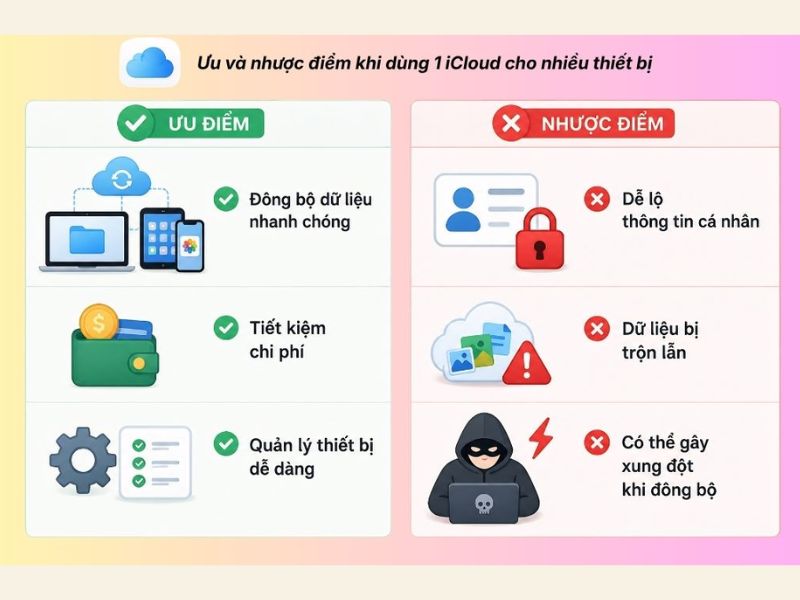
Rủi ro bảo mật: Càng đăng nhập trên nhiều máy, nguy cơ rò rỉ thông tin càng cao, đặc biệt là khi các thiết bị này không thuộc sở hữu của cùng một người.
2. Cách kiểm tra 1 iCloud đăng nhập được bao nhiêu máy hiện tại
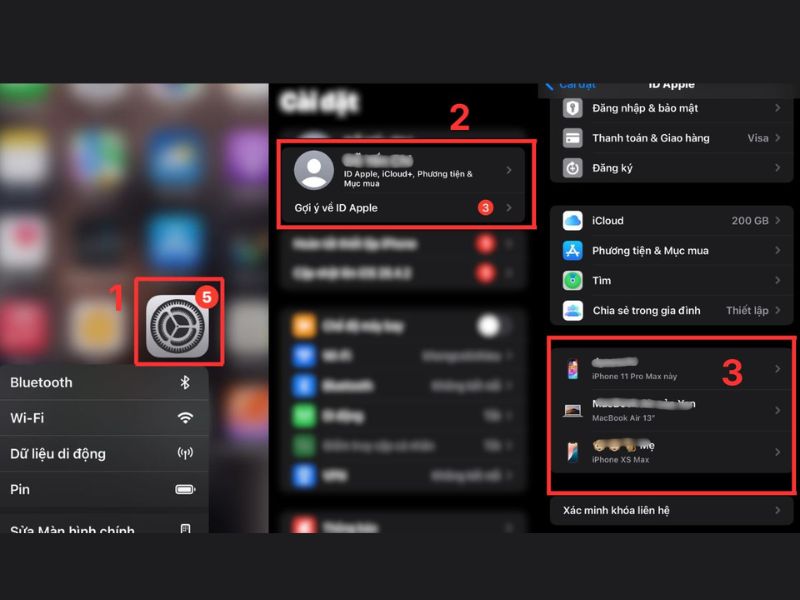
Việc kiểm soát danh sách thiết bị đang sử dụng tài khoản của mình là vô cùng quan trọng để đảm bảo không có "kẻ lạ" nào đang truy cập trái phép dữ liệu cá nhân. Bạn nên thực hiện kiểm tra định kỳ để quản lý tốt câu hỏi 1 iCloud đăng nhập được mấy máy trong trường hợp cá nhân của mình. Để thực hiện kiểm tra, bạn có thể thao tác nhanh chóng theo các bước sau:
-
Bước 1: Truy cập vào ứng dụng Cài đặt trên iPhone hoặc iPad của bạn.
-
Bước 2: Nhấn vào phần Tên tài khoản ID Apple ở ngay phía trên cùng của giao diện.
-
Bước 3: Cuộn xuống dưới cùng của trang Cài đặt. Tại đây, hệ thống sẽ liệt kê toàn bộ danh sách các thiết bị đang đăng nhập bằng tài khoản iCloud này.
-
Bước 4: Kiểm tra từng thiết bị, nếu phát hiện có máy lạ hoặc thiết bị cũ bạn đã bán nhưng chưa thoát tài khoản, hãy nhấn vào tên máy đó và chọn Gỡ khỏi tài khoản.
-
Bước 5: Xác nhận lại bằng mật khẩu ID Apple nếu hệ thống yêu cầu để hoàn tất việc loại bỏ thiết bị khỏi hệ sinh thái của bạn.
3. Những câu hỏi thường gặp về việc dùng chung iCloud
Dùng chung tài khoản là thói quen của khá nhiều người dùng Việt Nam nhằm tiết kiệm chi phí mua ứng dụng hoặc gói dung lượng. Tuy nhiên, việc 1 iCloud đăng nhập được bao nhiêu máy khi chia sẻ cho nhiều người sẽ dẫn đến những thắc mắc về tính riêng tư của các ứng dụng mạng xã hội khác.
3.1 Dùng chung iCloud có xem được tin nhắn Zalo, Messenger không?
Nỗi lo lắng của rất nhiều người khi bắt buộc phải dùng chung tài khoản với người thân hoặc bạn bè, tuy nhiên, câu trả lời là KHÔNG.
-
Cơ chế riêng biệt: iMessage và FaceTime là các dịch vụ của Apple nên sẽ bị đồng bộ nếu dùng chung iCloud. Trong khi đó, Zalo và Messenger là ứng dụng của bên thứ ba như Meta, VNG.
-
Dữ liệu đăng nhập: Các ứng dụng này quản lý dữ liệu dựa trên tài khoản riêng số điện thoại hoặc Facebook ID. Việc dùng chung iCloud chỉ giúp bạn tải ứng dụng về máy, còn nội dung bên trong tin nhắn Zalo hay Messenger hoàn toàn độc lập và bảo mật với iCloud.
-
Lưu ý: Tuy không đọc được tin nhắn, nhưng nếu bạn bật tính năng sao lưu dữ liệu ứng dụng lên iCloud, người nắm giữ tài khoản chính vẫn có thể khôi phục dữ liệu đó sang một thiết bị khác nếu họ có ý đồ xấu.
3.2 Làm sao để dùng chung iCloud mà không bị đồng bộ ảnh?
Nếu bạn buộc phải sử dụng chung 1 iCloud đăng nhập được mấy thiết bị cho nhiều người mà muốn giữ sự riêng tư cho kho ảnh cá nhân, bạn có thể tắt tính năng đồng bộ ảnh một cách dễ dàng.
-
Bước 1: Vào mục Cài đặt trên thiết bị mà bạn muốn giữ riêng ảnh.
-
Bước 2: Nhấn vào ID Apple và chọn mục iCloud.
-
Bước 3: Tìm đến phần Ảnh.
-
Bước 4: Gạt công tắc tại mục Đồng bộ hóa iPhone này sang màu xám.
-
Bước 5: Hệ thống sẽ hỏi bạn muốn xóa ảnh đã đồng bộ trước đó hay lưu lại trên máy, hãy chọn phương án phù hợp với nhu cầu của bạn. Sau khi tắt, ảnh bạn chụp từ thiết bị này sẽ không còn "nhảy" sang các thiết bị khác dùng chung iCloud nữa.
Tóm lại, 1 iCloud đăng nhập được mấy máy phụ thuộc vào mục đích sử dụng của bạn. Để đảm bảo an toàn và trải nghiệm tốt nhất, Clickbuy khuyên bạn nên sử dụng mỗi người một tài khoản riêng và tận dụng tính năng Chia sẻ gia đình.
Nếu bạn cần hỗ trợ cài đặt hoặc muốn chọn mua một chiếc iPhone mới để bắt đầu thiết lập hệ sinh thái Apple cho riêng mình, đừng ngần ngại ghé qua các cửa hàng của Clickbuy để được đội ngũ kỹ thuật tận tâm hỗ trợ nhé!



Bình luận của bạn