










7 Cách sửa Zalo bị lỗi tự thoát trên điện thoại triệt để
7 cách sửa lỗi Zalo bị tự thoát trên điện thoại cực dễ

Nội dung chính
Zalo bị lỗi tự thoát trên điện thoại là một trong những sự cố gây ức chế nhất đối với người dùng mạng xã hội tại Việt Nam. Tình trạng này không chỉ làm gián đoạn các cuộc hội thoại quan trọng, công việc bị đình trệ mà còn khiến bạn lo lắng về tính ổn định của thiết bị. Để khắc phục nhanh chóng tình trạng này và đưa ứng dụng trở lại trạng thái hoạt động mượt mà, hãy cùng Clickbuy tìm hiểu trong bài viết dưới đây.
1. Tại sao Zalo bị lỗi thoát ra liên tục?
Việc nắm rõ nguyên nhân tại sao Zalo bị lỗi tự thoát trên điện thoại là bước đầu tiên để người dùng tìm ra phương án xử lý phù hợp nhất. Không phải lúc nào lỗi cũng đến từ phía nhà phát hành mà đôi khi chính những thói quen sử dụng hàng ngày của chúng ta đã gây áp lực lên ứng dụng. Clickbuy tổng hợp những lý do phổ biến nhất khiến ứng dụng gặp sự cố:
-
Xung đột phần mềm: Khi bạn cài đặt các ứng dụng mới không tương thích hoặc vừa nâng cấp hệ điều hành (iOS/Android) nhưng ứng dụng chưa kịp tối ưu.
-
Tràn bộ nhớ RAM: Điện thoại chạy quá nhiều ứng dụng ngầm khiến hệ thống buộc phải ngắt các tiến trình của Zalo để giải phóng tài nguyên.
-
Bộ nhớ đệm bị hỏng: Sau thời gian dài sử dụng, các tệp tin tạm thời tích tụ quá nhiều và bị lỗi, dẫn đến việc ứng dụng bị "crash" ngay khi vừa mở.
-
Phiên bản Zalo quá cũ: Việc bỏ qua các bản cập nhật định kỳ khiến app không còn tương thích với cấu trúc phần cứng mới của máy.
2. Cách khắc phục Zalo bị lỗi tự thoát trên điện thoại đơn giản
Tùy vào từng nguyên nhân cụ thể, chúng ta sẽ có những bước can thiệp khác nhau. Clickbuy tổng hợp các cách sửa lỗi Zalo tự thoát trên điện thoại từ đơn giản đến chuyên sâu mà ai cũng có thể tự thực hiện tại nhà.
2.1 Xóa dữ liệu khác phục lỗi Zalo tự thoát trên điện thoại
Phần lớn tình trạng Zalo bị lỗi tự thoát trên điện thoại là do bộ nhớ của ứng dụng bị quá tải, khiến thiết bị không đủ dung lượng để chạy. Người dùng nên xóa bớt dữ liệu trên Zalo để khắc phục lỗi này.
-
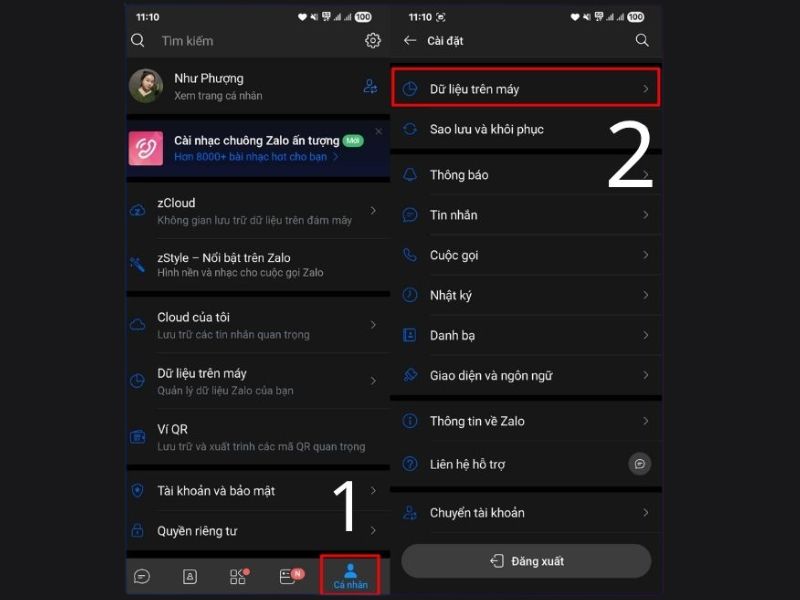
Bước 1: Vào ứng dụng Zalo > ấn chọn mục Cá nhân ở thanh bên dưới màn hình.
-
Bước 2: Nhấn chọn Dữ liệu trên máy để vào xóa dữ liệu.
-
Bước 3: Chọn Dọn dẹp bộ nhớ đệm > Ấn chọn xác nhận Dọn dẹp. Xóa bộ nhớ đệm của Zalo sẽ không ảnh hưởng gì tới dữ liệu quan trọng của người dùng.
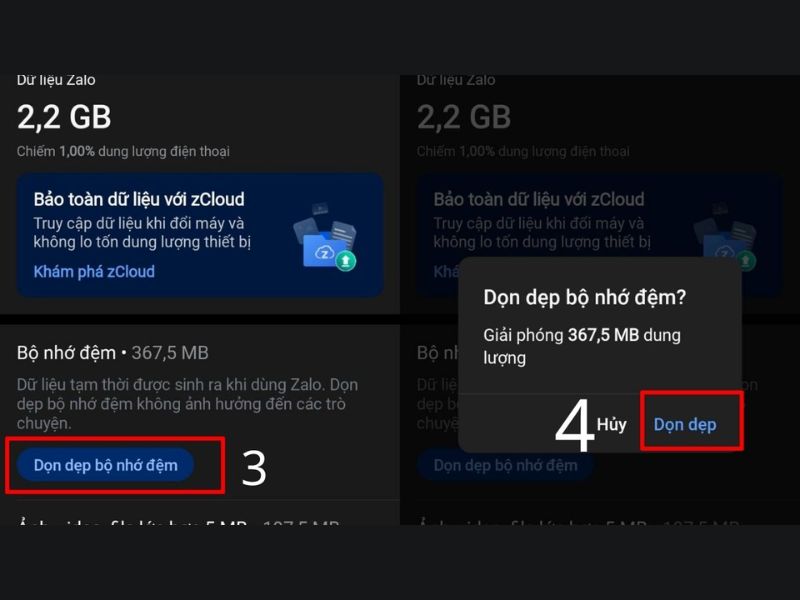
Ngoài việc xóa dữ liệu bộ nhớ đệm, người dùng có thể dọn dẹp ứng dụng sâu hơn bằng cách xóa ảnh, video, file lớn trên ứng dụng:
-
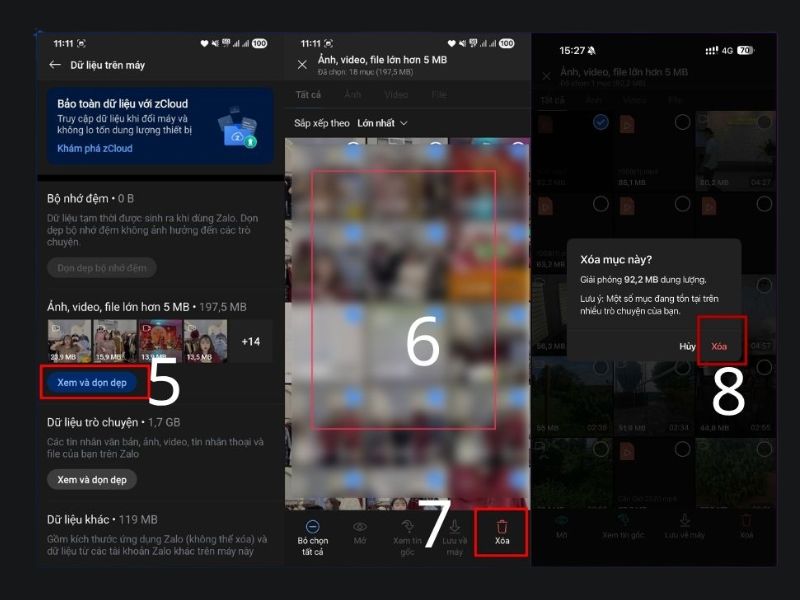
Bước 1: Vào ứng dụng Zalo > ấn chọn mục Cá nhân ở thanh bên dưới màn hình > Nhấn chọn Dữ liệu trên máy để vào xóa dữ liệu.
-
Bước 2: Tại mục Ảnh, video, file lớn hơn 5Mb > Nhấn chọn xem và dọn dẹp > Xóa các ảnh và video, file lớn không cần thiết > Xác nhận Xóa
-
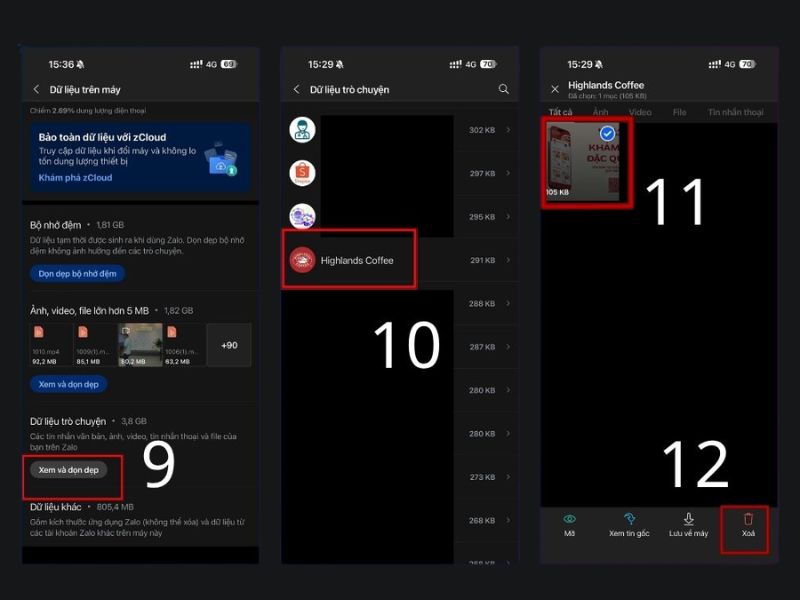
Bước 3: Tại phần dữ liệu trò chuyện, ấn chọn Xem và dọn dẹp > nhấn chọn từng cuộc trò chuyện > Ấn xóa và xác nhận
2.2 Xóa bộ nhớ đệm và dữ liệu Zalo
Việc tích tụ quá nhiều file tạm có thể khiến ứng dụng bị nặng nề và dễ văng app. Bạn có thể dọn dẹp dữ liệu theo quy trình dưới đây để làm sạch ứng dụng:
-
Bước 1: Truy cập vào ứng dụng Cài đặt trên điện thoại, sau đó tìm đến mục Quản lý ứng dụng.
-
Bước 2: Danh sách các ứng dụng hiện ra, bạn nhấn chọn vào ứng dụng Zalo.
-
Bước 3: Chọn mục Lưu trữ, sau đó nhấn vào nút Xóa bộ nhớ đệm.
2.3 Cập nhật Zalo lên phiên bản mới nhất trên CH Play
Sử dụng phiên bản Zalo quá cũ thường dẫn đến việc không tương thích với hệ điều hành mới, gây ra Zalo bị lỗi tự thoát trên điện thoại.
-
Bước 1: Mở cửa hàng ứng dụng CH Play với các thiết bị Android hoặc App Store đối với thiết bị iPhone.
-
Bước 2: Nhập từ khóa "Zalo" vào thanh tìm kiếm ở phía trên cùng.
-
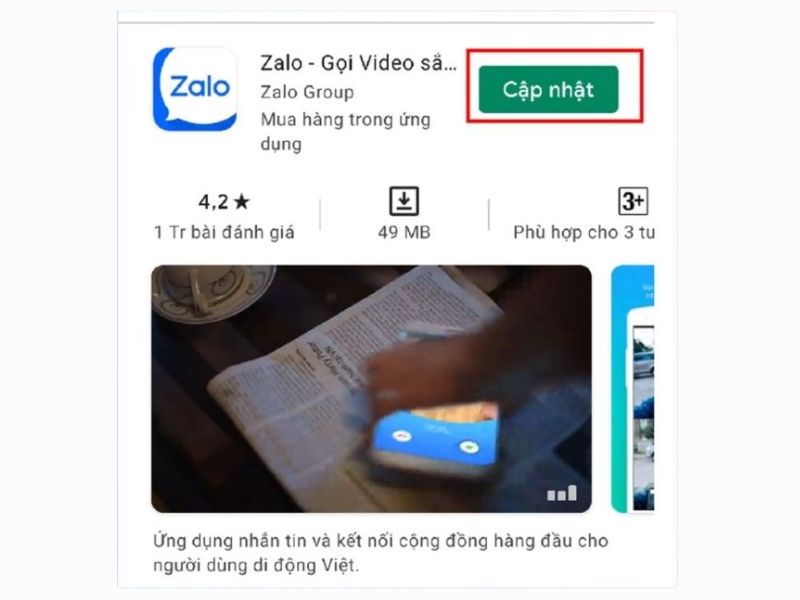
Bước 3: Nếu có bản cập nhật mới, nút Cập nhật sẽ hiện ra. Nhấn chọn Cập nhật và đợi quá trình tải về hoàn tất.
-
Bước 4: Mở lại Zalo để kiểm tra xem tình trạng tự thoát đã được khắc phục hay chưa.
2.4 Gỡ và cài đặt lại Zalo
Nếu các cách trên vẫn không hiệu quả, bộ cài đặt hiện tại có thể đã bị lỗi file hệ thống. Bạn cần gỡ bỏ và cài đặt lại hoàn toàn theo quy trình sạch:
-
Bước 1: Thực hiện sao lưu tin nhắn Zalo nếu vẫn còn vào được ứng dụng để không mất dữ liệu quan trọng.
-
Bước 2: Nhấn giữ biểu tượng Zalo trên màn hình chính và chọn Gỡ cài đặt.
-
Bước 3: Vào lại kho ứng dụng CH Play/App Store để tìm và tải lại ứng dụng Zalo mới nhất.
-
Bước 4: Đăng nhập lại tài khoản và khôi phục tin nhắn từ bản sao lưu trước đó.
2.5 Kiểm tra và cập nhật phiên bản iOS khắc phục Zalo bị lỗi tự thoát trên điện thoại
Riêng với người dùng iPhone, việc đảm bảo hệ điều hành tương thích với ứng dụng là yếu tố sống còn để tránh lỗi văng app.
-
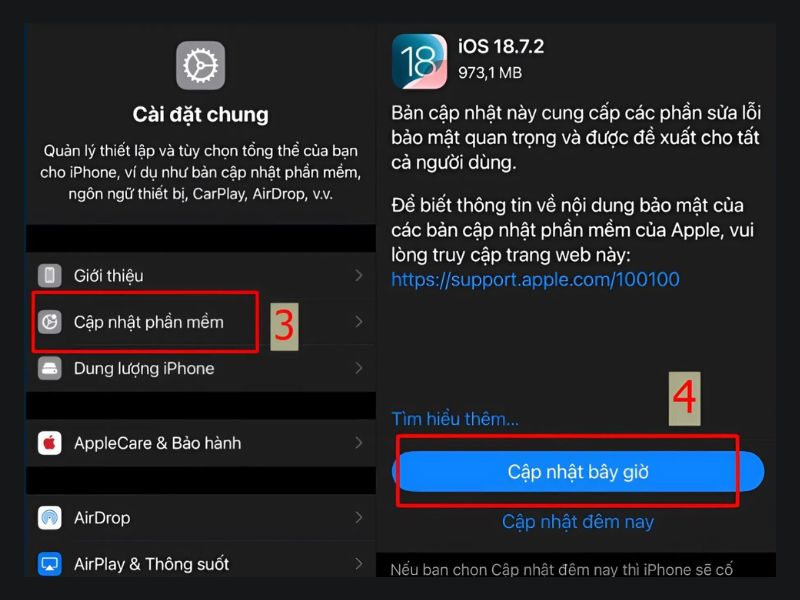
Bước 1: Vào ứng dụng Cài đặt > ấn chọn Cài đặt chung.
-
Bước 2: Nhấn chọn vào mục Cập nhật phần mềm.
-
Bước 3: Nếu có phiên bản iOS mới hơn, hãy nhấn Tải về và Cài đặt.
2.6 Đặt lại cài đặt mạng xử lý Zalo bị lỗi tự thoát trên điện thoại
Trong một số trường hợp, cấu hình mạng bị lỗi khiến Zalo không thể kết nối tới máy chủ và dẫn đến tự thoát. Bạn có thể thiết lập lại mạng theo các bước:
-
Bước 1: Vào Cài đặt > chọn mục Cài đặt chung hoặc Hệ thống.
-
Bước 2: Tìm đến mục Chuyển hoặc Đặt lại > chọn Đặt lại.
-
Bước 3: Ấn chọn dòng Đặt lại cài đặt mạng .
3. Lưu ý để sử dụng Zalo ổn định, không lo bị văng app
Sau khi đã khắc phục thành công sự cố bằng các phương pháp trên, việc duy trì một "sức khỏe" tốt cho cả thiết bị và ứng dụng là điều cực kỳ quan trọng. Để giúp bạn có trải nghiệm liên lạc thông suốt, không bị gián đoạn, Clickbuy đã tổng hợp các lưu ý quan trọng và thói quen sử dụng thông minh trong bảng dưới đây:
|
Yếu tố tác động |
Thói quen nên duy trì |
Lợi ích mang lại |
|
Dung lượng bộ nhớ |
Giữ bộ nhớ trống ít nhất từ 1GB - 2GB. |
Giúp hệ thống có không gian để tạo các tệp tin tạm khi ứng dụng vận hành. |
|
Quản lý RAM |
Tắt các ứng dụng chạy ngầm không cần thiết như game, trình duyệt... khi dùng Zalo. |
Tránh tình trạng tràn RAM khiến hệ thống tự động ngắt các tiến trình của Zalo để ưu tiên máy. |
|
Dọn dẹp định kỳ |
Sử dụng tính năng "Quản lý dữ liệu" trong Zalo để xóa các tệp rác hàng tuần. |
Loại bỏ các hình ảnh, video cũ trong các group cộng đồng vốn là "thủ phạm" gây nặng máy. |
|
Nhiệt độ thiết bị |
Không sử dụng máy khi đang sạc hoặc ở môi trường quá nóng. |
Tránh tình trạng CPU hạ xung nhịp gây giật lag và làm "crash" ứng dụng đột ngột. |
|
Tự động sao lưu |
Bật tính năng sao lưu tin nhắn tự động hàng ngày lên Google Drive/iCloud. |
Đảm bảo an toàn dữ liệu nếu chẳng may máy gặp lỗi buộc phải cài đặt lại ứng dụng. |
Việc thấu hiểu cơ chế hoạt động và biết cách chăm sóc điện thoại sẽ giúp bạn hoàn toàn làm chủ ứng dụng, tránh xa những phiền toái do lỗi phần mềm gây ra.
Đặc biệt, nếu chiếc điện thoại hiện tại của bạn đã quá cũ và thường xuyên xảy ra tình trạng Zalo bị lỗi tự thoát trên điện thoại do giới hạn về phần cứng, đây chính là thời điểm vàng để nâng cấp. Ghé ngay Clickbuy để sở hữu những siêu phẩm smartphone đời mới với dung lượng RAM cực lớn và hệ điều hành tối ưu nhất 2026.







Bình luận của bạn