










Cách xóa lịch sử tìm kiếm Google trên điện thoại đơn giản
Mẹo xóa lịch sử tìm kiếm Google trên điện thoại an toàn

Nội dung chính
Trong kỷ nguyên số hóa bùng nổ năm 2025, dữ liệu cá nhân được ví như "tài sản số" vô giá và lịch sử tìm kiếm chính là bản đồ phản ánh rõ nét nhất thói quen, sở thích cũng như những mối quan tâm riêng tư của mỗi người. Chính vì vậy, nhu cầu quản lý và xóa lịch sử tìm kiếm Google trên điện thoại đang trở thành một kỹ năng thiết yếu mà bất kỳ người dùng Smartphone nào cũng cần nắm vững.
Hãy cùng CLICKBUY khám phá các phương pháp tối ưu để bảo vệ quyền riêng tư ngay trên chiếc dế yêu của mình.
Vì sao nên xóa lịch sử tìm kiếm Google trên điện thoại?
Việc xóa lịch sử tìm kiếm Google mang lại nhiều lợi ích thiết thực bao gồm:
-
Bảo vệ quyền riêng tư: Điện thoại lưu trữ nhiều dữ liệu cá nhân, việc xóa lịch sử tìm kiếm Google giúp tránh lộ các từ khóa nhạy cảm khi cho người khác mượn máy.
-
Giảm quảng cáo bám đuổi: Xóa lịch sử sẽ “làm mới” thuật toán gợi ý của Google, hạn chế hiển thị các quảng cáo hoặc nội dung không còn phù hợp với nhu cầu hiện tại.
-
Giúp thiết bị chạy mượt hơn: Dọn dẹp lịch sử, Cache và Cookie góp phần cải thiện hiệu suất trình duyệt, đặc biệt với máy có bộ nhớ hoặc cấu hình thấp.
Để thực hiện quy trình này một cách trơn tru, người dùng có thể tham khảo các bước xóa lịch sử tìm kiếm trên Google điện thoại chi tiết dưới đây.

Cách xóa lịch sử tìm kiếm Google trên thiết bị di động
Thực tế, cách xóa lịch sử tìm kiếm Google trên điện thoại sẽ có đôi chút khác biệt tùy thuộc vào hệ điều hành mà người dùng đang sử dụng. Dưới đây là hướng dẫn chi tiết cho 2 nền tảng phổ biến nhất hiện nay là Android và iOS.
Hướng dẫn xóa lịch sử trình duyệt trên Android
Đối với cộng đồng người dùng Android đông đảo, đặc biệt là những khách hàng đang sở hữu các siêu phẩm như Samsung Galaxy S25 Ultra hay Xiaomi 15 Pro, trình duyệt mặc định thường là Google Chrome. Việc thực hiện xóa lịch sử tìm kiếm Google trên điện thoại Android có thể được thao tác nhanh chóng như sau:
-
Truy cập trình duyệt: Người dùng mở ứng dụng Chrome trên thiết bị.
-
Mở menu cài đặt: Nhấn vào biểu tượng 3 dấu chấm dọc ở góc trên bên phải màn hình.
-
Chọn Lịch sử (History): Tại đây, danh sách các trang web đã truy cập sẽ hiện ra.
-
Xóa dữ liệu: Chọn mục Xóa dữ liệu duyệt web (Clear browsing data).
-
Tùy chọn nâng cao: Tại đây, người dùng có thể chọn khoảng thời gian muốn xóa (ví dụ: 1 giờ qua, 24 giờ qua hoặc Từ trước đến nay). Để sạch sẽ nhất, hãy chọn Từ trước đến nay. Đừng quên tích vào các ô Lịch sử duyệt web, Cookie, dữ liệu trang web và Tệp và hình ảnh được lưu trong bộ nhớ đệm.
-
Hoàn tất: Nhấn nút Xóa dữ liệu để hệ thống xử lý.
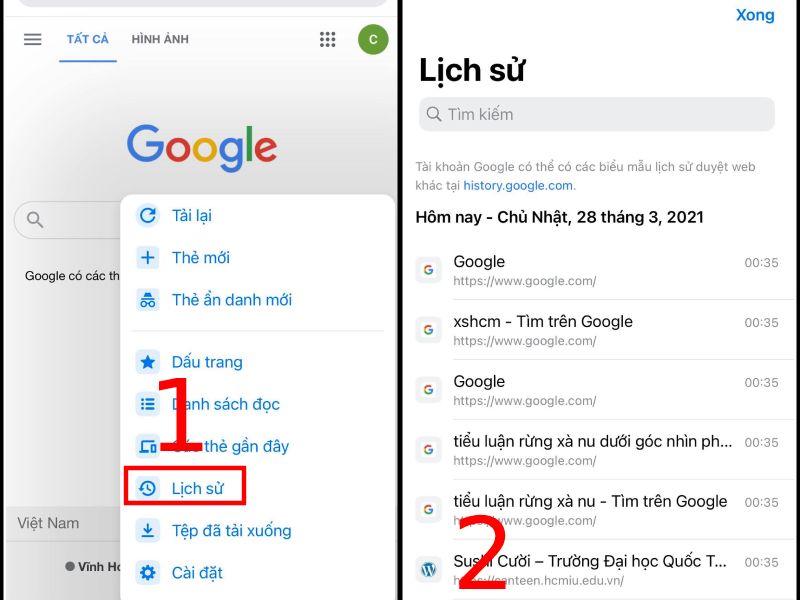
Thao tác này sẽ loại bỏ các dữ liệu được lưu cục bộ trên trình duyệt. Tuy nhiên, để xóa lịch sử tìm kiếm Google một cách triệt để (bao gồm cả dữ liệu lưu trên tài khoản Google), người dùng cần truy cập vào mục Hoạt động của tôi (My Activity) mà chúng tôi sẽ đề cập kỹ hơn ở phần sau.
Cách xóa lịch sử duyệt web trên iPhone (iOS)
Đối với các tín đồ của "Táo khuyết" đang sử dụng iPhone 16 Pro Max hay iPad Air 6, trình duyệt Safari và ứng dụng Google là 2 nơi lưu trữ lịch sử chính. Dưới đây là quy trình xóa lịch sử tìm kiếm Google trên điện thoại iPhone chuẩn xác nhất:
Đối với trình duyệt Safari
-
Người dùng truy cập vào Cài đặt (Settings) trên màn hình chính.
-
Lướt xuống để tìm và chọn ứng dụng Safari.
-
Kéo xuống dưới và chọn dòng Xóa lịch sử và dữ liệu trang web (Clear History and Website Data).
-
Xác nhận hành động khi hệ thống hỏi lại.
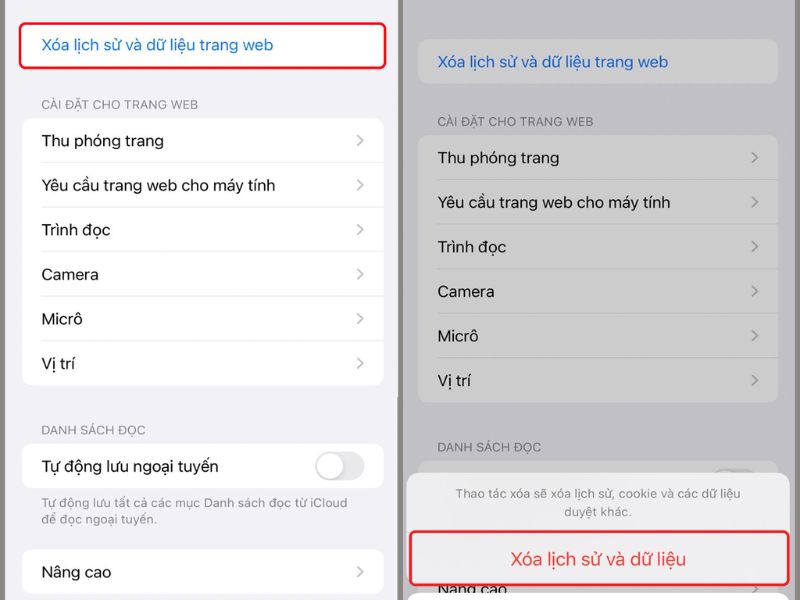
Lưu ý rằng thao tác này sẽ đăng xuất người dùng khỏi các trang web đang đăng nhập.
Đối với ứng dụng Google (Google App)
-
Truy cập vào ứng dụng Google ngay trên iPhone.
-
Nhấn chọn biểu tượng tài khoản tại góc trên cùng bên phải.
-
Chọn mục Nhật ký tìm kiếm (Search History).
-
Tại đây, người dùng có thể chọn Xóa (Delete) và tùy chọn xóa theo ngày hoặc xóa tất cả.
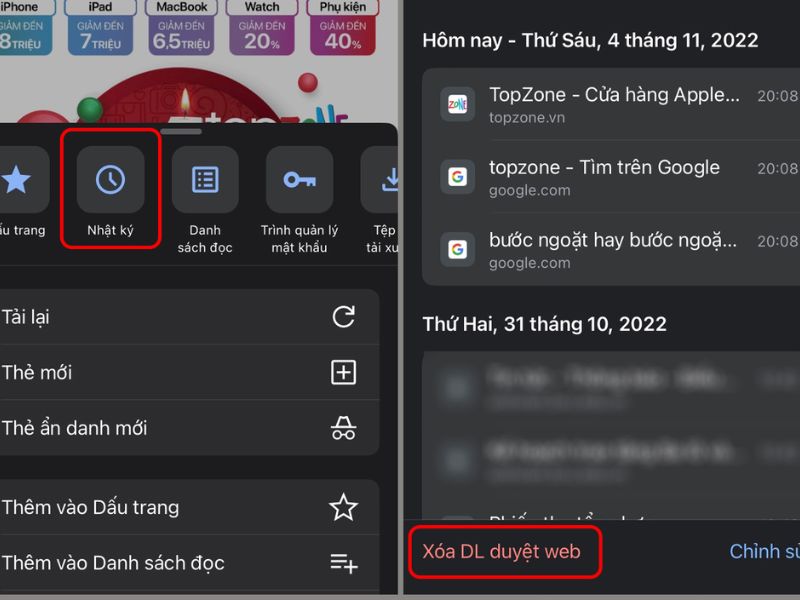
Việc nắm vững cách xóa lịch sử tìm kiếm trên Google điện thoại đối với từng hệ điều hành sẽ giúp người dùng chủ động hơn trong việc quản lý thiết bị của mình.
Xóa lịch sử tìm kiếm Google trên máy tính
Mặc dù trọng tâm là xóa lịch sử tìm kiếm Google trên điện thoại, nhưng trong hệ sinh thái đồng bộ hóa hiện nay, những gì người dùng tìm kiếm trên máy tính cũng sẽ xuất hiện trên điện thoại nếu đăng nhập cùng một tài khoản Google. Do đó, việc dọn dẹp trên máy tính cũng gián tiếp giúp làm sạch lịch sử trên điện thoại.
Xóa nhanh từng mục tìm kiếm
Đây là phương pháp thủ công dành cho những người dùng muốn giữ lại phần lớn lịch sử và chỉ muốn loại bỏ một vài từ khóa cụ thể.
-
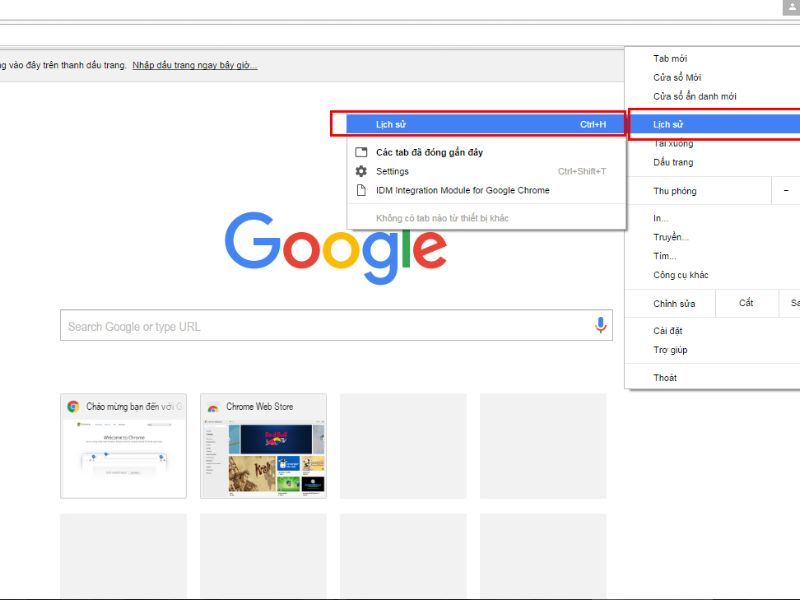
Người dùng truy cập vào trang chủ https://www.google.com/search?q=Google.com hoặc mở một tab mới trên Chrome.
-
Nhấp chuột vào thanh tìm kiếm. Một danh sách các từ khóa tìm kiếm gần đây sẽ xổ xuống.
-
Di chuột đến từ khóa muốn xóa và nhấn vào dấu X hoặc chữ Xóa bên cạnh từ khóa đó.
Thao tác này sẽ ngay lập tức loại bỏ từ khóa khỏi danh sách gợi ý và nhờ tính năng đồng bộ, từ khóa này cũng sẽ biến mất khi người dùng thực hiện xóa lịch sử tìm kiếm Google.
Xóa nâng cao theo thời gian hoặc dữ liệu
Để xử lý triệt để hơn, người dùng cần truy cập vào trang quản lý hoạt động của Google (My Activity). Giao diện này trên máy tính tương đồng với giao diện khi người dùng thao tác xóa lịch sử tìm kiếm Google trên điện thoại, mang lại sự nhất quán trong trải nghiệm.
-
Truy cập vào địa chỉ myactivity.google.com.
-
Tại thanh công cụ bên trái, chọn Xóa hoạt động theo (Delete activity by).
-
Người dùng có thể chọn xóa theo: Giờ trước, Ngày trước, Từ trước đến nay hoặc Phạm vi tùy chỉnh.
-
Để làm sạch hoàn toàn, hãy chọn Từ trước đến nay (All time).
-
Hệ thống sẽ cho phép lựa chọn các dịch vụ muốn xóa (tìm kiếm, hình ảnh, Video, Maps...). Tích chọn tất cả và nhấn Xóa.
Sau bước này, tài khoản Google của người dùng sẽ trở nên "sạch sẽ" như mới. Mọi dữ liệu tìm kiếm trước đó sẽ không còn xuất hiện hay ảnh hưởng đến trải nghiệm xóa lịch sử tìm kiếm Google trên điện thoại về sau.
Cách sử dụng chế độ duyệt web ẩn danh hiệu quả
Thay vì phải liên tục thực hiện xóa lịch sử tìm kiếm Google một cách thủ công sau mỗi lần sử dụng, người dùng có thể tận dụng chế độ Ẩn danh (Incognito Mode) hay Chế độ Riêng tư (Private Mode). Đây là giải pháp phòng bệnh hơn chữa bệnh cực kỳ hiệu quả.
Khi kích hoạt chế độ này:
-
Mọi hoạt động duyệt web sẽ không được lưu vào lịch sử.
-
Cookies và dữ liệu trang web sẽ không được ghi lại.
-
Các thông tin nhập vào biểu mẫu sẽ không được lưu.
Cách kích hoạt trên điện thoại:
-
Trên Chrome (Android/iOS): Mở trình duyệt -> Nhấn vào biểu tượng quản lý Tab -> Chọn biểu tượng Mũ và Kính (hoặc dấu 3 chấm -> Tab ẩn danh mới).
-
Trên Safari (iOS): Mở trình duyệt -> Nhấn vào biểu tượng hai ô vuông (Quản lý Tab) -> Chọn Riêng tư (Private) -> Nhấn Xong.
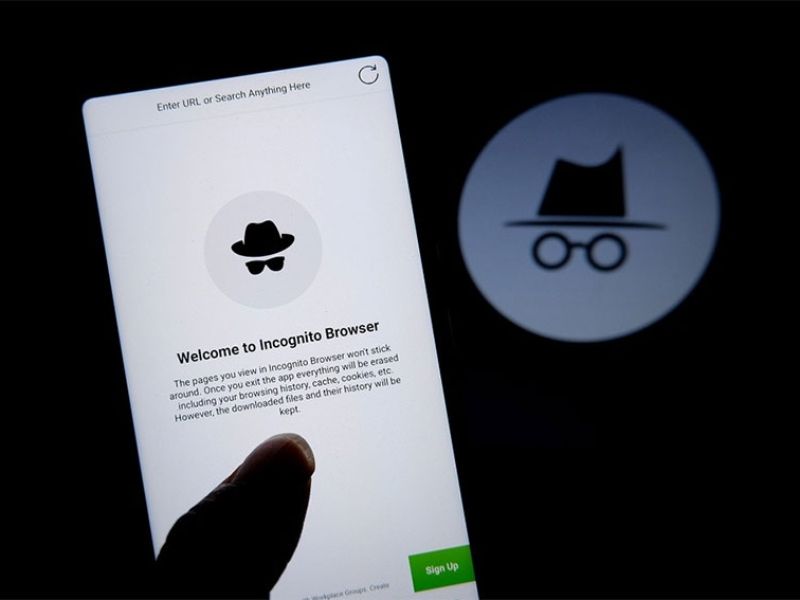
Khi sử dụng chế độ này, người dùng có thể thoải mái tìm kiếm các thông tin nhạy cảm mà không cần lo lắng về việc phải quay lại xóa lịch sử tìm kiếm Google trên điện thoại sau đó. Tuy nhiên, cần lưu ý rằng chế độ ẩn danh không che giấu hoạt động của người dùng với các trang web họ truy cập hoặc nhà cung cấp dịch vụ mạng (ISP), nó chỉ không lưu lại dấu vết trên thiết bị mà thôi.
Thiết lập tính năng tự động xóa lịch sử tìm kiếm
Đối với những người dùng bận rộn và không muốn tốn thời gian cho việc dọn dẹp định kỳ, Google cung cấp một tính năng tuyệt vời là Tự động xóa. Đây là phương pháp tối ưu nhất để duy trì việc xóa lịch sử tìm kiếm Google một cách nhất quán và tự động.
Quy trình thiết lập:
-
Trên điện thoại, người dùng mở ứng dụng Google hoặc truy cập vào phần Quản lý tài khoản Google trong Cài đặt.
-
Chọn tab Dữ liệu và quyền riêng tư (Data & privacy).
-
Tìm đến mục Cài đặt lịch sử (History settings) và chọn Hoạt động trên Web & Ứng dụng (Web & App Activity).
-
Tại đây, người dùng sẽ thấy tùy chọn Xóa tự động (Auto-delete).
-
Nhấn vào đó và chọn khung thời gian mong muốn. Google hiện cung cấp các tùy chọn: 3 tháng, 18 tháng và 36 tháng.
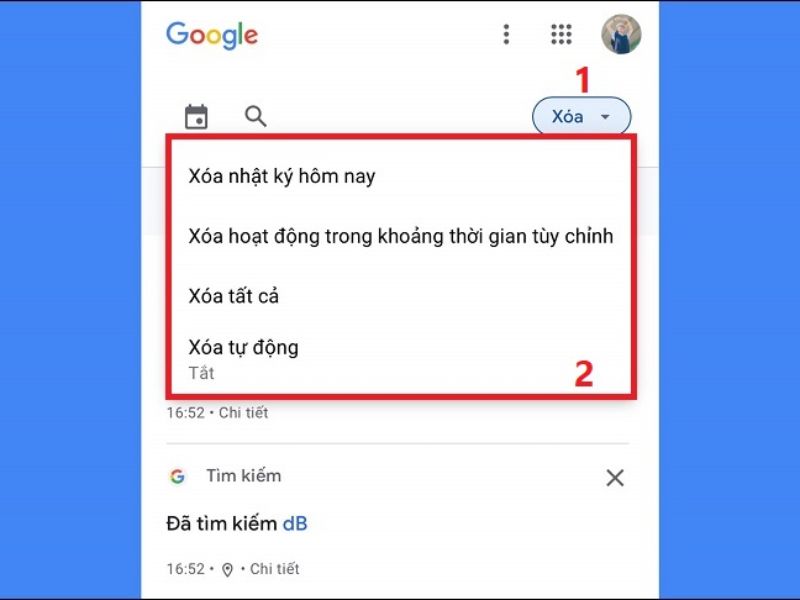
CLICKBUY khuyến nghị người dùng nên chọn mốc 3 tháng để đảm bảo dữ liệu luôn được làm mới, giúp việc xóa lịch sử tìm kiếm Google trên điện thoại diễn ra thường xuyên hơn, tăng cường bảo mật.
Sau khi thiết lập xong, Google sẽ âm thầm quét và xóa các dữ liệu cũ hơn khoảng thời gian đã chọn mà người dùng không cần phải can thiệp.
Việc xóa lịch sử tìm kiếm Google trên điện thoại không chỉ giúp bảo vệ quyền riêng tư mà còn góp phần tối ưu hiệu suất thiết bị và mang lại trải nghiệm sử dụng an toàn hơn mỗi ngày. Chỉ với vài thao tác đơn giản, người dùng đã có thể chủ động kiểm soát dữ liệu cá nhân và hạn chế những rủi ro không mong muốn trong quá trình truy cập Internet.
Đừng quên thường xuyên truy cập CLICKBUY để cập nhật thêm nhiều thông tin công nghệ mới nhất, hướng dẫn sử dụng điện thoại hữu ích và các mẹo hay giúp người dùng khai thác thiết bị hiệu quả hơn.







Bình luận của bạn