










Hướng dẫn xóa dữ liệu Zalo trên điện thoại nhanh, an toàn nhất
Cách xóa dữ liệu Zalo trên điện thoại không mất tin nhắn

Nội dung chính
Trong kỷ nguyên số, ứng dụng nhắn tin Zalo đã trở thành công cụ liên lạc không thể thiếu. Tuy nhiên, sau một thời gian dài sử dụng, lượng dữ liệu tích tụ (ảnh, video, file ghi âm) có thể chiếm hàng chục GB bộ nhớ, gây ra tình trạng giật lag và đầy bộ nhớ. Việc nắm vững kỹ thuật xóa dữ liệu Zalo trên điện thoại là giải pháp tối ưu giúp thiết bị vận hành mượt mà. Hãy cùng CLICKBUY tìm hiểu quy trình dọn dẹp chi tiết và an toàn nhất ngay sau đây.
Khi nào nên xóa dữ liệu Zalo trên điện thoại?
Việc dọn dẹp ứng dụng không nhất thiết phải thực hiện hàng ngày, nhưng có những thời điểm "vàng" mà người dùng bắt buộc phải thực hiện thao tác này để đảm bảo hiệu suất thiết bị.
-
Điện thoại báo bộ nhớ đầy: Zalo là một trong những ứng dụng "ngốn" dung lượng nhất do cơ chế tự động tải và lưu trữ hình ảnh. Khi thấy thiết bị di động cảnh báo không đủ dung lượng để chụp ảnh mới hay cài đặt ứng dụng, đó là lúc cần thực hiện xóa dữ liệu Zalo trên điện thoại.
-
Ứng dụng hoạt động không ổn định: Nếu Zalo thường xuyên bị thoát đột ngột (crash), không gửi được tin nhắn hoặc tải ảnh rất chậm, việc xóa dữ liệu đệm (cache) sẽ giúp reset lại các tiến trình nền, khắc phục triệt để các xung đột phần mềm.
-
Chuyển nhượng, bán lại điện thoại hoặc cho người khác mượn máy: Để bảo mật thông tin cá nhân và lịch sử trò chuyện nhạy cảm, việc xóa sạch dữ liệu là bước đi cần thiết để tránh rò rỉ thông tin quan trọng ra bên ngoài.
Cách xóa dữ liệu Zalo trên điện thoại
Quy trình xóa dữ liệu Zalo trên điện thoại có thể thực hiện theo 2 hướng: xóa bộ nhớ đệm (giữ lại tin nhắn văn bản) hoặc xóa toàn bộ dữ liệu (đưa ứng dụng về trạng thái mới cài đặt). Các bước thực hiện cho từng hệ điều hành sẽ được trình bày cụ thể sau đây:
Xóa dữ liệu Zalo trên iPhone
Đối với người dùng hệ sinh thái Apple, cách xóa dữ liệu Zalo trên iPhone được thiết kế rất trực quan ngay bên trong ứng dụng, giúp khách hàng dễ dàng quản lý dung lượng mà không cần can thiệp sâu vào cài đặt hệ thống.
-
Mở ứng dụng Zalo, chọn mục Cá nhân ở thanh công cụ phía dưới.
-
Bấm biểu tượng Cài đặt ở khu vực phía trên bên phải màn hình.
-
Truy cập vào phần Quản lý dữ liệu và bộ nhớ.
-
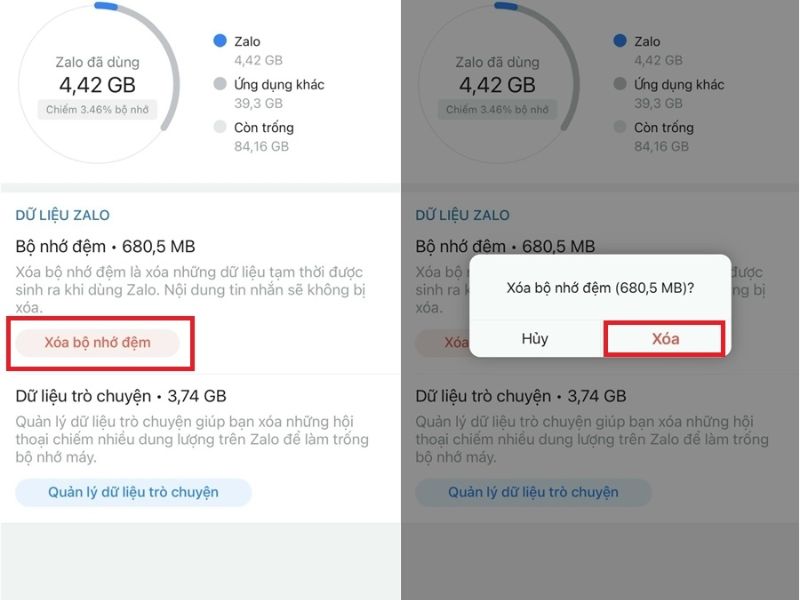
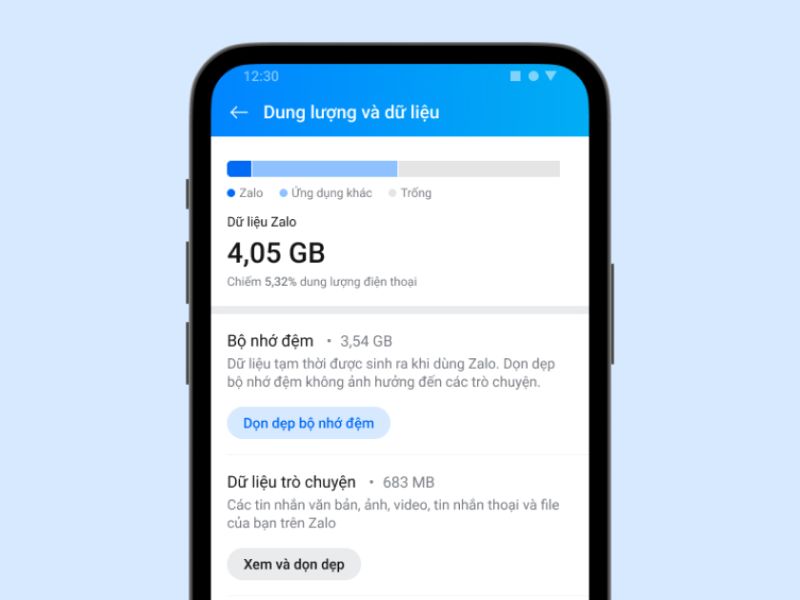
Tại đây, người dùng sẽ thấy 2 tùy chọn: Xóa bộ nhớ đệm (giúp giải phóng các file rác tạm thời mà không ảnh hưởng đến nội dung tin nhắn và quản lý dữ liệu trò chuyện (cho phép người dùng chọn lọc và xóa các file ảnh, video nặng của từng cuộc hội thoại cụ thể).
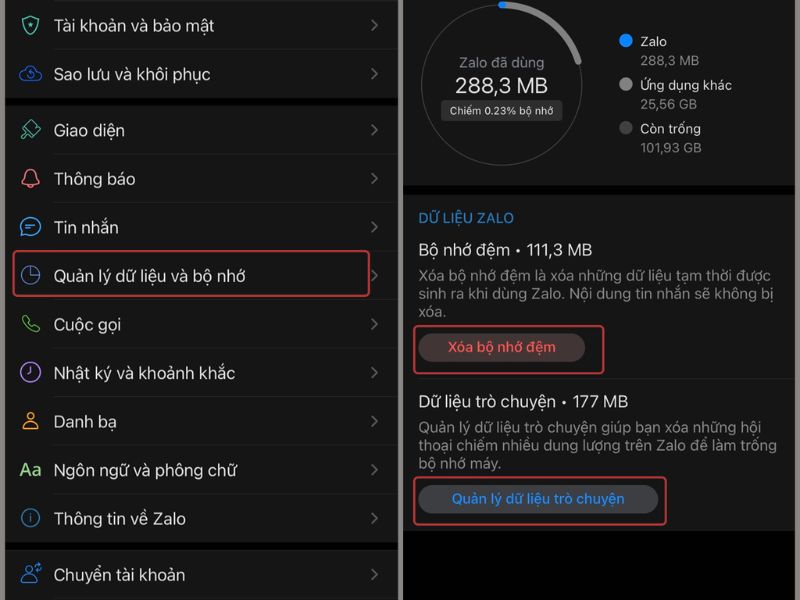
CLICKBUY khuyến khích các tín đồ công nghệ nên ưu tiên xóa bộ nhớ đệm trước. Nếu dung lượng vẫn chưa được giải phóng đủ, hãy tiếp tục xóa dữ liệu của các nhóm chat cũ không còn quan trọng.
Xóa dữ liệu Zalo trên Android
Đối với các thiết bị chạy Android như Samsung, Xiaomi, OPPO… ), người dùng có nhiều quyền can thiệp hơn. Ngoài việc xóa trong ứng dụng giống như iPhone, người dùng còn có thể thực hiện cách xóa dữ liệu trên Zalo thông qua trình cài đặt của máy để xử lý triệt để hơn.
Cách 1: Xóa trong ứng dụng (Tương tự iOS): Vào Zalo > Cài đặt > Quản lý dữ liệu và bộ nhớ > Xóa bộ nhớ đệm.
Cách 2: Xóa triệt để trong Cài đặt máy (Reset ứng dụng)
-
Mở ứng dụng Cài đặt (Settings) trên điện thoại.
-
Vào phần Ứng dụng (Apps) trong cài đặt.
-
Cuộn xuống tìm ứng dụng Zalo.
-
Chọn mục Lưu trữ (Storage).
-
Tại đây có 2 nút: Xóa bộ nhớ đệm (an toàn, chỉ xóa file rác) và xóa dữ liệu (xóa toàn bộ tài khoản, tin nhắn, đưa Zalo về trạng thái như mới tải về).
Lưu ý: Thao tác này sẽ đăng xuất tài khoản, người dùng cần cân nhắc kỹ trước khi chọn.
Cách xóa dữ liệu Zalo trên máy tính
Không chỉ trên điện thoại, phiên bản Zalo PC cũng lưu trữ rất nhiều file tạm trên ổ cứng máy tính. Để đồng bộ hóa quá trình làm sạch và tối ưu thiết bị, người dùng cũng nên quan tâm đến nền tảng này.
Để xóa dữ liệu trên máy tính, khách hàng thực hiện như sau:
-
Mở phần mềm Zalo trên PC.
-
Nhấn vào biểu tượng Cài đặt (bánh răng) ở góc dưới bên trái > Chọn Cài đặt.
-
Chọn mục Quản lý dữ liệu.
-
Nhấn vào nút Quản lý dữ liệu. Tại đây, người dùng có thể xem và xóa các file đã tải về.
-
Ngoài ra, để xóa cache, hãy nhấn vào nút Xóa bộ nhớ đệm ngay trong giao diện cài đặt này.
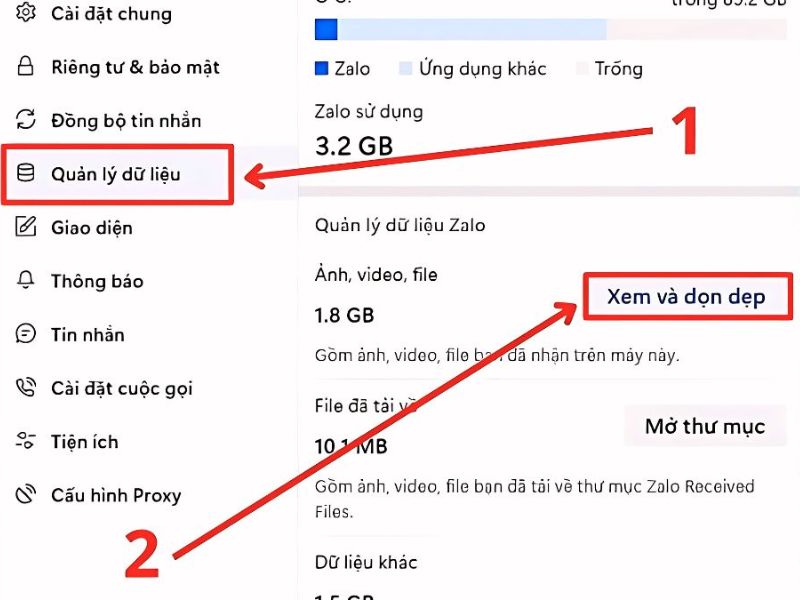
Việc này giúp giải phóng không gian ổ đĩa C, giúp máy tính khởi động và vận hành các phần mềm khác nhanh hơn.
Những lưu ý quan trọng khi xóa dữ liệu Zalo
Mặc dù việc xóa dữ liệu Zalo trên điện thoại mang lại nhiều lợi ích về hiệu năng, nhưng hành động này cũng tiềm ẩn rủi ro mất mát thông tin nếu người dùng không cẩn trọng. Dưới đây là một số lưu ý:
Phân biệt rõ giữa "Cache" và "Data"
Xóa bộ nhớ đệm (Cache) là an toàn và không làm mất tin nhắn. Ngược lại, cách xóa toàn bộ dữ liệu trên Zalo (Clear Data trong cài đặt Android) sẽ xóa sạch lịch sử trò chuyện, hình ảnh và đăng xuất tài khoản. Người dùng chỉ nên thực hiện thao tác này khi gặp lỗi nghiêm trọng hoặc muốn bán máy.
Luôn sao lưu trước khi xóa
Zalo cung cấp tính năng sao lưu và khôi phục rất mạnh mẽ. Trước khi thực hiện bất kỳ thao tác dọn dẹp sâu nào, khách hàng nên vào Cài đặt > Sao lưu và khôi phục để tạo một bản sao lưu lên Google Drive. Khi đó, dù có lỡ tay xóa nhầm, người dùng vẫn có thể lấy lại những tin nhắn quan trọng.
Kiểm tra lại toàn bộ dữ liệu quan trọng
Các hình ảnh và tài liệu tải về từ Zalo sau một thời gian sẽ không thể tải lại được nếu người gửi đã xóa hoặc file hết hạn lưu trữ trên máy chủ (server). Do đó, hãy chắc chắn rằng người dùng đã tải các tài liệu công việc quan trọng về bộ nhớ máy hoặc máy tính trước khi tiến hành dọn dẹp ứng dụng.
Tại CLICKBUY, chúng tôi luôn sẵn sàng hỗ trợ khách hàng tối ưu hóa các thiết bị di động như iPhone 16 Pro Max hay Samsung Galaxy S25 Ultra để có trải nghiệm sử dụng Zalo mượt mà nhất. Hy vọng những chia sẻ trên sẽ giúp người dùng quản lý dữ liệu thông minh và hiệu quả hơn.







Bình luận của bạn