










Cách xóa bộ nhớ đệm Facebook trên iPhone để máy nhẹ hơn
Cách xóa bộ nhớ đệm Facebook trên iPhone nhanh nhất

Nội dung chính
Xóa bộ nhớ đệm Facebook trên iPhone là thao tác hữu ích giúp giải phóng dung lượng, cải thiện tốc độ hoạt động của ứng dụng và hạn chế các lỗi như Facebook bị chậm, đơ, tải ảnh/video lâu hoặc tự thoát khi đang sử dụng. Sau một thời gian lướt bảng tin, xem Reels, mở liên kết hay truy cập trang web trong Facebook, dữ liệu tạm có thể tích tụ và khiến iPhone nhanh đầy bộ nhớ hơn. Vậy làm sao để dọn bộ nhớ đệm Facebook đúng cách mà không ảnh hưởng đến tài khoản cá nhân? Cùng Clickbuy tìm hiểu chi tiết trong bài viết dưới đây.
Bộ nhớ đệm Facebook trên iPhone là gì?
Bộ nhớ đệm (hay còn gọi là Cache) là một phân vùng lưu trữ tạm thời các dữ liệu như hình ảnh, video, tệp tin hệ thống và các trang web mà khách hàng đã từng truy cập qua ứng dụng Facebook.
Thay vì phải tải lại toàn bộ nội dung từ máy chủ mỗi khi người dùng mở ứng dụng, Facebook sẽ truy xuất dữ liệu từ bộ nhớ đệm để tăng tốc độ hiển thị. Tuy nhiên, theo thời gian, lượng dữ liệu này sẽ tích tụ và trở thành "rác" công nghệ nếu không được dọn dẹp đúng cách.

Vì sao Facebook lại chiếm nhiều dung lượng trên iPhone?
Khác với các ứng dụng nhẹ nhàng khác, Facebook là một "siêu ứng dụng" đa phương tiện. Có 3 nguyên nhân chính khiến ứng dụng này trở nên "phình to" bất thường trên thiết bị của các tín đồ công nghệ:
-
Tích hợp trình duyệt nội bộ: Mỗi khi khách hàng nhấn vào một link báo chí hoặc video Youtube trên Facebook, ứng dụng sẽ lưu lại cookie và lịch sử lướt web ngay bên trong bộ nhớ của nó.
-
Tự động tải trước (Preloading): Để mang lại cảm giác mượt mà, Facebook tự động tải trước các video và hình ảnh chất lượng cao ngay cả khi người dùng chưa cuộn đến.
-
Dữ liệu ứng dụng và tài liệu: Hệ điều hành iOS phân loại cache vào mục Tài liệu & Dữ liệu. Đây là phần dữ liệu khó can thiệp nhất nếu không thực hiện các bước chuyên sâu.

Khi nào nên xóa bộ nhớ đệm Facebook trên iPhone?
Không phải lúc nào chúng ta cũng cần dọn dẹp, nhưng nếu thiết bị xuất hiện các dấu hiệu sau, khách hàng cần thực hiện cách xoá bộ nhớ đệm facebook trên iphone ngay lập tức:
-
Facebook chạy chậm, giật lag hoặc bị văng ứng dụng: Khi bộ nhớ đệm quá đầy hoặc bị xung đột dữ liệu cũ, ứng dụng sẽ gặp hiện tượng phản hồi chậm. Các tín đồ công nghệ thường gọi đây là tình trạng "đơ" ứng dụng, gây khó chịu trong quá trình tương tác.
-
iPhone báo đầy dung lượng lưu trữ: Nếu vào phần Cài đặt và thấy Facebook chiếm từ 2-5GB trong khi dung lượng thực tế của app chỉ vài trăm MB, đó là lúc bộ nhớ đệm đã chiếm dụng quá mức cho phép.
-
Trình duyệt trong Facebook gặp lỗi: Đôi khi khách hàng không thể mở link web hoặc hình ảnh không hiển thị đúng định dạng. Đây là lỗi phổ biến do cache trình duyệt bị hỏng.

Cách xóa bộ nhớ đệm Facebook trên iPhone trong ứng dụng
Đây là phương pháp "mềm" giúp dọn dẹp các tệp tạm thời từ trình duyệt mà không ảnh hưởng đến toàn bộ ứng dụng.
-
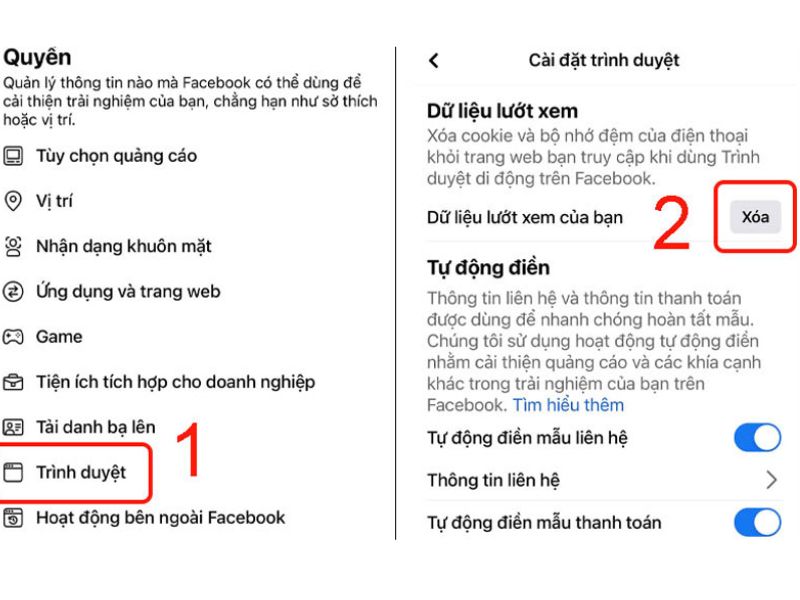
Mở ứng dụng Facebook, nhấn vào biểu tượng Menu (ảnh đại diện) ở góc dưới bên phải.
-
Chọn Cài đặt & quyền riêng tư > Cài đặt.
-
Tìm đến mục Quyền và chọn Trình duyệt.
-
Tại dòng Dữ liệu lướt xem của bạn, nhấn vào nút Ngắt (hoặc Xóa).
Thao tác này giúp làm sạch các cookie và bộ nhớ tạm mà khách hàng đã tích lũy khi xem các trang web bên ngoài.
Cách xóa bộ nhớ đệm Facebook trên iPhone bằng cách gỡ và cài lại ứng dụng
Đối với hệ điều hành iOS, việc xóa cache triệt để nhất chính là gỡ bỏ hoàn toàn ứng dụng. Đây là cách xóa bộ nhớ đệm fb trên iphone hiệu quả 100%.
-
Bước 1: Vào Cài đặt > Cài đặt chung > Dung lượng iPhone.
-
Bước 2: Chọn Facebook.
-
Bước 3: Nhấn Xóa ứng dụng (Lưu ý: Không chọn Gỡ bỏ ứng dụng vì lệnh này vẫn giữ lại dữ liệu cũ).
-
Bước 4: Lên App Store và tải lại ứng dụng.

Xóa bộ nhớ đệm Facebook trên iPhone có mất dữ liệu không?
Một câu hỏi mà nhiều khách hàng thắc mắc là liệu xóa cache có làm mất bài đăng hay tin nhắn không? Câu trả lời là KHÔNG.
Mọi dữ liệu cá nhân, bài viết, hình ảnh trên dòng thời gian và tin nhắn Messenger đều được lưu trữ trên máy chủ của Meta. Việc xóa bộ nhớ đệm chỉ làm sạch các tệp tạm trên máy của người dùng. Tuy nhiên, khách hàng sẽ phải đăng nhập lại tài khoản sau khi cài lại app.
Lưu ý trước khi xóa bộ nhớ đệm Facebook trên iPhone
Trước khi thực hiện cách xóa bộ nhớ đệm của facebook trên iPhone, các tín đồ công nghệ cần lưu ý:
-
Ghi nhớ mật khẩu: Đảm bảo khách hàng nhớ mật khẩu và email/số điện thoại đăng nhập.
-
Xác thực 2 yếu tố (2FA): Nếu có bật 2FA, hãy chắc chắn người dùng đang cầm thiết bị nhận mã để tránh bị khóa tài khoản.
-
Kết nối Wi-Fi: Việc tải lại ứng dụng sau khi xóa sẽ tốn dung lượng data, nên sử dụng Wifi để tiết kiệm.

Lỗi thường gặp khi xóa bộ nhớ đệm Facebook trên iPhone
Dù thao tác khá đơn giản, nhưng một số người dùng vẫn gặp phải các tình huống trớ trêu:
-
Không thấy mục xóa bộ nhớ đệm trong Facebook: Do Facebook thường xuyên cập nhật giao diện, vị trí mục Trình duyệt có thể thay đổi. Khách hàng có thể sử dụng thanh tìm kiếm trong phần Cài đặt của Facebook để tìm nhanh.
-
Xóa xong nhưng Facebook vẫn chiếm nhiều dung lượng: Điều này xảy ra nếu người dùng chỉ chọn Gỡ bỏ ứng dụng thay vì Xóa ứng dụng. Chỉ có Xóa ứng dụng mới quét sạch được phân vùng dữ liệu rác.
-
Sau khi cài lại Facebook bị yêu cầu đăng nhập: Đây là cơ chế bảo mật bình thường. Sau khi làm sạch bộ nhớ, iPhone sẽ coi đây là một phiên làm việc hoàn toàn mới.
Có nên xóa bộ nhớ đệm Facebook trên iPhone thường xuyên không?

Người dùng KHÔNG NÊN xóa hàng ngày. Việc xóa cache quá thường xuyên sẽ khiến ứng dụng phải tải lại dữ liệu từ đầu, làm tốn pin và data hơn. Chu kỳ lý tưởng là 3-6 tháng một lần hoặc khi dung lượng Tài liệu & Dữ liệu của Facebook vượt quá ngưỡng 1.5GB.
Nhìn chung, xóa bộ nhớ đệm Facebook trên iPhone không làm mất tài khoản, bài viết, ảnh đã đăng hay tin nhắn cá nhân nếu người dùng thực hiện đúng cách. Khách hàng có thể xóa dữ liệu duyệt web trong Facebook hoặc gỡ và cài lại ứng dụng để dọn cache hiệu quả hơn khi Facebook chiếm quá nhiều dung lượng. Trước khi thao tác, hãy đảm bảo vẫn nhớ thông tin đăng nhập để tránh mất thời gian khôi phục tài khoản. Đừng quên theo dõi Clickbuy để cập nhật thêm nhiều mẹo sử dụng iPhone, tối ưu dung lượng và xử lý lỗi ứng dụng nhanh chóng hơn.







Bình luận của bạn