










Cách tắt đồng bộ iCloud trên iPhone đơn giản, không mất dữ liệu
Cách tắt đồng bộ iCloud trên iPhone cực dễ trong 30 giây
Nội dung chính
Tắt đồng bộ iCloud trên iPhone là giải pháp phù hợp khi bạn không muốn ảnh, danh bạ, ghi chú hoặc dữ liệu ứng dụng tiếp tục tự động cập nhật lên iCloud. Thao tác này đặc biệt hữu ích khi dung lượng iCloud gần đầy, dùng chung tài khoản Apple trên nhiều thiết bị hoặc muốn kiểm soát riêng dữ liệu được lưu trữ trên từng máy. Cùng Clickbuy tìm hiểu cách tắt đồng bộ iCloud trên iPhone an toàn, dễ thực hiện và những lưu ý cần biết trước khi thao tác.
1. Tắt đồng bộ iCloud trên iPhone là gì?
Tắt đồng bộ iCloud trên iPhone là việc ngăn một hoặc nhiều loại dữ liệu trên thiết bị tiếp tục tự động cập nhật lên dịch vụ iCloud. Khi đồng bộ đang bật, những thay đổi liên quan đến ảnh, danh bạ, ghi chú, lịch hay dữ liệu ứng dụng có thể được cập nhật trên các thiết bị Apple khác đăng nhập cùng tài khoản. Người dùng thường muốn ngừng đồng bộ trong một số trường hợp như:
-
Dung lượng iCloud gần đầy và không muốn tiếp tục tải thêm ảnh, video hoặc dữ liệu mới lên tài khoản.
-
Sử dụng cùng tài khoản Apple trên nhiều thiết bị nhưng không muốn ảnh, danh bạ hoặc ghi chú xuất hiện đồng thời trên tất cả máy.
-
Chuẩn bị chuyển iPhone cho người khác hoặc muốn tách dữ liệu cá nhân khỏi thiết bị đang sử dụng.
-
Chỉ muốn lưu dữ liệu cục bộ trên iPhone thay vì tiếp tục cập nhật lên iCloud.
-
Muốn giảm lượng dữ liệu Internet được sử dụng cho quá trình đồng bộ nền.
Cần lưu ý rằng tắt đồng bộ iCloud trên iPhone không đồng nghĩa với xóa tài khoản iCloud. Bạn vẫn có thể tiếp tục sử dụng các dịch vụ khác như Find My, iCloud Drive hoặc sao lưu nếu chỉ tắt từng ứng dụng riêng lẻ.
2. Cách tắt đồng bộ iCloud trên iPhone cho từng ứng dụng
Nếu chỉ muốn ngừng một số loại dữ liệu, đây là phương án nên ưu tiên. Người dùng có thể giữ iCloud hoạt động cho những dịch vụ cần thiết nhưng tắt riêng ảnh, danh bạ hoặc ghi chú theo nhu cầu.
2.1 Tắt đồng bộ ảnh iCloud trên iPhone
Ảnh và video thường chiếm phần lớn dung lượng iCloud. Nếu không muốn hình ảnh tiếp tục tải lên tài khoản, bạn có thể tắt riêng tính năng đồng bộ Ảnh.
-
Bước 1: Mở Cài đặt, chọn tên tài khoản Apple ở phía trên, sau đó vào iCloud > Ảnh.
-
Bước 2: Tìm tùy chọn đồng bộ ảnh với iCloud và tắt tính năng này.
Khi tắt đồng bộ iCloud trên iPhone đối với Ảnh, những ảnh mới sẽ không tiếp tục được đồng bộ theo thiết lập trước đó. Trước khi tắt, nên đảm bảo các ảnh quan trọng đã được tải đầy đủ về máy nếu bạn đang sử dụng chế độ tối ưu dung lượng iPhone.
2.2 Tắt đồng bộ danh bạ iCloud trên iPhone
Danh bạ iCloud giúp các số điện thoại xuất hiện đồng nhất trên nhiều thiết bị Apple. Tuy nhiên, nếu muốn quản lý danh bạ riêng trên một iPhone, người dùng có thể tắt đồng bộ mục này.
-
Bước 1: Truy cập Cài đặt > [Tên tài khoản] > iCloud, sau đó mở danh sách ứng dụng đang sử dụng iCloud nếu cần.
-
Bước 2: Tìm Danh bạ và tắt công tắc đồng bộ.
-
Bước 3: Khi iPhone hỏi cách xử lý các liên hệ đã đồng bộ, chọn Giữ trên iPhone nếu muốn tiếp tục lưu danh bạ hiện tại trên máy.
Sau khi tắt, những thay đổi mới trong danh bạ trên iPhone sẽ không tiếp tục đồng bộ với iCloud theo cách cũ.
2.3 Cách tắt đồng bộ ghi chú, lịch và tin nhắn trên iCloud
Ngoài ảnh và danh bạ, iCloud còn có thể đồng bộ Ghi chú, Lịch, Tin nhắn và nhiều ứng dụng khác. Người dùng có thể kiểm soát riêng từng mục mà không cần đăng xuất toàn bộ tài khoản.
-
Bước 1: Vào Cài đặt > [Tên tài khoản] > iCloud, sau đó mở phần hiển thị các ứng dụng đang sử dụng iCloud.
-
Bước 2: Chọn Ghi chú, Lịch, Tin nhắn hoặc ứng dụng muốn ngừng đồng bộ.
-
Bước 3: Tắt tùy chọn đồng bộ và lựa chọn giữ dữ liệu trên iPhone nếu hệ thống cung cấp tùy chọn này.
Cách làm này giúp bạn kiểm soát chính xác loại dữ liệu nào tiếp tục được lưu trên đám mây. Ví dụ, có thể tắt Ghi chú nhưng vẫn giữ đồng bộ Danh bạ và Ảnh.
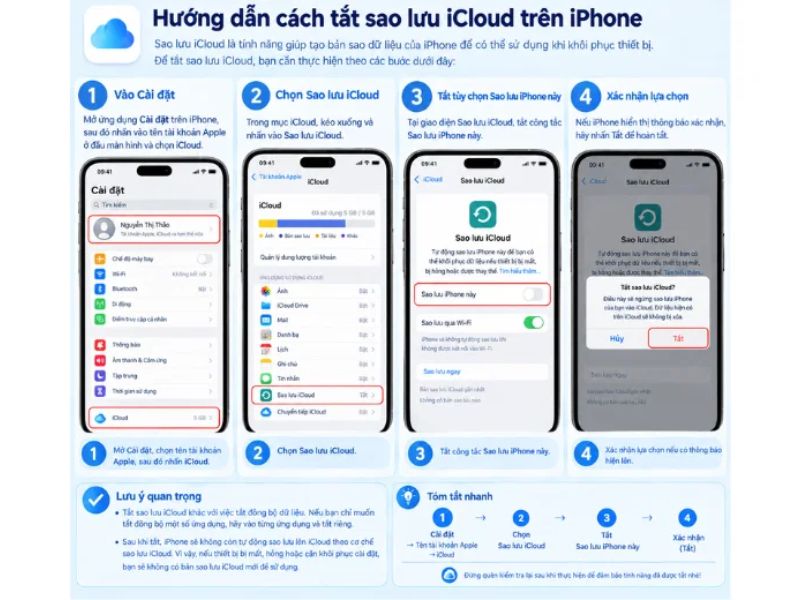
3. Cách tắt đồng bộ tài khoản iCloud trên iPhone hoàn toàn
Nếu muốn ngừng toàn bộ việc đồng bộ với tài khoản hiện tại, bạn có thể đăng xuất tài khoản Apple khỏi iPhone. Đây là thao tác mạnh hơn nhiều so với việc chỉ tắt từng loại dữ liệu. Trước khi thực hiện tắt đồng bộ tài khoản iCloud trên iPhone, hãy sao lưu dữ liệu quan trọng và kiểm tra những mục nào đang chỉ lưu trên iCloud.
-
Bước 1: Mở Cài đặt, nhấn vào tên tài khoản Apple ở phía trên cùng và kéo xuống cuối trang.
-
Bước 2: Chọn iCloud sau đó nhấn Xem tất cả.
-
Bước 3: Chọn dịch vụ bạn muốn tắt đồng bộ > Ấn chọn tắt đồng bộ hóa iPhone này.
4. Vì sao không tắt được đồng bộ iCloud trên iPhone?
Trong một số trường hợp, người dùng đã làm đúng các bước nhưng tùy chọn đồng bộ không thể tắt, bị làm mờ hoặc thao tác không có hiệu lực. Nguyên nhân có thể đến từ kết nối mạng, giới hạn tài khoản hoặc iOS đang xử lý dữ liệu.
|
Nguyên nhân |
Cách xử lý |
|
Internet không ổn định |
Kết nối lại Wi-Fi hoặc dữ liệu di động rồi thử lại |
|
iCloud đang đồng bộ dữ liệu |
Chờ quá trình hoàn tất trước khi tắt |
|
Tài khoản cần xác minh |
Đăng nhập lại và hoàn thành bước xác thực |
|
Giới hạn tài khoản đang bật |
Kiểm tra cài đặt Thời gian sử dụng và giới hạn thay đổi tài khoản |
|
iOS gặp lỗi tạm thời |
Khởi động lại iPhone rồi thao tác lại |
|
Phiên bản iOS quá cũ |
Cập nhật lên phiên bản iOS phù hợp |
|
Dữ liệu chưa tải hết về máy |
Tải dữ liệu quan trọng trước khi ngừng đồng bộ |
|
Không nhớ mật khẩu tài khoản |
Khôi phục quyền truy cập tài khoản trước khi đăng xuất |
Nhìn chung, tắt đồng bộ iCloud trên iPhone khá đơn giản nếu người dùng xác định rõ dữ liệu nào muốn ngừng cập nhật. Trước khi thao tác, hãy kiểm tra dữ liệu quan trọng và đảm bảo chúng đã được tải về hoặc sao lưu ở nơi an toàn. Nếu đang có nhu cầu đổi sang một mẫu máy mới, bạn có thể tham khảo iPhone chính hãng tại Clickbuy với nhiều lựa chọn dung lượng, hỗ trợ thu cũ đổi mới và các chương trình trả góp phù hợp.




Bình luận của bạn