










Cách kiểm tra WiFi có bao nhiêu người dùng nhanh nhất
Cách kiểm tra WiFi có bao nhiêu người dùng nhanh chóng
Nội dung chính
Cách kiểm tra WiFi có bao nhiêu người dùng là thủ thuật hữu ích giúp người dùng biết chính xác số thiết bị đang kết nối vào mạng tại nhà hoặc văn phòng. Việc kiểm tra thường xuyên còn giúp phát hiện thiết bị lạ, hạn chế tình trạng dùng “ké” WiFi và cải thiện tốc độ mạng. Cùng Clickbuy tìm hiểu các cách kiểm tra đơn giản, dễ thực hiện trong bài viết dưới đây.
Vì sao cần kiểm tra số thiết bị đang dùng WiFi?
Việc chủ động kiểm tra số lượng thiết bị đang kết nối WiFi giúp người dùng kiểm soát tốt hơn chất lượng mạng, mức độ an toàn và tình trạng hoạt động của modem/router trong quá trình sử dụng hằng ngày.
-
Cải thiện tốc độ Internet: Khi có quá nhiều thiết bị cùng truy cập, băng thông sẽ bị chia sẻ và dễ gây ra tình trạng mạng chậm, giật lag khi chơi game, xem video hoặc gọi video. Việc kiểm tra giúp người dùng phát hiện thiết bị không cần thiết để ngắt kết nối kịp thời.
-
Tăng cường bảo mật dữ liệu cá nhân: Những thiết bị lạ truy cập trái phép vào WiFi có thể tạo ra rủi ro đối với dữ liệu trên điện thoại, máy tính hoặc các thiết bị thông minh trong cùng mạng. Kiểm tra thường xuyên giúp phát hiện sớm và chủ động chặn các kết nối đáng ngờ.
-
Giảm tải cho modem và router: Số lượng kết nối quá lớn có thể khiến thiết bị phát WiFi phải xử lý liên tục, dẫn đến nóng máy và giảm hiệu suất. Việc quản lý số thiết bị kết nối hợp lý sẽ giúp modem/router hoạt động ổn định hơn và hạn chế tình trạng quá tải.
Những cách xem có bao nhiêu thiết bị đang kết nối WiFi
Dưới đây là các phương pháp kiểm tra nhanh chóng và chính xác mà người dùng có thể áp dụng ngay tại nhà:
Kiểm tra thông qua ứng dụng quản lý của nhà mạng
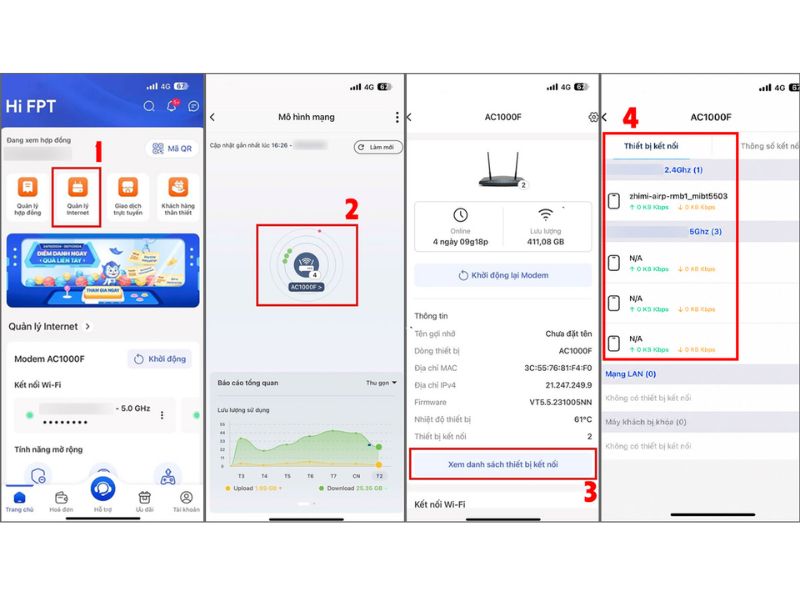
Hầu hết các nhà mạng hiện nay đều cung cấp ứng dụng riêng để người dùng theo dõi và quản lý đường truyền Internet, chẳng hạn như Hi FPT, My Viettel hoặc ứng dụng quản lý dịch vụ của VNPT. Thông qua các ứng dụng này, người dùng có thể kiểm tra nhanh số lượng thiết bị đang kết nối WiFi mà không cần truy cập trực tiếp vào trang quản trị modem.
-
Bước 1: Tải ứng dụng phù hợp với nhà mạng đang sử dụng từ App Store hoặc Google Play.
-
Bước 2: Đăng nhập bằng số điện thoại đã đăng ký dịch vụ hoặc mã hợp đồng Internet của gia đình.
-
Bước 3: Truy cập mục Quản lý modem, Thiết bị kết nối hoặc phần có tên tương tự trong ứng dụng.
-
Bước 4: Kiểm tra danh sách các thiết bị đang sử dụng mạng, từ đó xác định điện thoại, máy tính, TV hoặc thiết bị lạ đang kết nối WiFi.
Xem danh sách thiết bị trong trang quản trị modem hoặc router
Phương pháp truyền thống này áp dụng được cho mọi loại modem của các nhà mạng:
-
Kết nối điện thoại hoặc máy tính với mạng Wi-Fi hiện tại.
-
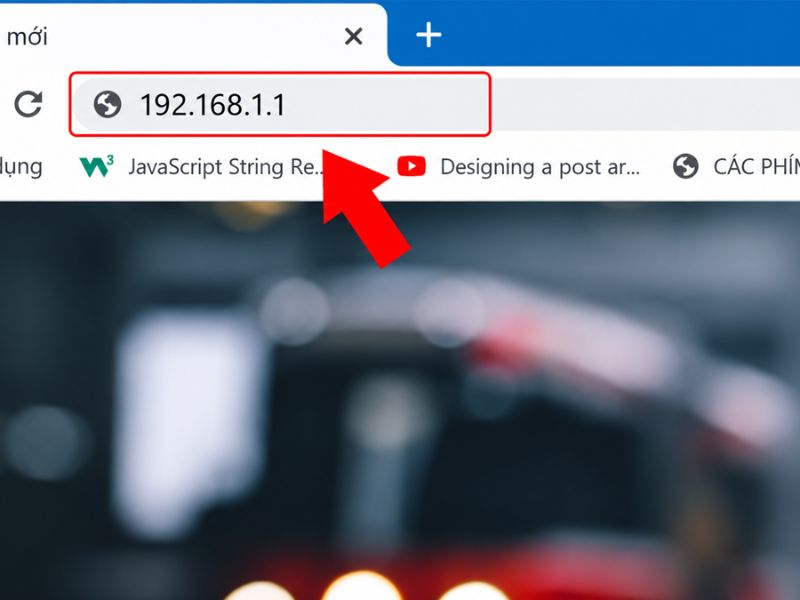
Mở trình duyệt web và nhập địa chỉ IP mặc định của modem (thường là 192.168.1.1 hoặc 192.168.0.1).
-
Nhập tài khoản và mật khẩu quản trị (thường được in ở mặt dưới của thiết bị phát).
-
Tìm đến mục Device List, DHCP Client List hoặc Network Map để xem toàn bộ danh sách thiết bị đang kết nối.
Sử dụng Fing trên điện thoại và Wireless Network Watcher trên máy tính
Nếu người dùng muốn sử dụng các công cụ chuyên dụng của bên thứ ba:
-
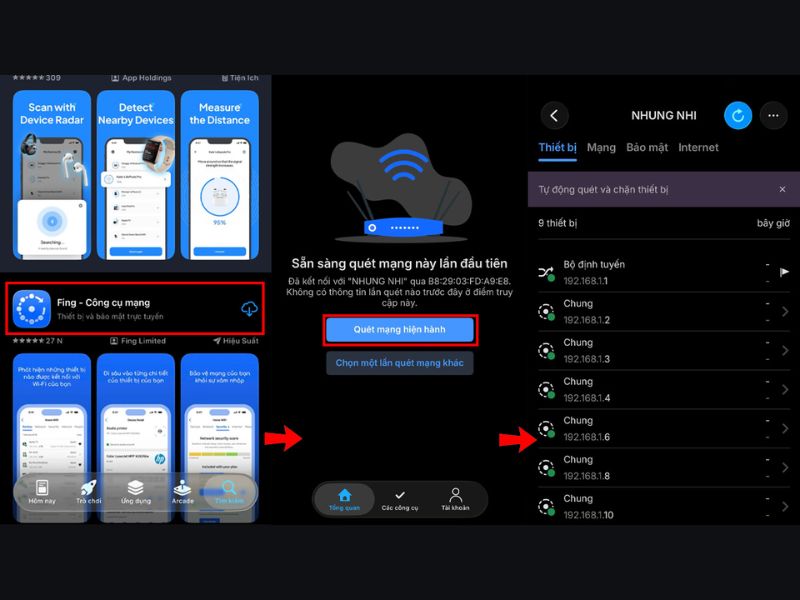
Trên điện thoại: Tải ứng dụng Fing (hỗ trợ cả iOS và Android), mở ứng dụng và chọn quét mạng (Scan Network). Ứng dụng sẽ liệt kê toàn bộ thiết bị đang kết nối kèm theo tên hãng sản xuất (Apple, Samsung, Xiaomi,...).
-
Trên máy tính: Tải phần mềm miễn phí Wireless Network Watcher, chạy chương trình để phần mềm tự động quét và hiển thị chi tiết địa chỉ IP, địa chỉ MAC của từng thiết bị trong mạng LAN/Wi-Fi.
Cách ngăn thiết bị lạ truy cập vào mạng WiFi
Ngay khi phát hiện các kết nối bất thường trong danh sách thiết bị, người dùng cần thực hiện ngay các biện pháp bảo mật sau:
Đổi mật khẩu WiFi và chặn thiết bị theo địa chỉ MAC
-
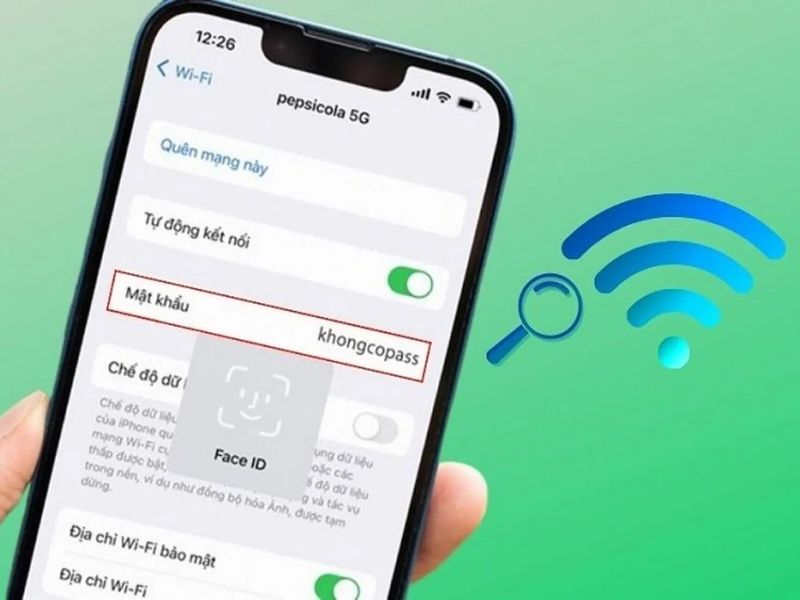
Đổi mật khẩu WiFi: Người dùng nên thay mật khẩu mới có độ bảo mật cao, kết hợp chữ hoa, chữ thường, số và ký tự đặc biệt để hạn chế nguy cơ bị đoán hoặc dò mật khẩu. Sau khi đổi, các thiết bị cũ thường sẽ bị ngắt kết nối và cần nhập lại mật khẩu mới để truy cập mạng.
-
Chặn bằng địa chỉ MAC (MAC Filtering): Truy cập trang quản trị modem/router, tìm mục quản lý thiết bị hoặc cài đặt bảo mật, sau đó xác định địa chỉ MAC của thiết bị lạ. Tiếp theo, thêm địa chỉ này vào danh sách chặn (Blacklist) để ngăn thiết bị đó tiếp tục kết nối với mạng WiFi của gia đình.
Thiết lập cảnh báo khi có thiết bị lạ kết nối WiFi
Trên một số ứng dụng quản lý mạng của nhà mạng hoặc ứng dụng bên thứ ba cao cấp, người dùng có thể bật tính năng thông báo đẩy (Push Notification). Ngay khi có một thiết bị mới cố gắng kết nối vào hệ thống Wifi, hệ thống sẽ gửi cảnh báo ngay lập tức về điện thoại của bạn để kịp thời kiểm tra.
Trên đây là những cách kiểm tra WiFi có bao nhiêu người dùng mà người dùng có thể áp dụng ngay trên điện thoại, máy tính hoặc trang quản trị modem/router. Nếu phát hiện thiết bị không xác định, người dùng nên đổi mật khẩu WiFi hoặc chặn theo địa chỉ MAC để tăng tính bảo mật. Đừng quên theo dõi Clickbuy để cập nhật thêm nhiều thủ thuật công nghệ hữu ích và dễ áp dụng.





Bình luận của bạn