










Cách tắt âm thanh khóa màn hình iPhone đơn giản nhất
Cách tắt âm thanh khóa màn hình iPhone siêu dễ
Nội dung chính
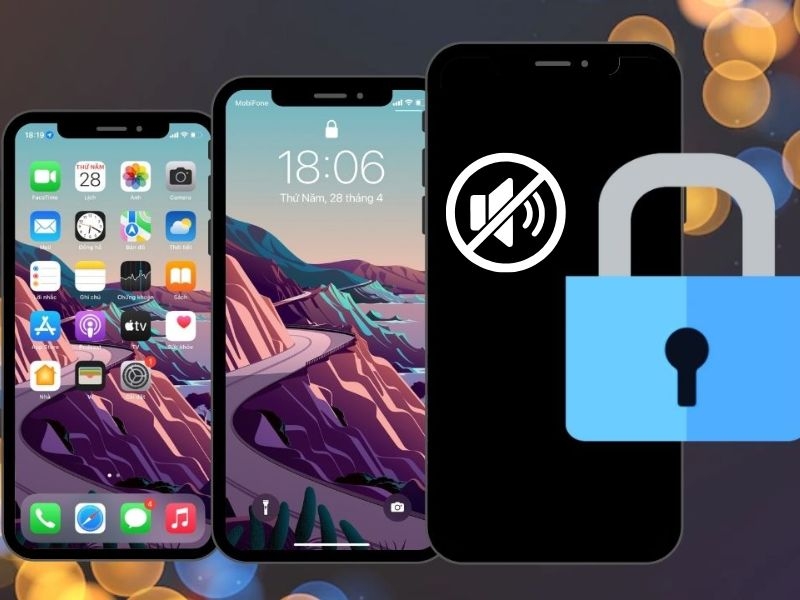
Tắt âm thanh khóa màn hình iPhone là thao tác đơn giản giúp thiết bị hoạt động yên tĩnh hơn khi sử dụng trong môi trường cần sự tập trung như lớp học, văn phòng hoặc thư viện. Nếu bạn muốn tắt âm khóa màn hình iPhone hoặc gặp tình trạng mất âm thanh khóa màn hình iPhone, bài viết dưới đây sẽ hướng dẫn chi tiết cách thực hiện cũng như cách khắc phục khi âm thanh khóa màn hình iPhone bị nhỏ. Cùng Clickbuy tìm hiểu chi tiết trong bài viết dưới đây.
1. Âm thanh khóa màn hình iPhone là gì?
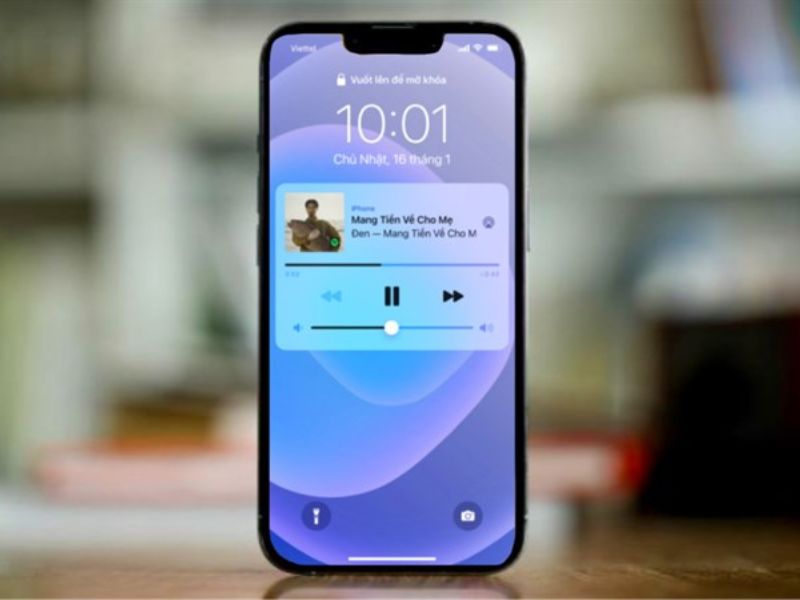
Trước khi tìm cách tắt âm thanh khóa màn hình iPhone, người dùng nên hiểu rõ tính năng này hoạt động như thế nào. Khi nhấn nút nguồn để tắt màn hình, iPhone sẽ phát ra một âm thanh nhỏ nhằm thông báo rằng thiết bị đã được khóa thành công. Âm thanh này được Apple thiết kế nhằm giúp người dùng nhận biết trạng thái của thiết bị mà không cần nhìn vào màn hình.
-
Âm thanh khóa màn hình được phát khi người dùng nhấn nút nguồn để tắt màn hình hoặc khi iPhone tự động khóa sau một khoảng thời gian không sử dụng.
-
Âm lượng của tiếng khóa màn hình thường phụ thuộc vào âm lượng hệ thống và cài đặt âm thanh trên thiết bị.
-
Trong một số trường hợp, người dùng có thể gặp tình trạng mất âm thanh khóa màn hình iPhone hoặc âm thanh khóa màn hình iPhone bị nhỏ, khiến thiết bị không phát ra tiếng khi khóa màn hình.
Nhiều người dùng thường lựa chọn tắt âm khóa màn hình iPhone để thiết bị hoạt động yên tĩnh hơn. Điều này đặc biệt hữu ích khi sử dụng điện thoại trong môi trường cần sự yên lặng như thư viện, phòng họp hoặc khi đi ngủ.
2. Cách tắt âm thanh khóa màn hình iPhone cực dễ
Apple cho phép người dùng tắt âm khóa màn hình iPhone chỉ với vài thao tác đơn giản. Người dùng có thể thực hiện việc này thông qua phần cài đặt hoặc sử dụng nút gạt rung trên thiết bị.
2.1 Cách tắt âm thanh khóa màn hình iPhone trong cài đặt
Phương pháp phổ biến và được nhiều người dùng áp dụng khi muốn tắt tiếng khóa màn hình trên iPhone.
-
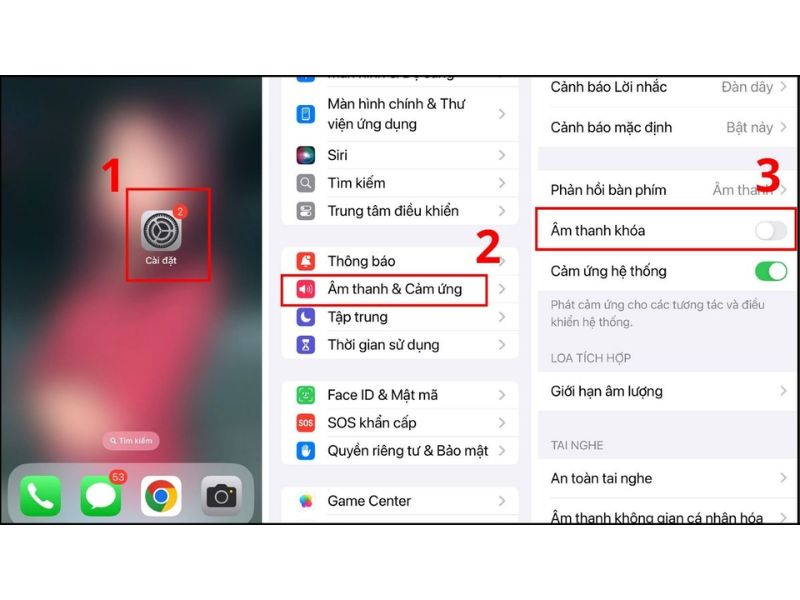
Bước 1: Mở ứng dụng Cài đặt trên iPhone để truy cập các tùy chọn hệ thống của thiết bị.
-
Bước 2: Cuộn xuống và chọn mục Âm thanh & cảm ứng để mở các thiết lập liên quan đến âm thanh.
-
Bước 3: Tìm tùy chọn Âm thanh khóa trong danh sách cài đặt âm thanh.
-
Bước 4: Gạt công tắc sang trạng thái tắt để tắt âm khóa màn hình iPhone.
-
Bước 5: Sau khi thực hiện xong, hãy thử nhấn nút nguồn để khóa màn hình và kiểm tra xem thiết bị còn phát ra âm thanh hay không.
2.2 Cách tắt âm khóa màn hình iPhone bằng nút gạt rung
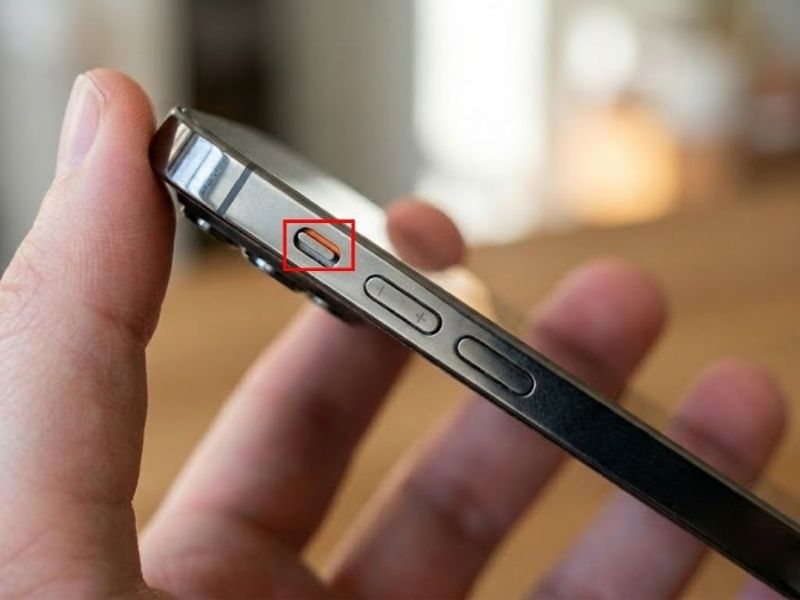
Ngoài việc tắt trong cài đặt, người dùng cũng có thể nhanh chóng tắt âm thanh khóa màn hình iPhone bằng nút gạt rung ở cạnh bên của thiết bị.
-
Bước 1: Quan sát cạnh trái của iPhone, nơi có nút gạt chuyển đổi giữa chế độ âm thanh và chế độ im lặng.
-
Bước 2: Gạt nút này xuống để bật chế độ im lặng trên iPhone.
-
Bước 3: Khi chế độ im lặng được kích hoạt, thiết bị sẽ không phát ra âm thanh khóa màn hình.
-
Bước 4: Thử nhấn nút nguồn để khóa màn hình và kiểm tra xem âm thanh khóa màn hình đã được tắt hay chưa.
3. Cách khắc phục khi âm thanh khóa màn hình iPhone bị nhỏ hoặc mất tiếng
Trong nhiều trường hợp, mất âm thanh khóa màn hình iPhone đơn giản chỉ vì thiết bị đang ở chế độ im lặng.
-
Kiểm tra xem nút gạt rung trên iPhone có đang bật chế độ im lặng hay không.
-
Nếu thiết bị đang ở chế độ im lặng, hãy gạt nút lên để bật lại chế độ âm thanh.
-
Sau đó thử khóa màn hình để kiểm tra xem âm thanh đã hoạt động trở lại chưa.
Nếu âm thanh khóa màn hình iPhone bị nhỏ hoặc không phát ra tiếng, có thể tùy chọn âm thanh khóa đang bị tắt trong phần cài đặt.
-
Mở ứng dụng Cài đặt trên thiết bị iPhone của bạn.
-
Ấn chọn mục Âm thanh & cảm ứng.
-
Kiểm tra tùy chọn Âm thanh khóa và đảm bảo công tắc đang bật.
Tắt âm thanh khóa màn hình iPhone là thao tác đơn giản giúp thiết bị hoạt động yên tĩnh hơn khi sử dụng trong nhiều môi trường khác nhau. Người dùng có thể dễ dàng tắt âm khóa màn hình iPhone thông qua phần cài đặt hoặc sử dụng nút gạt rung trên thiết bị.
Nếu iPhone của bạn gặp các vấn đề về âm thanh hoặc cần kiểm tra thiết bị, hãy ghé Clickbuy để được đội ngũ kỹ thuật viên hỗ trợ nhanh chóng, giúp thiết bị hoạt động ổn định và đảm bảo trải nghiệm sử dụng tốt nhất.







Bình luận của bạn