










Hướng dẫn chi tiết cách tạo tài khoản Email trên điện thoại
Tạo tài khoản Email trên điện thoại và thiết lập Gmail chi tiết

Nội dung chính
Tạo tài khoản Email trên điện thoại là bước cơ bản và cần thiết để bạn bắt đầu sử dụng các dịch vụ trực tuyến hiện đại. Email đóng vai trò quan trọng như là thông tin nhận dạng cá nhân của mỗi cá nhân hay tổ chức, dùng để trao đổi thư từ, đăng nhập vào ứng dụng, ngân hàng, mạng xã hội và nhiều dịch vụ khác.
Ở bài viết này, CLICKBUY sẽ hướng dẫn bạn chi tiết cách tạo tài khoản email miễn phí, thiết lập Email trên iPhone/Android, xử lý lỗi thường gặp và cách bảo mật tài khoản mạnh mẽ nhất hiện nay.
Cách tạo tài khoản Email mới trên điện thoại
Gmail là dịch vụ email phổ biến nhất vì dễ dùng, ổn định và được tích hợp sẵn trên hầu hết thiết bị Android. Ngoài ra, Gmail còn liên kết với toàn bộ hệ sinh thái Google như Drive, Meet, Photos, Docs – mang lại trải nghiệm dùng liền mạch trên các thiết bị.
Dưới đây là hướng dẫn tiêu chuẩn áp dụng chung cho cả Android và iOS:
- Bước 1: Mở ứng dụng Gmail hoặc truy cập trang accounts.google.com/signup trong trình duyệt.
- Bước 2: Chọn mục “Tạo tài khoản”, sau đó chọn loại tài khoản (cá nhân hoặc doanh nghiệp).
- Bước 3: Điền thông tin họ tên và các dữ liệu cơ bản.
- Bước 4: Nhập tên email bạn muốn tạo và thiết lập mật khẩu đủ mạnh.
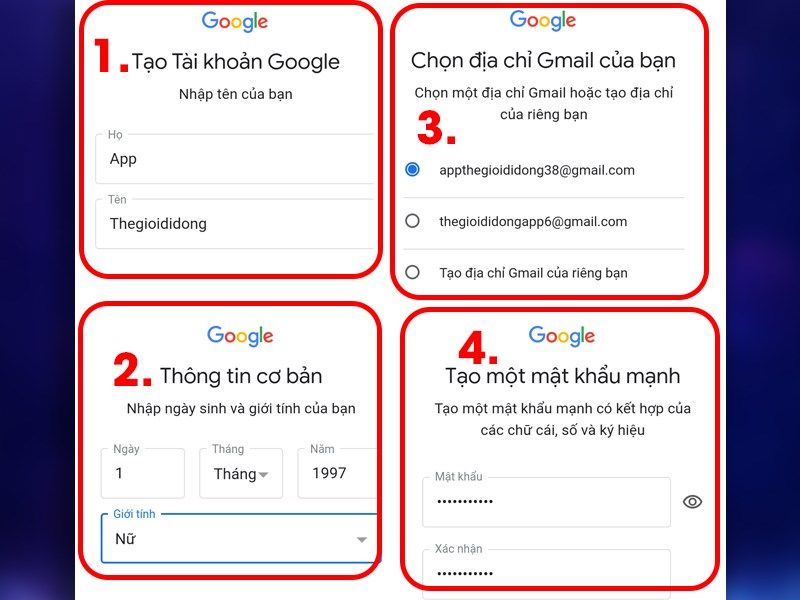
- Bước 5: Xác minh bằng số điện thoại qua mã OTP.
- Bước 6: Bổ sung email khôi phục (tùy chọn nhưng rất quan trọng).
- Bước 7: Đọc và đồng ý Điều khoản dịch vụ – Chính sách bảo mật.
Sau khi hoàn tất, hệ thống sẽ tự động đồng bộ Google Drive, danh bạ, ảnh và dữ liệu khác giúp bạn sử dụng tiện lợi hơn trên mọi thiết bị.
Thêm và thiết lập email đã tồn tại trên điện thoại
Không phải ai cũng chỉ dùng một email. Việc sử dụng nhiều tài khoản cho các mục đích khác nhau (công việc, cá nhân, gia đình, doanh nghiệp) là rất phổ biến. Vì vậy, smartphone hiện nay đều hỗ trợ thêm nhiều địa chỉ email từ các nền tảng như Gmail, Outlook, Yahoo hoặc email tên miền riêng.
Thêm tài khoản email trên điện thoại iPhone (iOS)
iPhone tích hợp sẵn ứng dụng Mail để quản lý nhiều email cùng lúc (Gmail, Outlook, Yahoo, email công ty, v.v.).
Hệ điều hành iOS tích hợp sẵn ứng dụng Mail, cho phép quản lý nhiều tài khoản khác nhau :
- Bước 1: Mở phần Cài đặt trên điện thoại iPhone.
- Bước 2: Cuộn xuống và chọn mục “Mail”.
- Bước 3: Chọn “Tài khoản” → “Thêm tài khoản”.
- Bước 4: Chọn nhà cung cấp như Google, Outlook, Yahoo hoặc email doanh nghiệp.
- Bước 5: Nhập email, mật khẩu và các thông số máy chủ (nếu cần).
- Bước 6: Bật/tắt các dữ liệu cần đồng bộ như Mail – Danh bạ – Lịch – Ghi chú.
Thêm tài khoản email trên thiết bị di động Android
Điện thoại Android thường sử dụng ứng dụng Gmail làm trung tâm quản lý mọi tài khoản email.
- Bước 1: Mở ứng dụng Gmail.
- Bước 2: Click vào ảnh hồ sơ ở góc trên bên phải.
- Bước 3: Chọn “Thêm một tài khoản khác”.
- Bước 4: Chọn loại email bạn muốn thêm.
- Bước 5: Nhập thông tin cho email và mật khẩu.
- Bước 6: Hoàn tất xác minh và bật đồng bộ nếu muốn.
Nhờ việc hợp nhất tất cả email trong một ứng dụng, bạn có thể chuyển đổi nhanh chóng giữa các hộp thư mà không cần mở nhiều ứng dụng khác nhau.
Bảo mật và khắc phục sự cố
Trong quá trình sử dụng email, vấn đề quan trọng nhất bạn không thể bỏ qua chính là bảo mật tài khoản. Một tài khoản email bị mất có thể kéo theo nguy cơ mất mọi tài khoản liên kết như Facebook, TikTok, ngân hàng và cả dữ liệu cá nhân. Dưới đây là những bước quan trọng giúp bạn bảo vệ tài khoản hiệu quả nhất.
Thiết lập bảo mật 2 lớp (2FA)
Bảo mật hai yếu tố là tiêu chuẩn bắt buộc cho mọi tài khoản email. Theo báo cáo của Microsoft (2023), việc kích hoạt 2FA giúp giảm 99,9% các cuộc tấn công chiếm đoạt tài khoản. Tính năng này yêu cầu người dùng nhập thêm một mã xác thực ngoài mật khẩu, giúp ngăn chặn việc đăng nhập trái phép dù người khác biết mật khẩu của bạn.
Cách bật bảo mật 2 lớp trên Gmail
-
Mở ứng dụng Gmail → Nhấn vào ảnh hồ sơ → “Quản lý Tài khoản Google”.
-
Chọn tab “Bảo mật”.
-
Tìm “Xác minh 2 bước” và tiến hành kích hoạt.
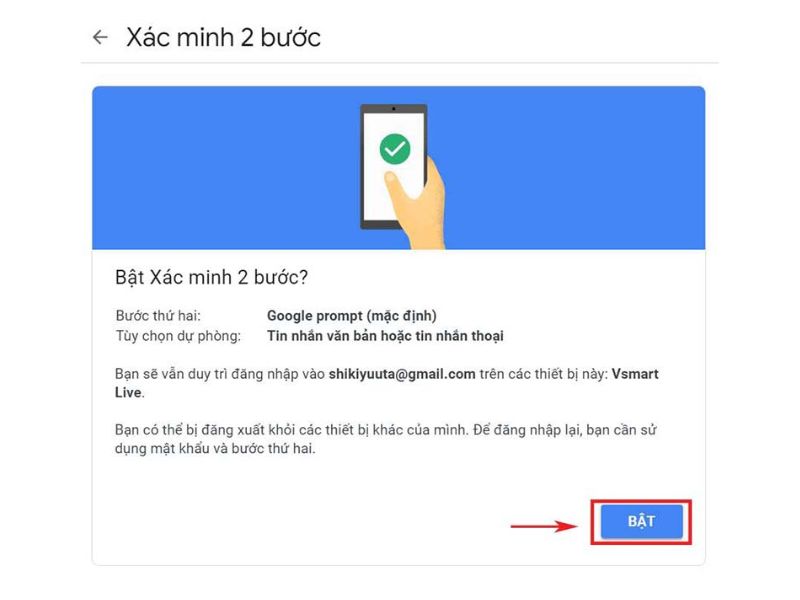
-
Nên dùng ứng dụng Google Authenticator thay vì mã SMS để tăng tính an toàn.
Xử lý lỗi xác minh số điện thoại khi tạo email
Một trong những lỗi phổ biến nhất khi tạo Gmail mới trên điện thoại di động là hệ thống báo “Không thể xác minh số điện thoại”. Nguyên nhân thường là vì số điện thoại đã được sử dụng cho quá nhiều tài khoản mới tạo trong thời gian ngắn.
Cách khắc phục nhanh:
-
Đổi sang mạng Wi-Fi khác để tránh bị Google đánh dấu bất thường.
-
Xóa cache của ứng dụng Gmail hoặc trình duyệt.
-
Tạo thêm tài khoản trên một thiết bị khác.
-
Sử dụng email khôi phục thay thế nếu Google cho phép.
-
Thử tạo vào thời điểm khác trong ngày (đêm hoặc sáng sớm thường ít lỗi).
Việc thiết lập email đúng cách không chỉ giúp bạn sử dụng các dịch vụ thuận tiện hơn mà còn tạo nền tảng an toàn cho toàn bộ các hoạt động trực tuyến trong tương lai. Và bài viết trên của chúng tôi sẽ giúp người dùng nắm được đầy đủ các bước để tạo tài khoản Gmail mới, thêm tài khoản email hiện có trên cả iPhone và Android, cũng như hiểu rõ các kỹ thuật bảo mật quan trọng nhằm bảo vệ danh tính số của mình. Đừng quên theo dõi CLICKBUY để cập nhật thêm nhiều thông tin hữu ích về công nghệ, thiết bị và các thủ thuật sử dụng điện thoại hiệu quả.







Bình luận của bạn