









Tạo ảnh trong Google Docs bằng Gemini chỉ với vài bước
Hướng dẫn tạo ảnh trong Google Docs bằng Gemini từ A–Z

Nội dung chính
Sự phát triển của trí tuệ nhân tạo đang thay đổi cách chúng ta làm việc với các công cụ văn phòng quen thuộc. Với sự tích hợp của Gemini vào Google Workspace, người dùng giờ đây có thể tạo ảnh trong Google Docs bằng Gemini chỉ bằng vài dòng mô tả đơn giản. Tính năng này giúp việc thiết kế hình minh họa, ảnh bìa hay nội dung trực quan cho tài liệu trở nên nhanh chóng và tiện lợi hơn bao giờ hết. Nếu người dùng đang muốn tận dụng AI để làm cho tài liệu của mình chuyên nghiệp và sinh động hơn, hãy cùng Clickbuy tìm hiểu cách tạo ảnh trong Google Docs bằng Gemini chi tiết trong bài viết dưới đây.
Tính năng tạo hình ảnh AI trong Google Docs với Gemini là gì?
Thực tế, tính năng tạo ảnh trong Google Docs bằng Gemini là sự kết hợp giữa sức mạnh xử lý ngôn ngữ tự nhiên của Gemini và mô hình tạo ảnh tiên tiến nhất hiện nay của Google – Imagen 3.
Thay vì phải tốn thời gian tìm kiếm trên Google Images hay các kho ảnh Stock, giờ đây các tín đồ công nghệ chỉ cần mô tả ý tưởng bằng văn bản. Hệ thống sẽ tự động phân tích ngữ cảnh và xuất ra những hình ảnh chất lượng cao, độc duy nhất và phù hợp hoàn hảo với nội dung đang soạn thảo. Đây là bước đột phá giúp khách hàng duy trì luồng tư duy (Flow) mà không bị ngắt quãng bởi các tác vụ đồ họa phức tạp.

Cách tạo hình ảnh AI trong Google Docs bằng Gemini
Quy trình vận hành tính năng này cực kỳ logic và dễ tiếp cận, ngay cả với những khách hàng không quá rành về kỹ thuật.
Bước 1: Truy cập công cụ tạo ảnh trong Google Docs
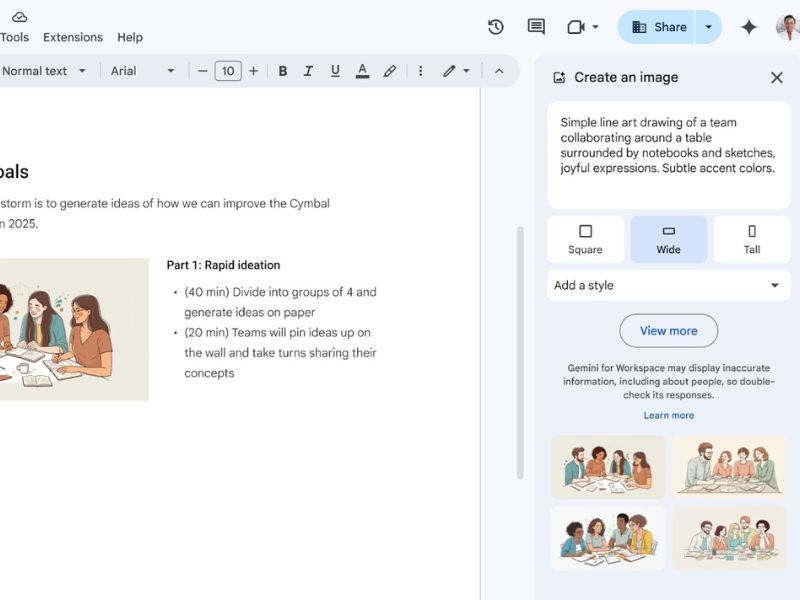
Để bắt đầu, người dùng mở một tài liệu Google Docs bất kỳ. Trên thanh công cụ, hãy chọn thẻ Chèn (Insert) -> Hình ảnh (Image) -> Trợ giúp tôi tạo hình ảnh (Help me create an image).
Tại thời điểm này, bảng điều khiển thông minh sẽ xuất hiện ở phía bên phải màn hình, sẵn sàng chờ đợi mệnh lệnh từ các tín đồ công nghệ.
Bước 2: Nhập mô tả hình ảnh và thiết lập các tùy chọn
Tại ô nhập liệu, khách hàng hãy mô tả bức ảnh mình mong muốn.
Ví dụ: Một chú robot đang đọc sách trong thư viện cổ kính, ánh nắng vàng nhạt chiếu qua cửa sổ.
Ngay bên dưới ô nhập liệu, Gemini cung cấp các tùy chọn về Phong cách (Style) như: Nhiếp ảnh (Photography), Màu nước (Watercolor), Phác thảo (Sketch), Cyberpunk... Việc chọn đúng phong cách sẽ giúp việc tạo ảnh trong Google Docs bằng Gemini đạt được độ chính xác thẩm mỹ cao nhất.

Bước 3: Chọn ảnh phù hợp và thêm vào tài liệu
Sau khi nhấn nút Tạo (Create), AI sẽ trả về khoảng 4 biến thể hình ảnh khác nhau. Người dùng có thể nhấn vào từng tấm để xem trước. Khi đã tìm thấy "chân ái", chỉ cần 1 cú nhấp chuột, hình ảnh sẽ tự động được chèn vào vị trí con trỏ trong văn bản.
Hướng dẫn tạo ảnh bìa cho Google Docs bằng Gemini
Một tài liệu chuyên nghiệp không thể thiếu trang bìa ấn tượng. Tính năng tạo ảnh bìa (Cover Image) là một trong những điểm nâng cấp đáng giá nhất mà các tín đồ công nghệ nên thử.
Bước 1: Bật chế độ hiển thị không phân trang trong Docs
Để ảnh bìa hiển thị đẹp nhất (tràn viền), người dùng cần chuyển tài liệu sang chế độ Pageless.
Vào Tệp (File) -> Thiết lập trang (Page setup) -> Chọn Không phân trang (Pageless) -> Nhấn OK.
Bước 2: Mở tính năng tạo ảnh bìa bằng AI
Sau khi đã ở chế độ Pageless, khách hàng di chuột lên phía trên cùng của tài liệu. Một nút bấm có biểu tượng ngôi sao lấp lánh hoặc tùy chọn Thêm ảnh bìa (Add Cover) sẽ xuất hiện. Tại đây, chọn Tạo bằng AI (Create with AI).
Bước 3: Tùy chỉnh và hoàn thiện hình ảnh bìa
Tương tự như cách chèn ảnh thông thường, người dùng nhập mô tả cho chủ đề của toàn bộ tài liệu. Gemini sẽ tính toán tỷ lệ khung hình rộng (Wide) để bức ảnh phủ kín chiều ngang trang giấy, tạo nên một diện mạo vô cùng đẳng cấp cho báo cáo của khách hàng.
Mẹo viết prompt để tạo ảnh đẹp bằng Gemini
Để việc tạo ảnh trong Google Docs bằng Gemini không chỉ dừng lại ở mức "đủ dùng" mà phải "đẹp xuất sắc", các tín đồ công nghệ cần nắm vững nghệ thuật viết câu lệnh (Prompt).
Mô tả rõ chủ thể và bối cảnh
Đừng chỉ viết "1 cái máy tính". Hãy thử: "1 chiếc laptop MacBook Pro đặt trên bàn làm việc gỗ tối màu, bên cạnh là một cốc cà phê đang bốc khói, hậu cảnh là cửa sổ nhìn ra thành phố ban đêm". Càng chi tiết về hành động và môi trường xung quanh, AI càng hiểu đúng ý người dùng.
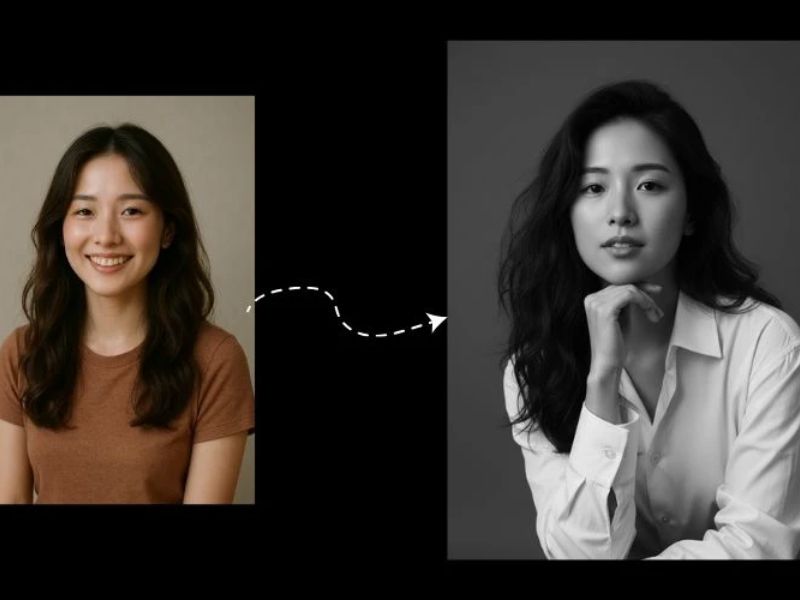
Thêm phong cách hình ảnh (illustration, 3D, anime...)
Việc định hướng phong cách nghệ thuật giúp bức ảnh có linh hồn hơn.
-
Nếu muốn sự hiện đại: Hãy thêm "3D render, Unreal Engine 5".
-
Nếu muốn sự hoài cổ: Thêm "Vintage film photography, 1990s style".
-
Nếu muốn sự dễ thương: Thêm "Studio Ghibli style, anime illustration".
Sử dụng từ khóa về ánh sáng và màu sắc
Ánh sáng là yếu tố quyết định cảm xúc của bức ảnh. Khách hàng có thể sử dụng các từ khóa như: Golden hour (giờ vàng), Cinematic lighting (ánh sáng điện ảnh) hoặc Pastel color palette (tông màu pastel) để có kết quả tinh tế nhất.
Nhìn chung, việc tạo ảnh trong Google Docs bằng Gemini giúp người dùng tiết kiệm thời gian thiết kế và nâng cao tính trực quan cho tài liệu. Chỉ với vài bước đơn giản và một câu lệnh mô tả rõ ràng, người dùng có thể tạo ra hình ảnh minh họa hoặc ảnh bìa ấn tượng ngay trong Google Docs mà không cần sử dụng thêm phần mềm thiết kế. Hy vọng hướng dẫn trong bài viết sẽ giúp người dùng tận dụng tốt hơn sức mạnh của AI trong công việc và học tập. Đừng quên theo dõi Clickbuy để cập nhật thêm nhiều mẹo công nghệ, thủ thuật AI và thông tin hữu ích mỗi ngày.

Bình luận của bạn