









Cách tải Zoom về điện thoại miễn phí siêu đơn giản và nhanh chóng
Cách tải Zoom về điện thoại miễn phí siêu đơn giản

Nội dung chính
Tải Zoom về điện thoại miễn phí là cách nhanh nhất để bạn có thể tham gia các cuộc họp, lớp học trực tuyến hay kết nối với đồng nghiệp, bạn bè mọi lúc, mọi nơi. Zoom là ứng dụng hội nghị trực tuyến phổ biến, không chỉ phục vụ công việc mà còn là công cụ học tập hữu ích. Hãy cùng CLICKBUY khám phá cách tải Zoom về điện thoại miễn phí cho cả Android và iPhone trong bài viết dưới đây để tận dụng tối đa các tính năng hữu ích của Zoom!
1. Cách tải Zoom về điện thoại miễn phí cực dễ
Trước khi bắt đầu, bạn cần biết rằng Zoom có sẵn trên cả điện thoại Android và iPhone, và bạn có thể tải về miễn phí từ Google Play Store hoặc App Store. Bây giờ, chúng ta sẽ đi sâu vào từng hệ điều hành để bạn có thể dễ dàng tải và cài đặt ứng dụng này.
1.1 Hướng dẫn tải Zoom về điện thoại Android
Để tải Zoom về điện thoại Android, bạn chỉ cần làm theo các bước đơn giản sau:
-
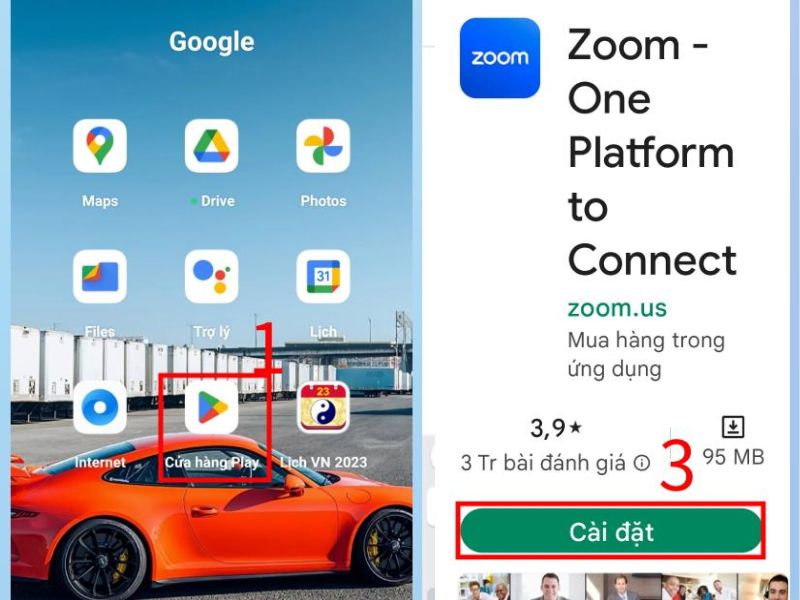
Bước 1: Mở CH Play, trên màn hình chính của điện thoại Android, tìm và mở ứng dụng CH Play Store.
-
Bước 2: Tìm kiếm "Zoom", nhập từ khóa "Zoom" vào thanh tìm kiếm của Google Play.
-
Bước 3: Chọn ứng dụng Zoom: Tìm ứng dụng có tên "Zoom Cloud Meetings" và nhấn vào nó.
-
Bước 4: Nhấn "Cài đặt": Khi bạn vào trang ứng dụng, chọn Cài đặt để tải Zoom về điện thoại của mình.
-
Bước 5: Đăng ký và đăng nhập: Sau khi cài đặt hoàn tất, mở ứng dụng và đăng ký hoặc đăng nhập vào tài khoản Zoom để bắt đầu sử dụng.
1.2 Hướng dẫn tải Zoom về điện thoại iPhone
Nếu bạn đang sử dụng iPhone, việc tải Zoom về điện thoại miễn phí cũng rất đơn giản. Dưới đây là các bước chi tiết:
-
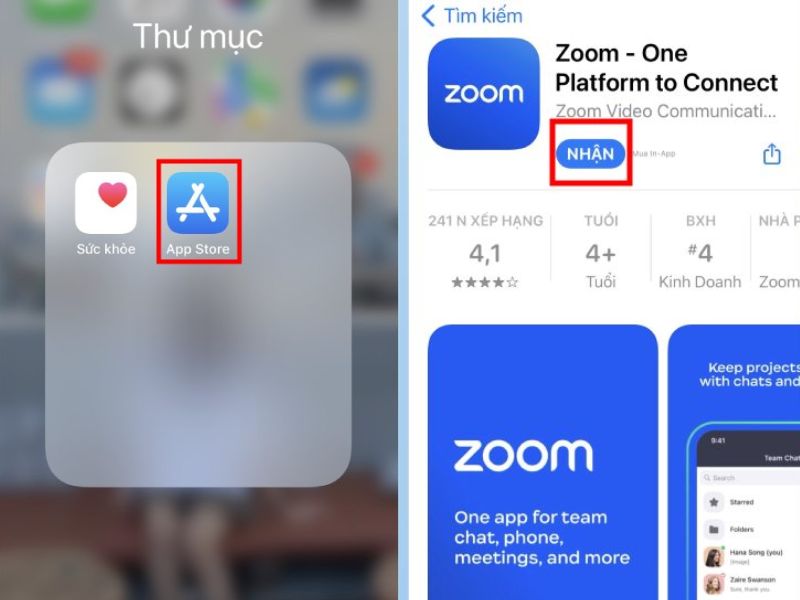
Bước 1: Mở App Store: Trên màn hình chính của iPhone, mở App Store.
-
Bước 2: Tìm kiếm "Zoom", sử dụng thanh tìm kiếm và nhập từ khóa "Zoom".
-
Bước 3: Chọn ứng dụng Zoom: Chọn ứng dụng "Zoom: One Platform to Connect" từ kết quả tìm kiếm.
-
Bước 4: Nhấn nút Nhận để tải ứng dụng về điện thoại của bạn.
-
Bước 5: Đăng ký và đăng nhập: Sau khi tải xong, mở ứng dụng và đăng ký hoặc đăng nhập vào tài khoản Zoom.
2. Các lưu ý khi tải và sử dụng Zoom trên điện thoại
Khi sử dụng Zoom trên điện thoại, có một số lưu ý quan trọng mà bạn cần nắm bắt để có được trải nghiệm tốt nhất. Dưới đây là một số vấn đề thường gặp và cách giải quyết chúng, cũng như những tính năng hữu ích mà bạn nên biết.
2.1 Các vấn đề thường gặp khi tải Zoom trên điện thoại
Mặc dù quá trình tải Zoom về điện thoại miễn phí rất đơn giản, nhưng đôi khi bạn có thể gặp phải một số vấn đề.
-
Không thể tải Zoom về điện thoại: Đảm bảo rằng điện thoại của bạn đang kết nối internet ổn định và có đủ dung lượng trong bộ nhớ để tải ứng dụng. Nếu gặp lỗi, thử khởi động lại điện thoại và tải lại ứng dụng.
-
Không thể đăng nhập vào tài khoản Zoom: Kiểm tra kết nối internet của bạn và đảm bảo rằng thông tin đăng nhập là chính xác. Nếu quên mật khẩu, ấn chọn "Quên mật khẩu" để đặt lại mật khẩu mới.
-
Lỗi khi tham gia cuộc họp: Nếu không thể tham gia cuộc họp, hãy kiểm tra lại liên kết mời hợp lệ từ người tổ chức cuộc họp.
2.2 Hướng dẫn cách bật tắt camera và mic trên Zoom Meeting
Một tính năng quan trọng trên Zoom là khả năng bật hoặc tắt microphone và camera trong các cuộc họp.
Trước khi tham gia cuộc họp:
-
Mở ứng dụng Zoom, chọn phần Cuộc họp và ấn chọn.
-
Trong mục Tắt tiếng micro của tôi hoặc Tắt video của tôi, bạn có thể bật hoặc tắt mic và camera.
Trong cuộc họp: Trong giao diện cuộc họp, bạn chỉ cần nhấn vào biểu tượng mic và camera ở dưới màn hình để bật/tắt chúng.

2.3 Cách bật hình nền ảo trên Zoom đơn giản
Một tính năng khác trên Zoom mà rất nhiều người sử dụng là hình nền ảo. Đây là cách bạn có thể làm:
-
Bước 1: Trong cuộc họp Zoom, nhấn vào Khác ở góc dưới bên phải.
-
Bước 2: Chọn Nền ảo.
-
Bước 3: Bạn có thể chọn một trong những nền có sẵn, hoặc nhấn + để tải lên hình nền từ điện thoại của bạn.
Bằng cách sử dụng nền ảo, người dùng có thể tạo ra một không gian chuyên nghiệp hơn cho cuộc họp hoặc đơn giản là che đi môi trường xung quanh nếu bạn đang làm việc tại nhà.
Tải Zoom về điện thoại miễn phí là một giải pháp tuyệt vời giúp bạn tham gia các cuộc họp trực tuyến một cách dễ dàng và thuận tiện. Nếu bạn đang tìm kiếm một chiếc điện thoại mới để trải nghiệm Zoom mượt mà hơn, đừng quên ghé CLICKBUY! Với các mẫu điện thoại chính hãng, hiệu năng mạnh mẽ và màn hình sắc nét, CLICKBUY mang đến cho bạn lựa chọn tuyệt vời để tham gia các cuộc họp hay học tập trực tuyến một cách dễ dàng và hiệu quả.





Bình luận của bạn