










Hướng dẫn tải file quá lớn trên Google Drive an toàn
Hướng dẫn tải file quá lớn trên Google Drive không lỗi
Nội dung chính
Tải file quá lớn trên Google Drive đôi khi khiến người dùng gặp lỗi tải chậm, bị ngắt giữa chừng, không thể nén thư mục hoặc xuất hiện cảnh báo không thể quét virus. Tình trạng này thường xảy ra khi tải video dung lượng cao, thư mục nhiều dữ liệu hoặc file chia sẻ có lượt tải lớn. Vậy làm sao để tải file Google Drive dung lượng lớn nhanh hơn, ổn định hơn và hạn chế lỗi? Cùng Clickbuy tìm hiểu các cách xử lý đơn giản trong bài viết dưới đây.
Vì sao tải file quá lớn trên Google Drive dễ bị lỗi?
Khi khách hàng đối mặt với các tệp tin có dung lượng khổng lồ (thường là từ 10GB trở lên như các file nén phần mềm đồ họa, source video 4K/8K hoặc các tệp sao lưu dữ liệu nội bộ), hệ thống quản lý của Google Drive thường kích hoạt các cơ chế phòng vệ và giới hạn băng thông ngầm.
-
Cơ chế nén file (Zipping) của Google bị quá tải: Khi tải một thư mục lớn chứa nhiều tệp tin, Google Drive sẽ tự động nén lại thành các file Zip nhỏ. Quá trình này diễn ra trên đám mây và rất dễ bị đứng hình (stuck) nếu hệ thống máy chủ bận hoặc tệp tin quá phức tạp.
-
Giới hạn bộ nhớ đệm trình duyệt: Các trình duyệt như Google Chrome hay Microsoft Edge thường quản lý bộ nhớ đệm (Cache) không tối ưu khi tải các tệp tin đơn khối quá lớn, dễ dẫn đến hiện tượng tràn RAM hoặc thông báo lỗi Network Error.
-
Chính sách giới hạn hạn ngạch (Quota): Google áp dụng hạn ngạch nghiêm ngặt đối với số lượng băng thông tải xuống của một tệp tin công khai trong vòng 24 giờ nhằm tránh tình trạng spam hệ thống.
Kiểm tra trước khi tải file quá lớn trên Google Drive
Để quá trình tải file dung lượng lớn diễn ra trơn tru, hạn chế tối đa rủi ro mất thời gian tải lại từ đầu, khách hàng cần thực hiện các bước kiểm tra nền tảng sau:
-
Kiểm tra dung lượng bộ nhớ trống của ổ cứng: Hãy đảm bảo ổ đĩa lưu trữ (ổ C hoặc ổ D) trên máy tính của người dùng còn trống nhiều hơn dung lượng của file cần tải tối thiểu là 10 - 20GB để làm không gian giải nén.
-
Kiểm tra độ ổn định của đường truyền mạng: Ưu tiên sử dụng mạng dây thay vì Wifi để tránh hiện tượng rớt gói tin (Packet Loss) giữa chừng.
-
Xác minh quyền truy cập của file: Đảm bảo tài khoản Google của người dùng đã được cấp quyền truy cập đầy đủ đối với tệp tin (đặc biệt là các file nội bộ doanh nghiệp).
Cách tải file quá lớn trên Google Drive bằng trình duyệt
Nếu người dùng không muốn cài đặt các phần mềm bên thứ ba phức tạp, việc sử dụng các tính năng cơ bản của trình duyệt web vẫn là giải pháp phổ biến nhất. Dưới đây là quy trình 5 bước tiêu chuẩn để lưu tệp tin dung lượng lớn:
Mở file Google Drive cần tải
Đầu tiên, người dùng truy cập vào đường link Google Drive được chia sẻ hoặc vào trực tiếp trang quản lý Drive cá nhân của mình. Tìm đến tệp tin hoặc thư mục dung lượng lớn mà khách hàng đang cần tải về máy tính.
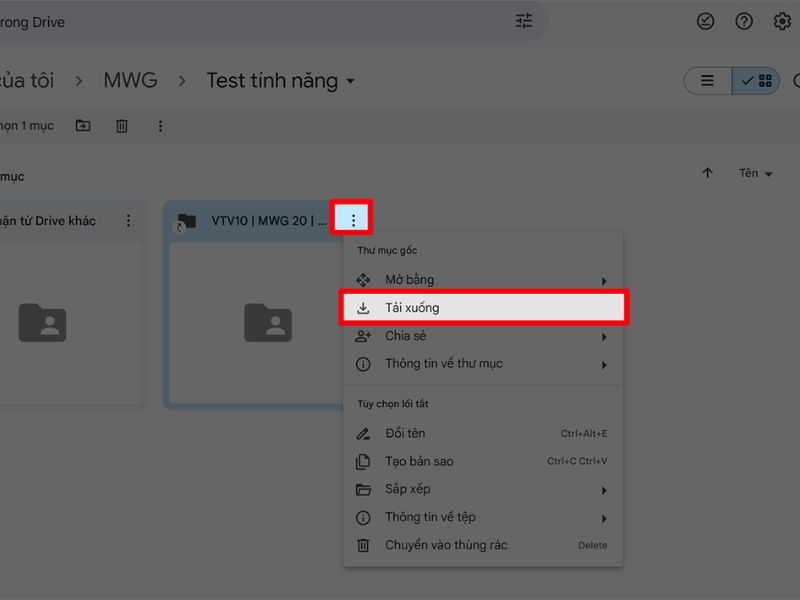
Nhấn chuột phải và chọn Tải xuống
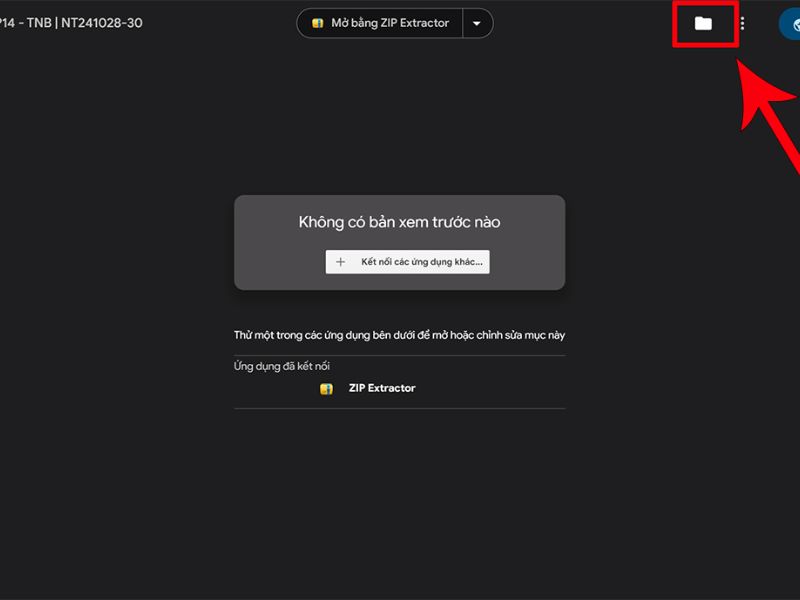
Tại giao diện hiển thị, người dùng nhấn chuột phải vào biểu tượng của tệp tin (hoặc click vào biểu tượng dấu ba chấm thẳng hàng bên cạnh tên file). Một menu danh mục sẽ hiện ra, khách hàng tìm và chọn dòng Tải xuống (Download).
Chờ Google Drive quét virus và xác nhận tải
Lúc này, hệ thống đám mây của Google sẽ tự động tiến hành kiểm tra tệp tin. Đối với các file có dung lượng vượt trội, một bảng thông báo bảo mật sẽ hiện ra với nội dung cảnh báo tệp quá lớn để quét virus. Người dùng cần nhấn xác nhận vào nút Vẫn tải xuống (Download anyway) để trình duyệt bắt đầu kích hoạt tiến trình download.
Không tắt tab hoặc đổi mạng khi đang tải
Đây là lưu ý cực kỳ quan trọng đối với các tệp tin lớn. Trong suốt quá trình thanh tiến trình (progress bar) của trình duyệt đang chạy, khách hàng tuyệt đối không được tắt tab Google Drive hiện tại, không đóng trình duyệt và không thực hiện chuyển đổi mạng (như rút dây mạng, đổi từ Wifi này sang Wifi khác) để tránh làm gãy luồng dữ liệu.
Mở lại file sau khi tải xong để kiểm tra dữ liệu
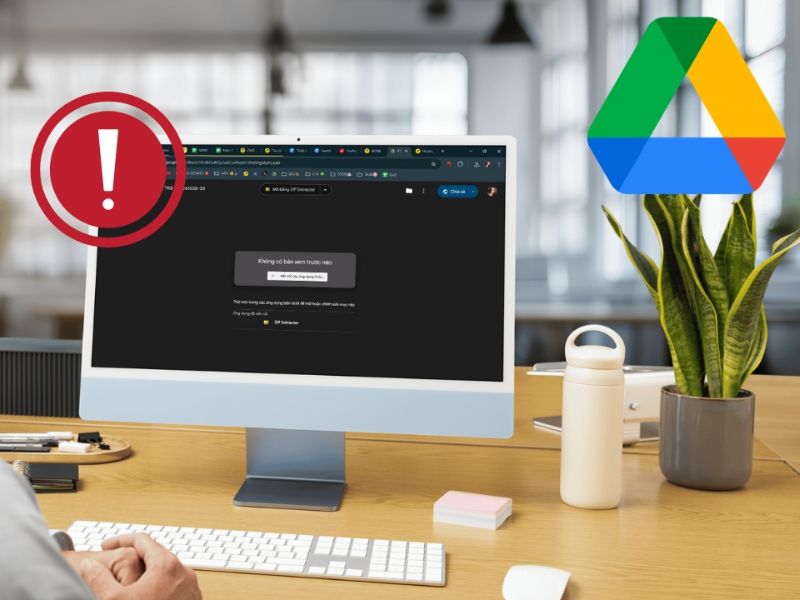
Sau khi trình duyệt báo quá trình tải xuống hoàn tất, người dùng không nên vội vã sử dụng ngay. Hãy di chuyển vào thư mục lưu trữ, tiến hành mở file (hoặc giải nén nếu là file .zip, .rar) để kiểm tra xem dữ liệu bên trong có bị lỗi toàn vẹn cấu trúc (corrupted file) do quá trình truyền tải đường dài hay không.
Cách xử lý lỗi “Google Drive không thể quét virus cho file này”
Google Drive chỉ hỗ trợ quét virus tự động cho các tệp tin có dung lượng dưới 100MB. Với các file lớn hơn, người dùng sẽ luôn nhận được bảng cảnh báo tiêu chuẩn.
-
Bản chất của lỗi: Đây thực tế không phải là lỗi hệ thống, mà là một thông báo bảo mật mặc định nhằm xác nhận người dùng hoàn toàn tin tưởng nguồn gốc của file trước khi tải về thiết bị.
-
Cách xử lý: Khách hàng chỉ cần nhấp chuột vào nút Vẫn tải xuống (Download anyway) như ở bước 3.3 để tiếp tục. Tuy nhiên, để tăng tốc và bỏ qua bước xác nhận phiền phức này ở những lần sau, giới công nghệ thường sử dụng phần mềm Internet Download Manager (IDM) hoặc công cụ mã nguồn mở JDownloader để hệ thống tự động bắt link gốc trực tiếp từ máy chủ Google mà không cần qua bước trung gian của trình duyệt.
Cách khắc phục lỗi tải file Google Drive bị ngắt giữa chừng
Hiện tượng tải được 50% hoặc 99% thì trình duyệt báo lỗi "Tải xuống không thành công" hoặc đứng im là lỗi cực kỳ phổ biến khi xử lý dữ liệu nặng. Để khắc phục triệt để, hãy áp dụng bảng so sánh cấu hình các công cụ hỗ trợ dưới đây:
|
Phương pháp xử lý |
Ưu điểm |
Nhược điểm |
Phù hợp với |
|
Sử dụng phần mềm IDM (Windows) |
Chia nhỏ file thành nhiều luồng, tăng tốc 500%, hỗ trợ Resume (Tải tiếp) khi rớt mạng |
Phải cài đặt phần mềm bên thứ ba |
Người dùng Windows cần tải file đơn khối siêu lớn |
|
Sử dụng ứng dụng Google Drive for Desktop |
Đồng bộ ngầm theo thời gian thực, không tốn tài nguyên RAM của trình duyệt |
Cần đăng nhập tài khoản cố định trên PC |
Người dùng cần tải cả thư mục chứa hàng ngàn file nhỏ |
|
Xóa Cache và Cookie trình duyệt |
Giải phóng bộ nhớ RAM ngay lập tức, sửa lỗi xung đột script hệ thống |
Phải đăng nhập lại các tài khoản web |
Xử lý nhanh các file dung lượng trung bình |
Cách xử lý lỗi vượt quá giới hạn tải xuống Google Drive
Khi một tệp tin công khai nhận được lượng tương tác và tải xuống quá lớn trong ngày, Google sẽ khóa tính năng download và hiển thị lỗi: "Rất tiếc, hiện tại bạn không thể xem hoặc tải xuống tệp này..." (Quota Exceeded).
Mẹo xử lý vượt rào (Bypass):
Người dùng đăng nhập vào tài khoản Google cá nhân của mình.
-
Tại giao diện file báo lỗi, click vào biểu tượng ba chấm ở góc trên bên phải -> chọn "Thêm lối tắt vào Drive" (Add shortcut to Drive).
-
Truy cập vào giao diện Drive cá nhân của người dùng, tạo một thư mục trống bất kỳ, sau đó di chuyển file lối tắt vừa tạo vào trong thư mục đó.
-
Cuối cùng, chuột phải vào thư mục đó và bấm Tải xuống (Download). Google sẽ tiến hành nén (Zip) cả thư mục này lại và cấp một hạn ngạch tải mới hoàn toàn cho tài khoản của người dùng, giúp tải file về máy mượt mà.

Lưu ý bảo mật khi tải file lớn từ Google Drive
Mạng internet luôn tiềm ẩn nhiều rủi ro. Khi xử lý các tệp tin dung lượng lớn có nguồn gốc từ internet, người dùng cần tuân thủ các nguyên tắc an toàn thông tin sau:
-
Không sử dụng các công cụ bẻ khóa (Crack) phần mềm tải file: Các bản IDM Full Crack trôi nổi trên mạng thường được cài cắm mã độc gián điệp, Trojan độc hại có khả năng đánh cắp mật khẩu ngân hàng của người dùng.
-
Kiểm tra kỹ đuôi định dạng file: Cảnh giác nếu file bạn tải về là phim hoặc tài liệu nhưng lại có định dạng thực thi là .exe, .bat, .scr – đây chắc chắn là virus giả mạo.
-
Luôn bật phần mềm diệt virus trên máy tính: Đảm bảo hệ thống phòng thủ Windows Defender hoặc các phần mềm bảo mật chuyên dụng luôn hoạt động để quét sâu tệp tin ngay sau khi quá trình tải xuống hoàn tất.
Nhìn chung, tải file quá lớn trên Google Drive sẽ dễ thành công hơn nếu người dùng kiểm tra dung lượng trống, sử dụng mạng ổn định, chia nhỏ thư mục hoặc cài Drive for desktop để đồng bộ dữ liệu về máy. Bên cạnh đó, cần ưu tiên tải file từ nguồn đáng tin cậy và quét virus trước khi mở những tệp lạ. Đừng quên theo dõi Clickbuy để cập nhật thêm nhiều thủ thuật Google Drive, máy tính và công nghệ hữu ích.






Bình luận của bạn