









Chuyển tin nhắn từ iPhone cũ sang iPhone mới đầy đủ nhất
Cách chuyển tin nhắn từ iPhone cũ sang iPhone mới nhanh nhất
Nội dung chính
Chuyển tin nhắn từ iPhone cũ sang iPhone mới là bước quan trọng mà hầu như ai cũng cần thực hiện khi nâng cấp thiết bị. Những đoạn hội thoại chứa thông tin cá nhân, công việc hay kỷ niệm đều rất giá trị, vì vậy việc chuyển dữ liệu đầy đủ và an toàn luôn được người dùng quan tâm. Thực tế, Apple đã cung cấp nhiều cách chuyển tin nhắn nhanh chóng mà không cần cài thêm ứng dụng phức tạp. Trong bài viết này, Clickbuy sẽ hướng dẫn người dùng các phương pháp chuyển tin nhắn hiệu quả, dễ thực hiện và phù hợp với từng nhu cầu sử dụng.
Phương pháp chuyển trực tiếp thông qua tính năng Quick Start
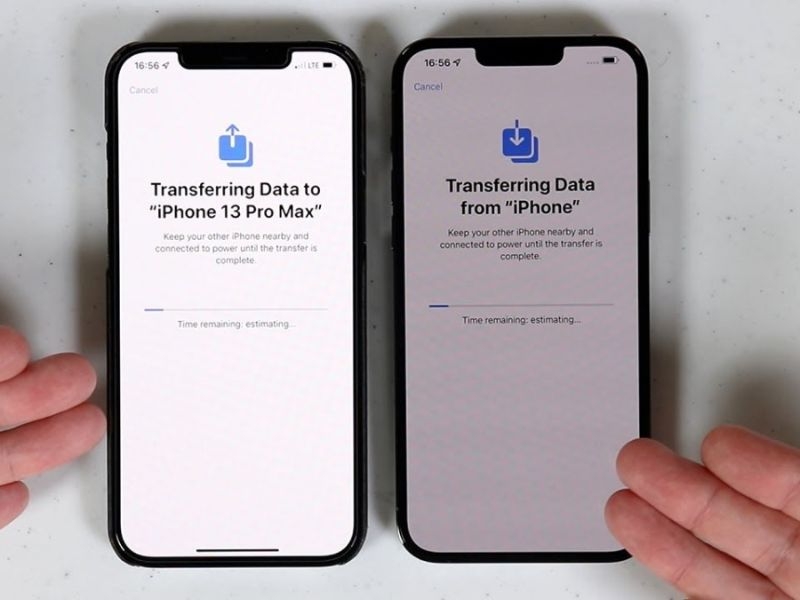
Đây được coi là phương thức tối ưu và thuận tiện nhất mà Apple cung cấp cho người dùng kể từ phiên bản iOS 12.4 trở về sau. Tính năng này cho phép 2 thiết bị thiết lập kết nối không dây tầm ngắn để truyền tải toàn bộ dữ liệu bao gồm cả tin nhắn văn bản và các tệp đa phương tiện.
Dưới đây là các bước thực hiện chi tiết giúp các tín đồ công nghệ thao tác chính xác:
-
Bước 1: Đặt 2 thiết bị cạnh nhau và đảm bảo cả 2 đều đã được sạc đầy pin hoặc đang kết nối với nguồn điện ổn định.
-
Bước 2: Bật Bluetooth trên thiết bị hiện tại. Màn hình thiết bị mới sẽ xuất hiện cửa sổ yêu cầu thiết lập bằng Apple ID.
-
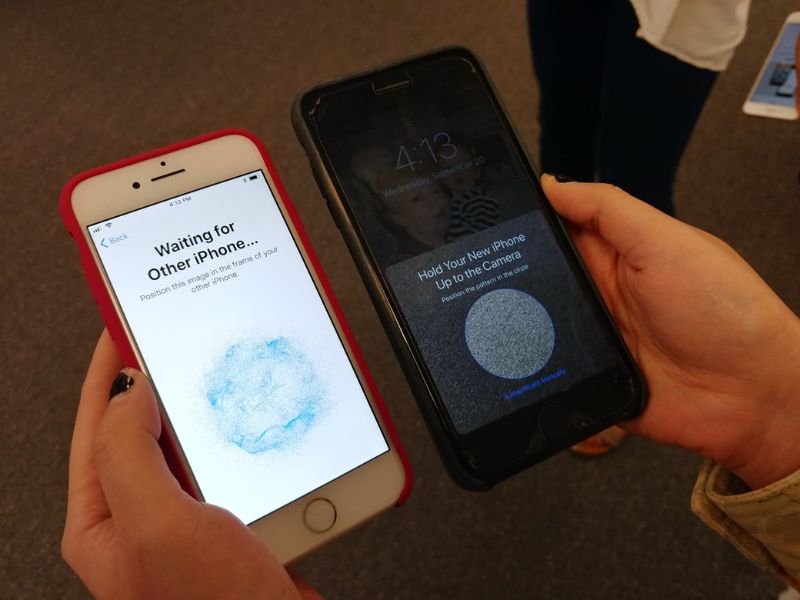
Bước 3: Sử dụng camera của máy cũ để quét hình ảnh hoạt họa trên máy mới nhằm xác thực kết nối bảo mật.
-
Bước 4: Lựa chọn mục Chuyển dữ liệu từ iPhone và đợi quá trình đồng bộ hoàn tất.
Theo các khảo sát thực tế về trải nghiệm người dùng năm 2026, phương pháp này có tỷ lệ thành công lên đến 98% và giúp khách hàng tiết kiệm thời gian so với việc sử dụng các phương thức lưu trữ trung gian. Tại Clickbuy, khi khách hàng chọn mua các dòng iPhone 15 Pro Max hoặc iPhone 16 mới nhất, đội ngũ kỹ thuật viên luôn sẵn sàng hỗ trợ thực hiện quy trình này để đảm bảo dữ liệu của quý khách được an toàn tuyệt đối.
Đồng bộ hóa tin nhắn thông qua dịch vụ lưu trữ iCloud
Đối với những khách hàng muốn chuyển tin nhắn từ iPhone cũ sang iPhone mới một cách độc lập mà không cần sao lưu toàn bộ ứng dụng hay hình ảnh nặng nề, iCloud Messages chính là sự lựa chọn hoàn hảo. Phương thức này hoạt động dựa trên cơ chế đồng bộ hóa thời gian thực trên đám mây.
|
Đặc điểm |
Đồng bộ qua iCloud |
Sao lưu toàn bộ (Backup) |
|
Tốc độ |
Rất nhanh cho riêng tin nhắn |
Phụ thuộc vào tổng dung lượng máy |
|
Yêu cầu |
Kết nối mạng ổn định |
Dung lượng iCloud phải đủ lớn |
|
Tính linh hoạt |
Chỉnh sửa/xóa sẽ đồng bộ cả hai máy |
Dữ liệu cố định tại thời điểm sao lưu |
|
Dữ liệu đính kèm |
Giữ nguyên ảnh, video trong tin nhắn |
Giữ nguyên toàn bộ cấu trúc dữ liệu |
Để thực hiện, các tín đồ công nghệ cần vào mục Cài đặt, chọn tên tài khoản, vào iCloud và đảm bảo mục Tin nhắn đã được bật xanh trên cả 2 thiết bị. Lưu ý rằng dung lượng lưu trữ miễn phí 5GB của Apple thường không đủ cho lượng tin nhắn tích lũy qua nhiều năm, do đó khách hàng nên cân nhắc nâng cấp gói iCloud để quá trình diễn ra suôn sẻ.
Việc sở hữu một thiết bị có hiệu năng mạnh mẽ như các dòng iPad Pro M4 hay Macbook Air M3 tại Clickbuy cũng giúp khách hàng quản lý dữ liệu tin nhắn iCloud một cách chuyên nghiệp và đồng bộ hơn trên toàn hệ sinh thái.
Chuyển tin nhắn thông qua máy tính với iTunes hoặc Finder
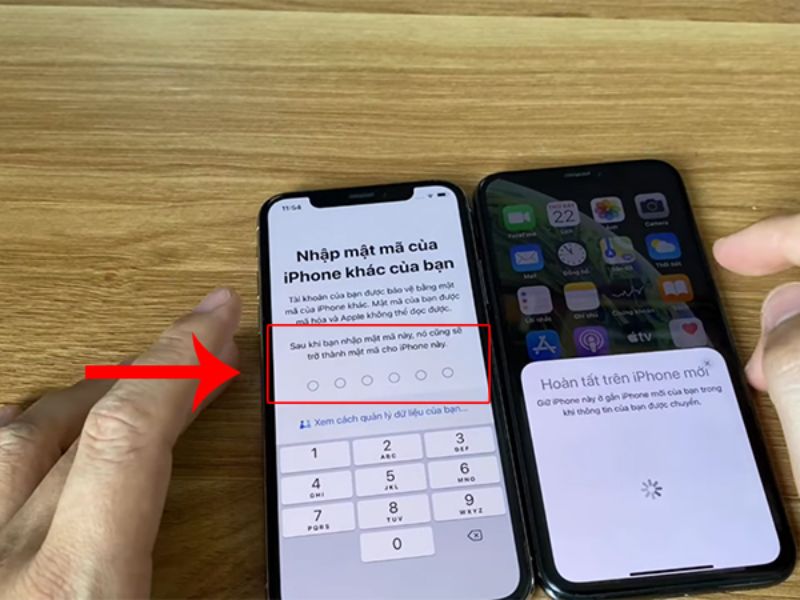
Đối với những khách hàng sở hữu lượng tin nhắn khổng lồ từ nhiều năm và muốn đảm bảo độ ổn định tuyệt đối, việc sử dụng cáp kết nối vật lý với máy tính là phương án không thể bỏ qua. Đây là cách giúp di chuyển toàn bộ lịch sử trò chuyện bao gồm cả các tin nhắn SMS truyền thống và iMessage mà không phụ thuộc vào tốc độ internet.
Quy trình thực hiện bao gồm 3 giai đoạn chính:
-
Giai đoạn sao lưu: Kết nối thiết bị cũ với máy tính, mở ứng dụng iTunes (trên Windows) hoặc Finder (trên macOS). Chọn mục Back Up Now và hãy nhớ đánh dấu vào ô Encrypt Local Backup (Mã hóa bản sao lưu) để đảm bảo các dữ liệu nhạy cảm như mật khẩu và tin nhắn được lưu giữ.
-
Giai đoạn chuẩn bị máy mới: Khởi động thiết bị mới và thực hiện các bước thiết lập cơ bản cho đến khi xuất hiện màn hình Ứng dụng & Dữ liệu.
-
Giai đoạn khôi phục: Chọn mục Khôi phục từ bản sao lưu Mac hoặc PC, sau đó kết nối máy mới với máy tính và chọn bản sao lưu vừa tạo.
Theo số liệu thống kê từ các diễn đàn công nghệ uy tín tại Việt Nam, phương pháp sử dụng máy tính giúp giảm thiểu tối đa các lỗi vặt như mất tin nhắn hình ảnh hoặc lỗi font chữ đối với các cuộc hội thoại dài.
Xử lý các lỗi thường gặp khi không chuyển được tin nhắn
Đôi khi quá trình chuyển tin nhắn từ iPhone cũ sang iPhone mới có thể gặp trục trặc khiến khách hàng lo lắng. Một nghiên cứu về kỹ thuật phần mềm cho thấy phần lớn các lỗi phát sinh do sự không tương thích về phiên bản hệ điều hành hoặc xung đột bộ nhớ đệm.
Các giải pháp khắc phục hiệu quả mà Clickbuy đề xuất:
-
Cập nhật hệ điều hành: Hãy đảm bảo cả hai thiết bị đều đang chạy phiên bản iOS mới nhất. Nếu máy cũ dùng iOS 17 nhưng máy mới lại dùng iOS 16, bản sao lưu sẽ không thể khôi phục được.
-
Kiểm tra dung lượng bộ nhớ: Tin nhắn chứa nhiều video có thể chiếm hàng chục GB. Khách hàng cần đảm bảo thiết bị mới có dung lượng lưu trữ lớn hơn hoặc bằng lượng dữ liệu từ máy cũ.
-
Reset cài đặt mạng: Nếu đồng bộ qua iCloud bị treo, việc đặt lại cài đặt mạng sẽ giúp làm mới kết nối và tăng tốc độ truyền tải.
Nếu đã thử các cách trên mà vẫn gặp khó khăn, các tín đồ công nghệ không nên quá lo lắng. Hãy mang thiết bị đến cửa hàng Clickbuy gần nhất, đội ngũ chuyên viên của chúng tôi sẽ hỗ trợ kiểm tra và xử lý bằng các công cụ chuyên dụng hoàn toàn miễn phí cho khách hàng mua máy tại hệ thống.
Sử dụng công cụ bên thứ ba cho các nhu cầu chuyên sâu
Trong một số trường hợp đặc biệt, khách hàng có nhu cầu chuyển tin nhắn giữa các Apple ID khác nhau hoặc muốn trích xuất tin nhắn ra định dạng PDF để lưu trữ trên máy tính, các phần mềm như 3uTools, AnyTrans hay iMazing sẽ phát huy tác dụng mạnh mẽ.
Các phần mềm này cung cấp giao diện trực quan, cho phép người dùng chọn lọc chính xác từng cuộc hội thoại cần chuyển thay vì phải sao chép toàn bộ máy. Điều này cực kỳ hữu ích cho những khách hàng muốn giữ máy mới thật sạch sẽ và chỉ giữ lại những thông tin thực sự cần thiết.
Ví dụ, khi sử dụng iMazing, khách hàng có thể xem trước toàn bộ lịch sử tin nhắn trên màn hình lớn của máy tính trước khi quyết định chuyển chúng sang điện thoại mới. Đây là tính năng mà các công cụ mặc định của Apple chưa hỗ trợ hoàn hảo.
Chuyển tin nhắn từ iPhone cũ sang iPhone mới sẽ trở nên đơn giản hơn khi người dùng chọn đúng phương pháp phù hợp với thiết bị và dữ liệu đang có. Dù sử dụng iCloud, sao lưu iTunes hay chuyển trực tiếp khi thiết lập máy mới, chỉ cần thực hiện đúng các bước là người dùng có thể yên tâm giữ trọn nội dung tin nhắn quan trọng. Nếu người dùng đang chuẩn bị lên đời iPhone hoặc cần hỗ trợ chuyển dữ liệu an toàn, Clickbuy luôn sẵn sàng đồng hành với các dịch vụ kiểm tra, cài đặt và chuyển dữ liệu chuyên nghiệp, giúp người dùng sử dụng iPhone mới một cách trọn vẹn ngay từ ngày đầu.

Bình luận của bạn