










Cách quét NFC CCCD trên điện thoại nhanh và chuẩn nhất 2025
Làm sao để quét NFC CCCD nhanh chóng trên điện thoại?
Nội dung chính
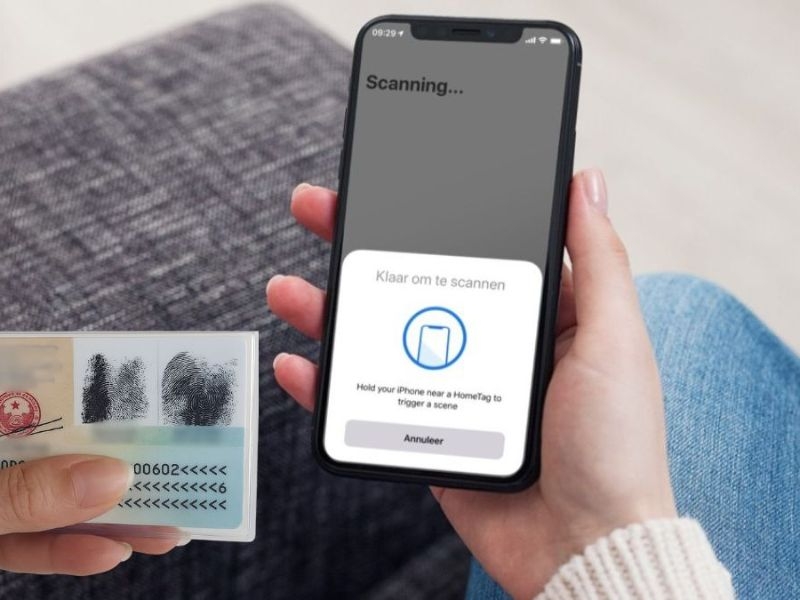
Trong bối cảnh công nghệ số phát triển mạnh mẽ hiện nay, việc quét NFC CCCD (Căn cước công dân gắn chip) đã trở thành một thao tác thiết yếu đối với mọi công dân số. Đây là chìa khóa quan trọng để thực hiện xác thực sinh trắc học theo Quyết định 2345/QĐ-NHNN, đảm bảo an toàn tối đa cho các giao dịch chuyển khoản ngân hàng trực tuyến.
Tuy nhiên, CLICKBUY nhận thấy rất nhiều người dùng vẫn còn gặp lúng túng khi thực hiện thao tác này, dẫn đến những trải nghiệm chưa thực sự mượt mà. Trong bài viết này, chúng tôi sẽ cung cấp giải pháp toàn diện, giúp khách hàng làm chủ công nghệ và bảo vệ tài sản của mình một cách tốt nhất.
Tầm quan trọng của việc quét NFC CCCD trong kỷ nguyên số
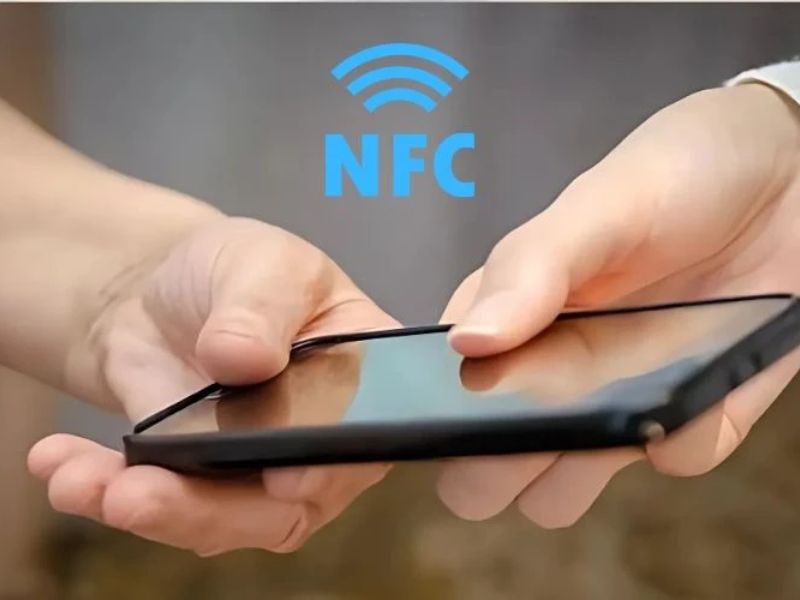
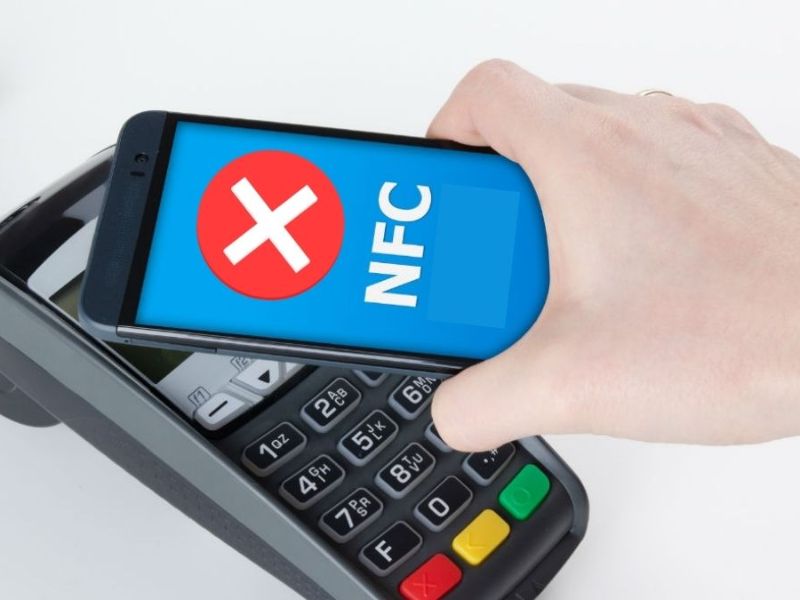
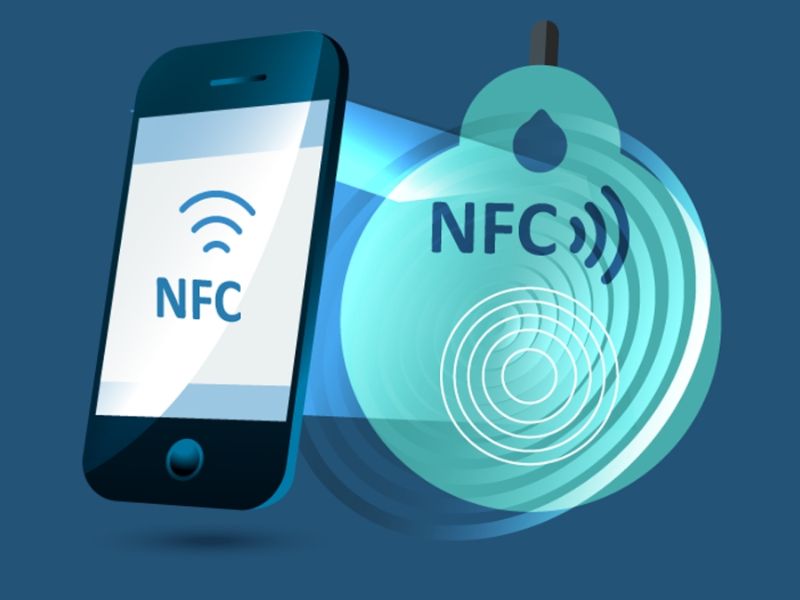
Công nghệ NFC (Near Field Communication) cho phép thiết bị di động đọc và trích xuất dữ liệu được mã hóa an toàn bên trong chip điện tử của thẻ Căn cước công dân. Việc quét NFC vừa là thủ tục hành chính, vừa là lớp khiên bảo vệ vững chắc nhất hiện nay chống lại các thủ đoạn gian lận, chiếm đoạt tài khoản ngân hàng.
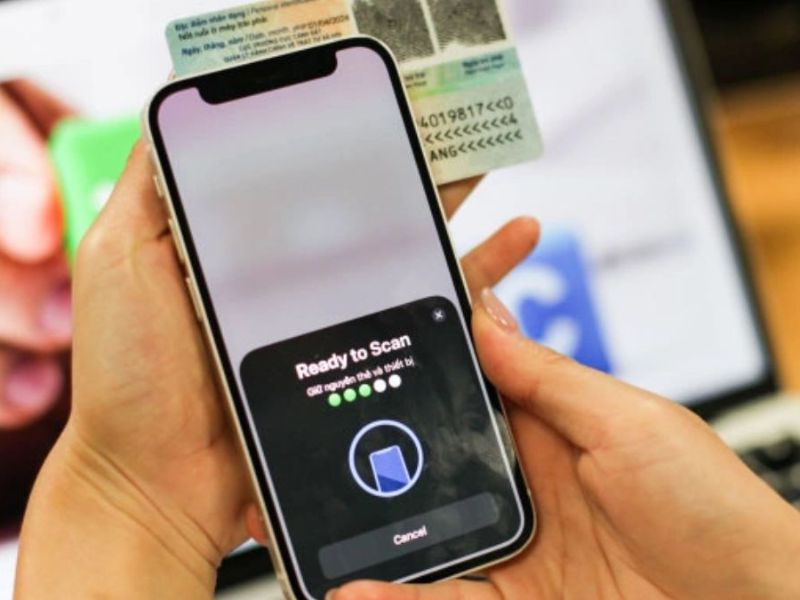
Khi người dùng thực hiện quét NFC căn cước công dân thành công, hệ thống ngân hàng sẽ đối chiếu khuôn mặt thực tế với dữ liệu gốc trong chip, đảm bảo người đang thực hiện giao dịch chính chủ. Đây là bước tiến vượt bậc về bảo mật được cộng đồng người dùng công nghệ tại Việt Nam hưởng ứng.
Kiểm tra thiết bị có hỗ trợ NFC hay không?
Trước khi đi vào các bước thực hiện, điều kiện tiên quyết là chiếc Smartphone của người dùng phải được trang bị phần cứng NFC.
-
Đối với iPhone: Các dòng máy từ iPhone 7/7 Plus trở về sau (bao gồm iPhone X, 11, 12, 13, 14, 15 và iPhone 16 series mới nhất) đều đã tích hợp sẵn tính năng này và luôn ở chế độ bật.
-
Đối với Android: Android đa dạng hơn, do đó người dùng cần kiểm tra thủ công. Hãy vào Cài đặt > Kết nối và tìm kiếm mục NFC. Nếu thấy tùy chọn này, hãy gạt sang chế độ Bật để sẵn sàng cho việc quét NFC.
Nếu thiết bị hiện tại đã quá cũ và không hỗ trợ, đây có thể là thời điểm lý tưởng để người dùng cân nhắc nâng cấp lên các dòng máy hiện đại hơn tại hệ thống CLICKBUY để bắt kịp xu thế công nghệ.
Xác định vị trí đầu đọc NFC trên từng dòng máy
Một trong những nguyên nhân chính khiến quá trình quét NFC CCCD thất bại là do đặt sai vị trí tiếp xúc giữa thẻ và điện thoại. Mỗi hãng sản xuất sẽ bố trí chip đọc NFC ở các khu vực khác nhau, cụ thể:
Vị trí trên iPhone
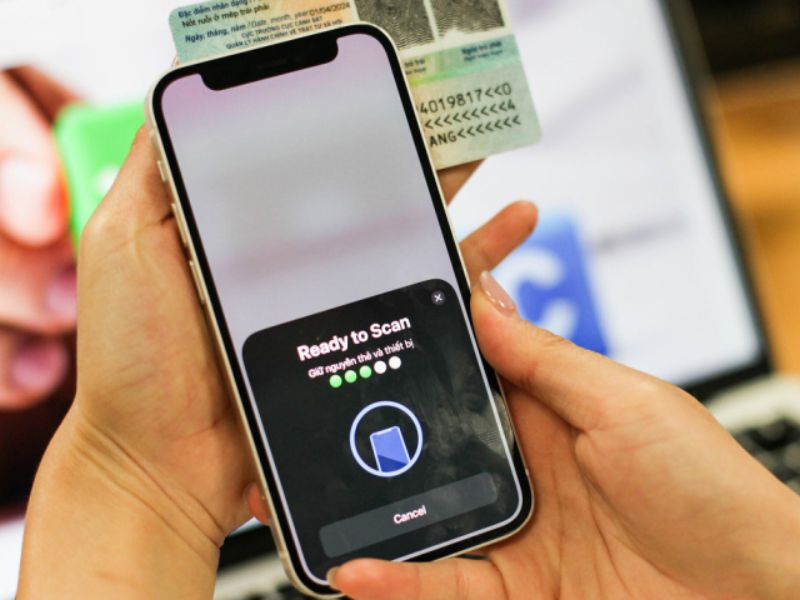
Đối với các tín đồ của Apple, cách quét NFC CCCD trên iPhone yêu cầu sự chính xác ở phần đỉnh máy. Đầu đọc NFC của iPhone nằm ở cạnh trên cùng mặt lưng, ngay bên cạnh cụm camera sau. Người dùng cần đưa phần chip đồng của thẻ CCCD chạm vào khu vực này (gần tai thỏ hoặc cụm Dynamic Island) để máy nhận diện nhanh nhất.
Vị trí trên Samsung và Android
Ngược lại, cách quét NFC CCCD trên Samsung lại có chút khác biệt tùy theo model.
-
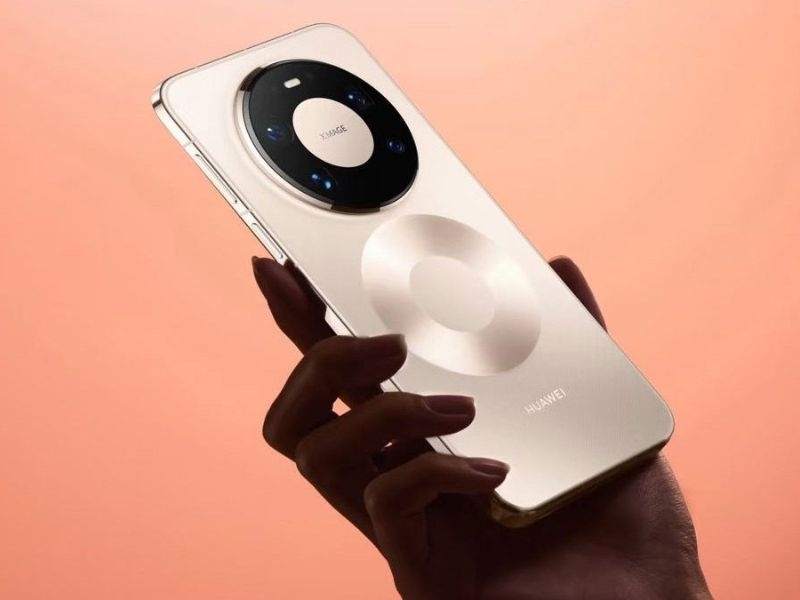
Với các dòng cao cấp như Galaxy S hoặc Note: Chip NFC thường nằm ở chính giữa mặt lưng máy.
-
Với các dòng Galaxy A hoặc máy gập: Chip NFC có thể nằm gần cụm camera.
Nhìn chung, cách quét NFC CCCD trên Android đòi hỏi người dùng kiên nhẫn dò tìm vị trí bằng cách di chuyển thẻ chậm rãi dọc theo mặt lưng cho đến khi máy rung lên phản hồi.
Hướng dẫn quy trình quét NFC chuẩn từng bước
Để giúp khách hàng thực hiện thành công ngay từ lần đầu tiên, CLICKBUY sẽ hướng dẫn quét NFC CCCD được chuẩn hóa theo quy trình sau:
-
Bước 1: Tháo ốp lưng điện thoại (đặc biệt là ốp dày hoặc có kim loại) để tránh cản sóng. Mở ứng dụng ngân hàng và chọn tính năng xác thực sinh trắc học.
-
Bước 2: Đặt thẻ CCCD lên một mặt phẳng cố định như mặt bàn hoặc cầm chắc trên tay.
-
Bước 3: Đưa điện thoại áp sát vào thẻ theo đúng vị trí đầu đọc đã xác định ở trên.
-
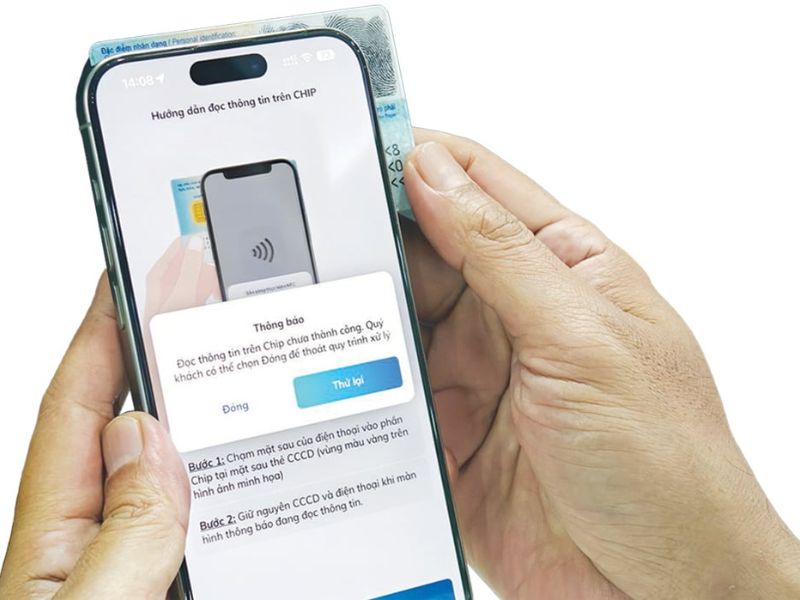
Bước 4: Đây là bước quan trọng nhất. Khi màn hình hiện thông báo "Đang đọc chip", người dùng cần giữ nguyên tư thế trong khoảng 3-5 giây. Tuyệt đối không di chuyển máy quá sớm.
-
Bước 5: Chờ đến khi ứng dụng báo thành công hoặc điện thoại rung nhẹ mới nhấc máy ra.
Các lỗi thường gặp khi quét NFC và cách khắc phục
Dù đã tuân thủ quy trình, đôi khi sự cố kỹ thuật vẫn có thể xảy ra. Dưới đây là các tình huống phổ biến và cách xử lý:
Lỗi mất kết nối giữa chừng
Nếu ứng dụng thông báo quét NFC CCCD bị lỗi hoặc mất kết nối, nguyên nhân thường do người dùng di chuyển điện thoại quá nhanh khi dữ liệu chưa truyền tải xong. Giải pháp là hãy kiên nhẫn giữ yên máy lâu hơn một chút sau khi cảm thấy điện thoại rung. Đồng thời, hãy đảm bảo ốp lưng đã được tháo bỏ hoàn toàn.
Lỗi thông tin không hợp lệ
Trong một số trường hợp, người dùng nhận được thông báo quét NFC báo CCCD không hợp lệ. Lỗi này có thể xuất phát từ việc bề mặt chip đồng trên thẻ CCCD bị bẩn, mờ hoặc xước khiến đầu đọc không thể giải mã tín hiệu. Khách hàng hãy thử dùng khăn mềm lau sạch chip thẻ và thử lại. Ngoài ra, hãy đảm bảo đặt đúng chiều của thẻ CCCD (mặt chứa chip hướng lên trên).
Việc quét NFC CCCD là một bước đi tất yếu trong lộ trình chuyển đổi số quốc gia. Hy vọng với những chia sẻ chi tiết từ CLICKBUY, người dùng đã nắm vững kỹ thuật và tự tin thực hiện xác thực sinh trắc học. Hãy biến công nghệ thành công cụ đắc lực để bảo vệ cuộc sống và tài sản của chính mình. Chúc quý khách hàng thực hiện thành công và có những trải nghiệm giao dịch an toàn, tiện lợi.


Bình luận của bạn