










Cách quay màn hình iPhone Duo có âm thanh cực dễ
Hướng dẫn quay màn hình iPhone Duo chi tiết từ A-Z
Nội dung chính
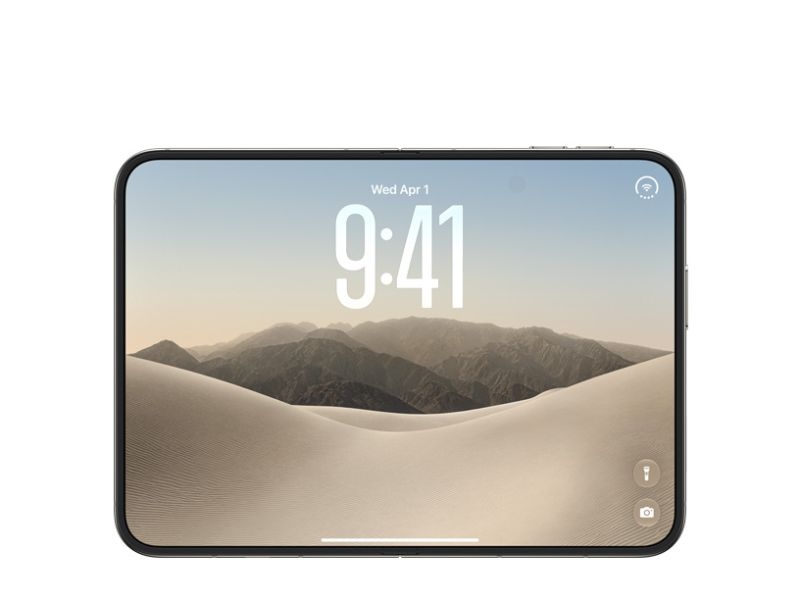
Quay màn hình iPhone Duo là tính năng hữu ích giúp người dùng dễ dàng ghi lại các thao tác, lưu trữ nội dung quan trọng hoặc chia sẻ những khoảnh khắc thú vị trong quá trình sử dụng. Với thiết kế màn hình gập độc đáo, nhiều người có thể thắc mắc cách quay màn hình trên thiết bị có gì khác biệt so với các dòng iPhone truyền thống. Vậy làm thế nào để quay màn hình iPhone Duo nhanh chóng, có âm thanh và chất lượng rõ nét? Cùng Clickbuy tìm hiểu chi tiết các bước thực hiện trong bài viết dưới đây.
iPhone Duo có hỗ trợ quay màn hình không?
Câu trả lời chắc chắn là CÓ.
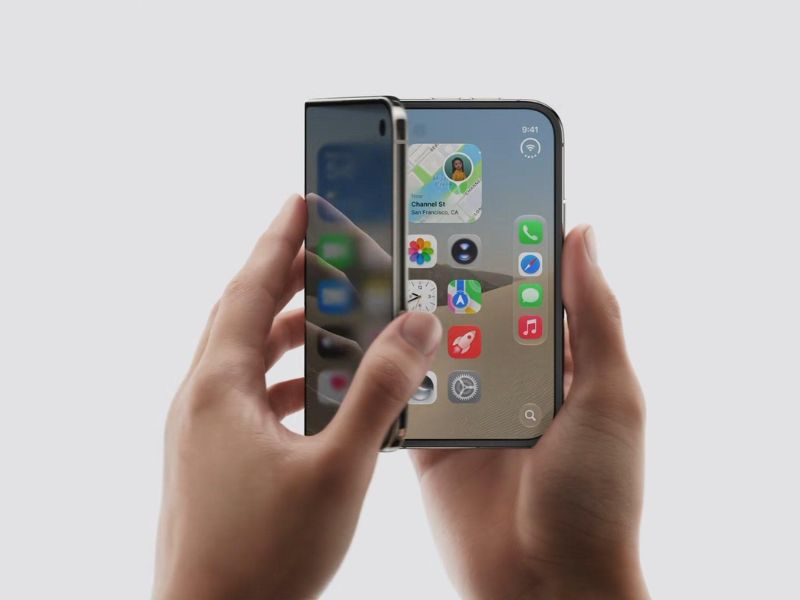
Apple tích hợp sẵn công nghệ ghi màn hình cao cấp trên hệ điều hành iOS 27 dành riêng cho iPhone Duo. Tương tự như các dòng flagship dạng thanh, máy cho phép người dùng dễ dàng lưu lại các thao tác hướng dẫn, thước phim game đỉnh cao hay các cuộc họp trực tuyến.
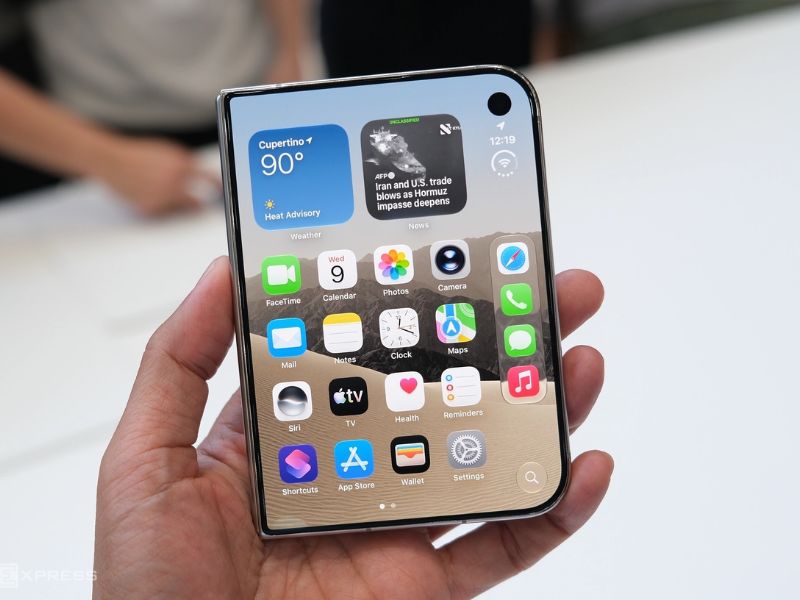
Tuy nhiên, nhờ cấu trúc gập mở linh hoạt, tính năng này còn hỗ trợ ghi hình linh hoạt ở cả màn hình phụ 5.4 inch lẫn màn hình gập 7.6 inch với độ phân giải lên tới 4K 60fps vô cùng mượt mà.
Hướng dẫn các cách quay màn hình iPhone Duo chi tiết
Quay màn hình iPhone Duo là thao tác đơn giản giúp người dùng dễ dàng ghi lại những nội dung quan trọng mà không cần cài đặt thêm ứng dụng bên thứ ba.
Quay màn hình iPhone Duo bằng Trung tâm điều khiển
Để sử dụng tính năng này một cách tiện lợi nhất, trước tiên người dùng cần thực hiện thao tác cài đặt quay màn hình iPhone Duo vào Trung tâm điều khiển (Control Center):
-
Truy cập Cài đặt (Settings) > chọn Trung tâm điều khiển (Control Center).
-
Tìm mục Ghi màn hình (Screen Recording) và nhấn vào biểu tượng dấu cộng màu xanh (+) để thêm vào danh sách lối tắt.
-
Khi cần quay, người dùng chỉ cần vuốt Trung tâm điều khiển xuống từ góc trên bên phải màn hình, chạm vào nút quay màn hình iPhone Duo (hình tròn có chấm nhỏ ở giữa). Hệ thống sẽ đếm ngược 3 giây và bắt đầu ghi hình.

Cách quay màn hình iPhone Duo có ghi âm giọng nói
Nếu người dùng muốn vừa quay video vừa thuyết minh hướng dẫn hoặc ghi lại giọng nói của mình:
-
Vuốt mở Trung tâm điều khiển.
-
Nhấn và giữ (Haptic Touch) vào biểu tượng quay màn hình.
-
Chạm vào biểu tượng Micro để chuyển sang trạng thái Micro Mở (Microphone On).
-
Chọn Bắt đầu ghi (Start Recording) để tiến hành thu đồng thời cả âm thanh hệ thống lẫn giọng nói từ bên ngoài.

Quay màn hình iPhone Duo bằng Siri và ứng dụng Phím tắt
Với sự nâng cấp mạnh mẽ từ chip A20 Pro và trí tuệ nhân tạo Siri AI, người dùng có thể thực hiện cách bật quay màn hình iPhone Duo hoàn toàn bằng giọng nói rảnh tay:
-
Người dùng chỉ cần kích hoạt và đọc lệnh: "Hey Siri, start screen recording" (Siri, bắt đầu quay màn hình).
-
Ngoài ra, người dùng cũng có thể tạo một Phím tắt (Shortcut) tự động hóa để kích hoạt quay màn hình ngay khi mở một ứng dụng cụ thể (như game hoặc ứng dụng họp trực tuyến).
Cách dừng quay màn hình và lưu video vào Ảnh
-
Để kết thúc quá trình ghi hình, người dùng chỉ cần chạm vào Thanh trạng thái / Viên thuốc màu đỏ ở góc trên màn hình và chọn Dừng (Stop).
-
Ngay lập tức, một thông báo xuất hiện xác nhận video quay màn hình đã được lưu thành công vào ứng dụng Ảnh (Photos).
Mời bạn đọc tham khảo siêu phẩm iPhone Duo tại Clickbuy:
Cách quay màn hình iPhone Duo khi gập và mở thiết bị
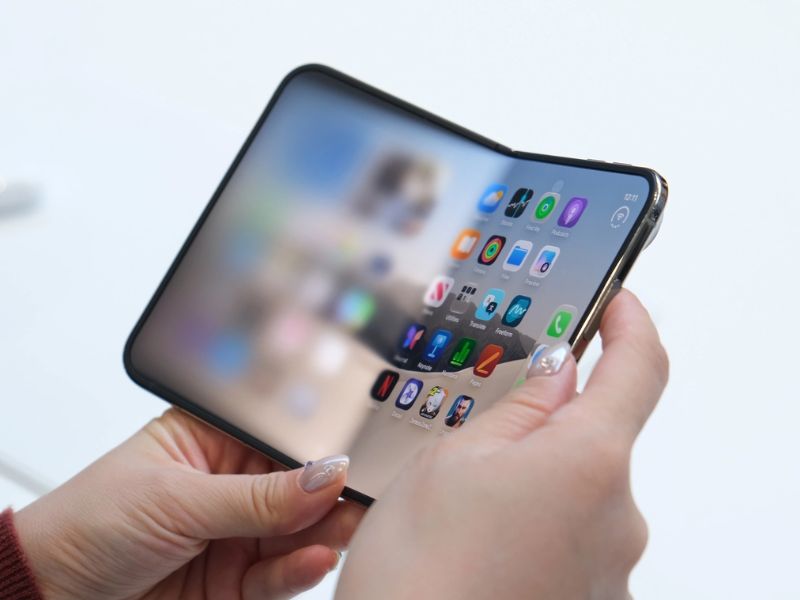
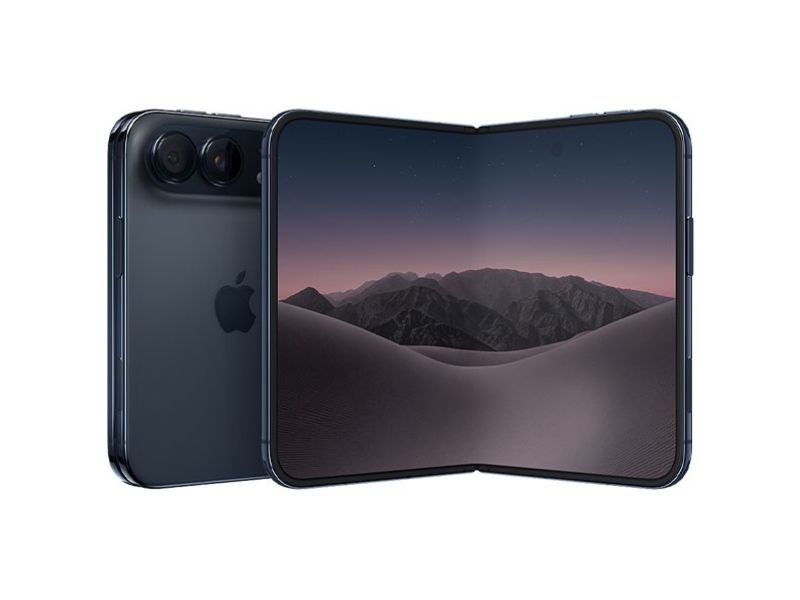
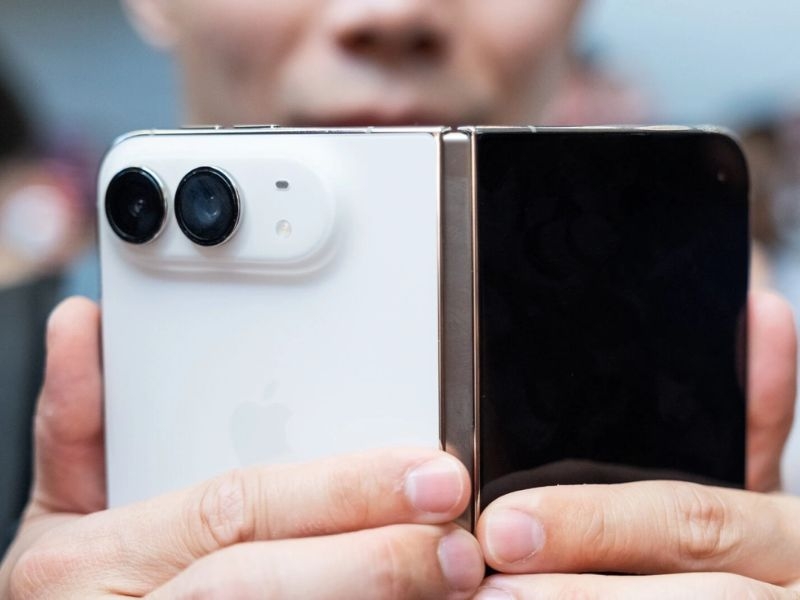
Với thiết kế màn hình gập độc đáo, iPhone Duo mang đến trải nghiệm sử dụng linh hoạt giữa màn hình ngoài và màn hình trong.
Ghi màn hình khi sử dụng màn hình ngoài
Khi gập máy lại, màn hình phụ 5.4 inch hoạt động như một chiếc smartphone nhỏ gọn. Video xuất ra sẽ sở hữu tỷ lệ khung hình chuẩn dọc (2079 x 960 pixels), rất thích hợp để quay video ngắn chia sẻ lên TikTok, Facebook Reels hay YouTube Shorts.
Quay video màn hình khi mở rộng iPhone Duo
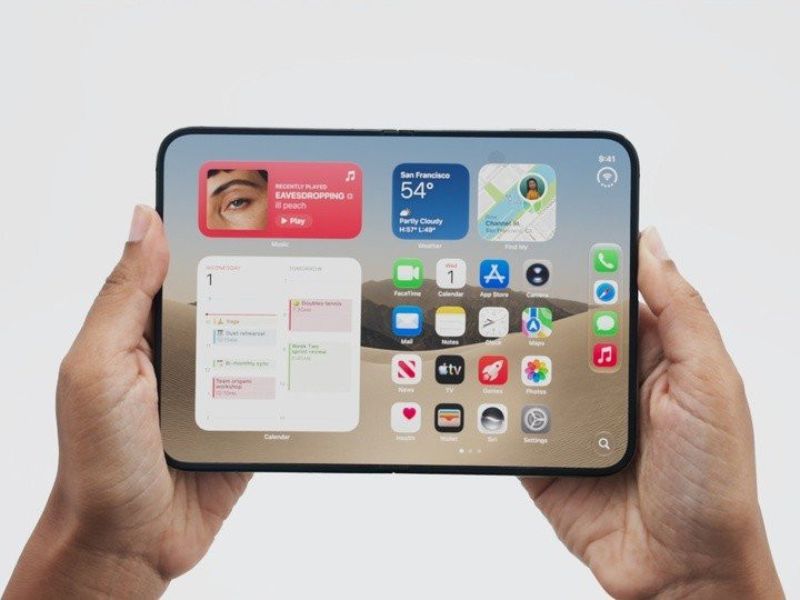
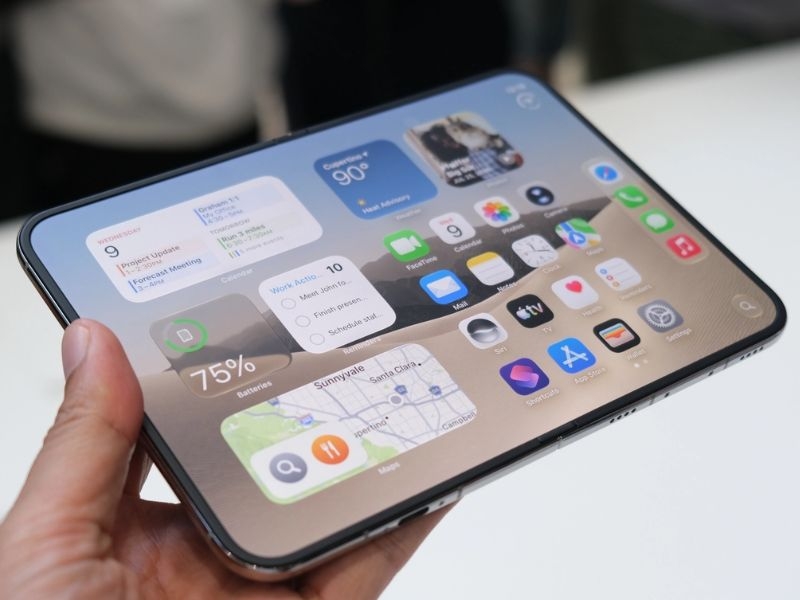
Khi mở rộng không gian 7.6 inch, hệ thống sẽ ghi lại toàn bộ giao diện siêu rộng với độ phân giải 2208 x 1840 pixels. Đây là cách quay màn hình iPhone Duo lý tưởng giúp các creator ghi lại cùng lúc 2 ứng dụng đang chạy song song ở chế độ chia đôi màn hình (Split View) mà không bị giật lag hay mất chi tiết
Hướng dẫn chỉnh sửa video quay màn hình trên iPhone Duo
Sau khi quay màn hình iPhone Duo, người dùng có thể dễ dàng chỉnh sửa video để loại bỏ những đoạn không cần thiết, điều chỉnh âm thanh và làm nổi bật nội dung quan trọng.
Cắt ngắn và điều chỉnh thời lượng video
-
Mở ứng dụng Ảnh (Photos) > chọn video vừa quay > bấm Sửa (Edit) ở góc trên.
-
Keo hai đầu thanh thời gian bên dưới để cắt bỏ đoạn thừa lúc đếm ngược hoặc lúc bấm dừng video.
-
Nhấn Xong (Done) > chọn Lưu video hoặc Lưu thành đoạn clip mới.
Cách tắt âm thanh và chỉnh sửa nội dung video
-
Để loại bỏ toàn bộ tạp âm hoặc tiếng động ngoài môi trường, tại giao diện chỉnh sửa, người dùng chạm vào biểu tượng Loa màu vàng ở góc trên bên trái để tắt tiếng hoàn toàn.
-
Người dùng cũng có thể áp dụng các bộ lọc màu, cân bằng ánh sáng hoặc sử dụng tính năng AI Clean Up trên iOS 27 để làm gọn giao diện video trước khi xuất file.
Lưu và chia sẻ video quay màn hình với thiết bị khác
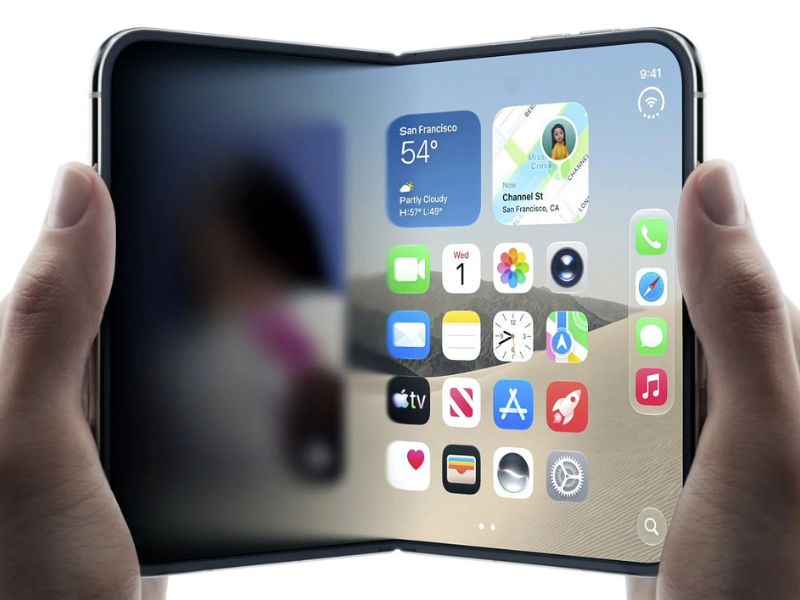
Nhờ chip A20 Pro và chuẩn Wi-Fi 7 / AirDrop thế hệ mới, việc xuất video 4K dung lượng lớn sang MacBook Neo hay iPad diễn ra cực nhanh chỉ trong vài giây. Người dùng chỉ cần bấm biểu tượng Chia sẻ (Share) và chọn phương thức gửi mong muốn.
Cách khắc phục lỗi quay màn hình iPhone Duo
Trong quá trình quay màn hình iPhone Duo, người dùng có thể gặp một số lỗi như không tìm thấy nút ghi màn hình, video không có âm thanh hoặc không lưu được vào thiết bị.
Không tìm thấy nút ghi màn hình trong Trung tâm điều khiển
-
Nguyên nhân: Người dùng chưa thêm tính năng này vào danh sách lối tắt.
-
Cách xử lý: Vào Cài đặt > Trung tâm điều khiển > cuộn xuống mục Điều khiển khác và bấm (+) Ghi màn hình.
Quay màn hình iPhone Duo không có tiếng
-
Nguyên nhân: Quên bật Micro hoặc ứng dụng đang chạy bị giới hạn bản quyền âm thanh (như một số ứng dụng xem phim trực tuyến).
-
Cách xử lý: Nhấn giữ nút ghi màn hình trong Trung tâm điều khiển và kiểm tra xem biểu tượng Micro đã được bật (hiện màu đỏ) hay chưa.
Video quay màn hình bị giật, lag hoặc không lưu được
-
Nguyên nhân: Dung lượng bộ nhớ trong bị đầy hoặc thiết bị đang bật Chế độ tiết kiệm pin.
-
Cách xử lý: Tắt Chế độ tiết kiệm pin, giải phóng bộ nhớ lưu trữ hoặc khởi động lại (Restart) máy bằng cách giữ nút Nguồn + Tăng âm lượng để giải phóng bộ nhớ RAM.
Những lưu ý quan trọng khi quay màn hình iPhone Duo
Dưới đây là một số lưu ý mà người dùng cần nắm được trong quá trình quay màn hình iPhone Duo:
-
Bật chế độ Không làm phiền (Focus / Do Not Disturb): Giúp ẩn toàn bộ thông báo tin nhắn, cuộc gọi hay thông báo cá nhân nhạy cảm trong suốt quá trình ghi hình.
-
Lưu ý về bản quyền nội dung: Một số ứng dụng ngân hàng, ví điện tử hoặc nền tảng xem phim có bản quyền (Netflix, Apple TV+) sẽ tự động đen màn hình khi người dùng bật quay video nhằm bảo mật thông tin.
-
Tận dụng giá đỡ ở chế độ gập vuông góc (Flex mode): Đặt máy đứng trên mặt bàn ở góc 90 độ giúp người dùng dễ dàng quay video rảnh tay mà không cần cầm nắm thiết bị.
Trên đây là hướng dẫn quay màn hình iPhone Duo bằng những thao tác đơn giản, giúp người dùng dễ dàng ghi lại, chỉnh sửa và chia sẻ video khi cần thiết. Hy vọng những thông tin Clickbuy chia sẻ sẽ giúp người dùng sử dụng tính năng này hiệu quả hơn, đồng thời biết cách khắc phục các lỗi thường gặp trong quá trình ghi màn hình. Đừng quên theo dõi Clickbuy để cập nhật thêm nhiều thủ thuật iPhone hữu ích và khám phá các sản phẩm Apple chính hãng với mức giá hấp dẫn.

Bình luận của bạn