










Nút sườn iPhone là gì? Các chức năng cần biết
Nút sườn iPhone có tính năng gì? Giải đáp chi tiết
Nội dung chính
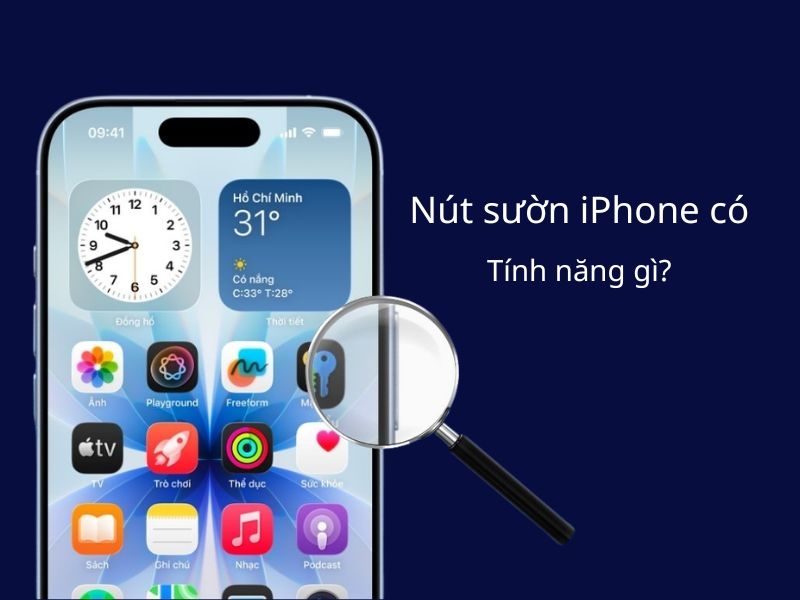
Nút sườn iPhone có tính năng gì là điều nhiều người dùng quan tâm bởi phím vật lý này không đơn thuần chỉ được sử dụng để bật hoặc tắt thiết bị. Thông qua thao tác nhấn một lần, nhấn đúp, nhấn giữ hay kết hợp với các phím khác, người dùng có thể thực hiện nhiều chức năng hữu ích trên iPhone. Cùng Clickbuy khám phá chi tiết các tính năng của nút sườn và cách sử dụng hiệu quả ngay sau đây.
Nút sườn trên iPhone có những chức năng nào?
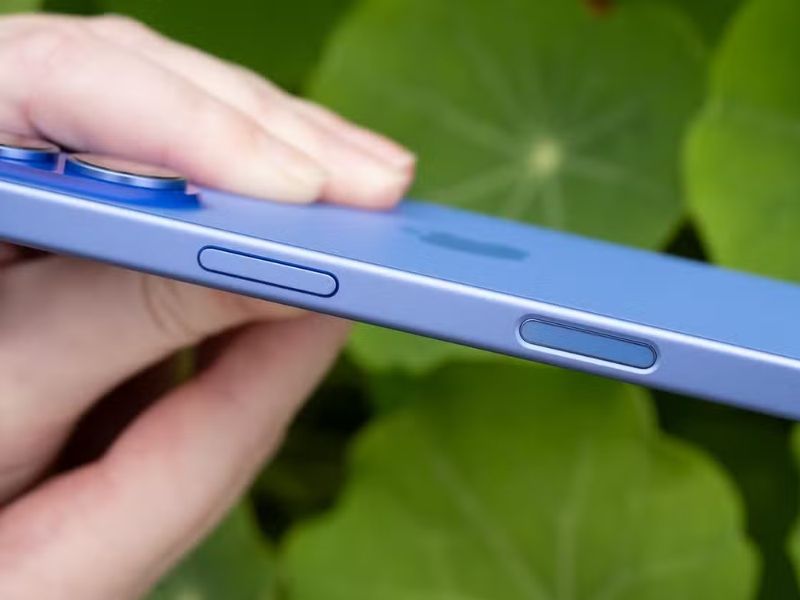
Nút Sườn (Side Button) hay còn gọi là nút Nguồn (Power Button), là phím bấm đa năng nhất trên các dòng iPhone hiện đại (không có nút Home, từ iPhone X trở đi). Dưới đây là các chức năng chính của nó:
Bật hoặc tắt nguồn iPhone bằng nút sườn
-
Bật nguồn: Nhấn và giữ nút Sườn cho đến khi logo Apple xuất hiện trên màn hình.
-
Tắt nguồn: Nhấn và giữ đồng thời nút Sườn và một trong hai nút Âm lượng cho đến khi thanh trượt "trượt để tắt nguồn" xuất hiện. Vuốt thanh trượt sang phải để tắt máy.
Gọi nhanh trợ lý Siri thông qua nút sườn
Nhấn và giữ nút Sườn trong khoảng 1-2 giây để kích hoạt trợ lý ảo Siri. Sau đó, người dùng có thể ra lệnh bằng giọng nói, hỏi thông tin, đặt lịch hẹn, v.v. Nếu người dùng đã thiết lập "Hey Siri", bạn có thể gọi Siri bằng giọng nói mà không cần bấm nút.
Nhấn đúp nút sườn để sử dụng Apple Pay
Khi người dùng cần thanh toán nhanh chóng tại các cửa hàng hỗ trợ Apple Pay, chỉ cần nhấn đúp (nhấn nhanh hai lần) nút Sườn. Sau đó, xác thực bằng Face ID hoặc mật khẩu để hoàn tất giao dịch. Đây là một trong những tính năng tiện lợi nhất cho người dùng iPhone trong kỷ nguyên số.
Dùng nút sườn để chụp màn hình iPhone
Để chụp ảnh màn hình hiện tại, người dùng hãy nhấn và thả nhanh đồng thời nút Sườn và nút Tăng âm lượng. Ảnh chụp màn hình sẽ xuất hiện ở góc dưới bên trái màn hình, người dùng có thể chạm vào đó để chỉnh sửa hoặc vuốt sang trái để lưu vào ứng dụng Ảnh.
Thực hiện cuộc gọi SOS khẩn cấp
Nhấn và giữ đồng thời nút Sườn và một trong 2 nút Âm lượng cho đến khi thanh trượt "SOS khẩn cấp" xuất hiện. Tiếp tục giữ hoặc kéo thanh trượt để thực hiện cuộc gọi đến các dịch vụ khẩn cấp tại địa phương. Ngoài ra, người dùng cũng có thể thiết lập để khi nhấn 5 lần nút Sườn liên tiếp, nó sẽ tự động gọi đến số khẩn cấp đã lưu.
Buộc khởi động lại iPhone khi máy bị treo
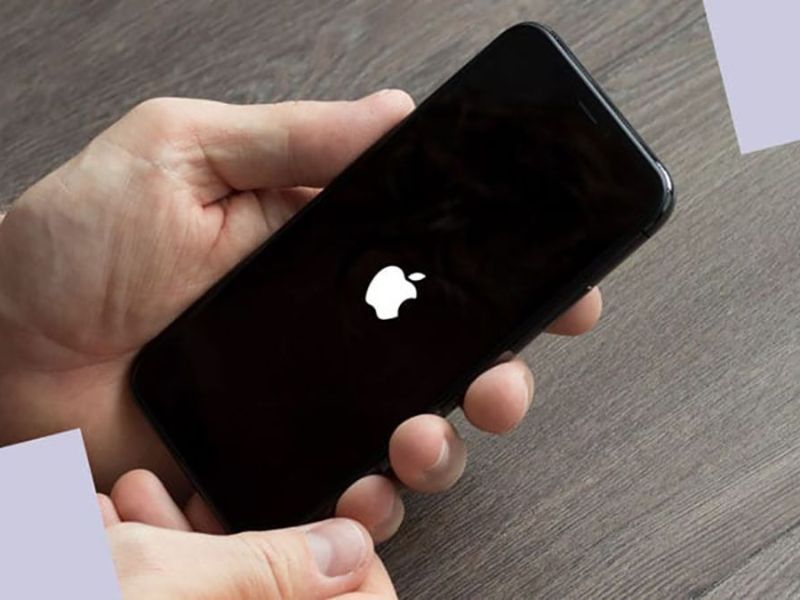
Đây là tổ hợp phím quan trọng khi iPhone bị đơ, lag hoặc không phản hồi. Quy trình là: Nhấn và thả nhanh nút Tăng âm lượng -> Nhấn và thả nhanh nút Giảm âm lượng -> Nhấn và giữ nút Sườn cho đến khi logo Apple xuất hiện.
Thiết lập thao tác nhanh với nút sườn
Người dùng có thể tùy chỉnh thao tác nhanh khi nhấn ba lần nút Sườn trong phần Cài đặt > Trợ năng > Phím tắt Trợ năng (Settings > Accessibility > Accessibility Shortcut). Tại đây, người dùng có thể chọn để kích hoạt nhanh một tính năng trợ năng như Kính lúp, VoiceOver, Phóng to màn hình, v.v.
Nút sườn nằm ở đâu trên từng dòng iPhone?
Vị trí của nút Sườn đã có sự thay đổi qua các thế hệ iPhone:
|
Dòng iPhone |
Vị trí Nút Sườn / Nút Nguồn |
Ghi chú |
|
iPhone 6s trở về trước |
Ở cạnh trên của máy |
Dành cho các dòng có nút Home tròn |
|
iPhone 7, 8, SE (2020/2022) |
Ở cạnh phải của máy |
Nút Home không bấm được vật lý |
|
iPhone X trở đi (không nút Home) |
Ở cạnh phải của máy |
Được gọi chính thức là Nút Sườn (Side Button) |
Ngoài ra, trên cạnh trái của các dòng iPhone (trừ iPhone 15 Pro/Pro Max), người dùng sẽ tìm thấy nút Gạt Chuyển đổi Im lặng/Chuông (Ring/Silent Switch) và cụm Nút Tăng/Giảm Âm lượng. Đặc biệt, trên iPhone 15 Pro và Pro Max, nút gạt này đã được thay thế bằng Nút Action có thể tùy chỉnh chức năng cao.
Những thao tác kết hợp nút sườn trên iPhone
Các phím bấm trên iPhone, đặc biệt là nút Sườn, không chỉ hoạt động độc lập mà còn kết hợp với nhau để thực hiện nhiều chức năng mạnh mẽ:
|
Tổ hợp phím |
Chức năng chính |
|
Nút Sườn + Tăng âm lượng |
Chụp ảnh màn hình |
|
Nút Sườn + Giảm âm lượng |
Kích hoạt menu Tắt nguồn và SOS khẩn cấp |
|
Nhấn và giữ Nút Sườn |
Gọi Siri |
|
Nhấn đúp Nút Sườn |
Kích hoạt Apple Pay |
|
Nhấn 3 lần Nút Sườn |
Kích hoạt Phím tắt Trợ năng (tùy chỉnh trong cài đặt) |
|
Tăng (nhanh) + Giảm (nhanh) + Giữ Nút Sườn |
Buộc khởi động lại (Force Restart) |
Ngoài ra, khi người dùng đang tìm kiếm một thiết bị di động có cấu hình mạnh mẽ, pin trâu để phục vụ việc giải trí hoặc cần hỗ trợ kỹ thuật chuyên sâu, hãy ghé thăm hệ thống cửa hàng Clickbuy. Tại đây cung cấp đa dạng các dòng iPhone chính hãng với mức giá cạnh tranh, chính sách bảo hành uy tín và đội ngũ tư vấn viên am hiểu công nghệ sẵn sàng hỗ trợ chọn được sản phẩm ưng ý nhất.
Nhấn nút sườn iPhone 1, 2 hoặc 3 lần có tác dụng gì?
Dưới đây là bảng tóm tắt nhanh các tác dụng khi nhấn nút Sườn với số lần khác nhau:
|
Số lần nhấn nút Sườn |
Tác dụng |
Ví dụ |
|
1 lần (ngắn) |
Đánh thức hoặc khóa màn hình |
Bật/tắt màn hình để xem giờ, thông báo |
|
2 lần (nhanh) |
Xác thực và kích hoạt thanh toán |
Sử dụng Apple Pay tại quầy thu ngân |
|
3 lần (nhanh) |
Kích hoạt tính năng trợ năng |
Bật Kính lúp để đọc chữ nhỏ (nếu đã cài đặt) |
|
Giữ lâu |
Gọi trợ lý ảo Siri |
Ra lệnh cho Siri đặt báo thức, gọi điện |
Cách xử lý nút sườn iPhone bị liệt, bấm không nhạy
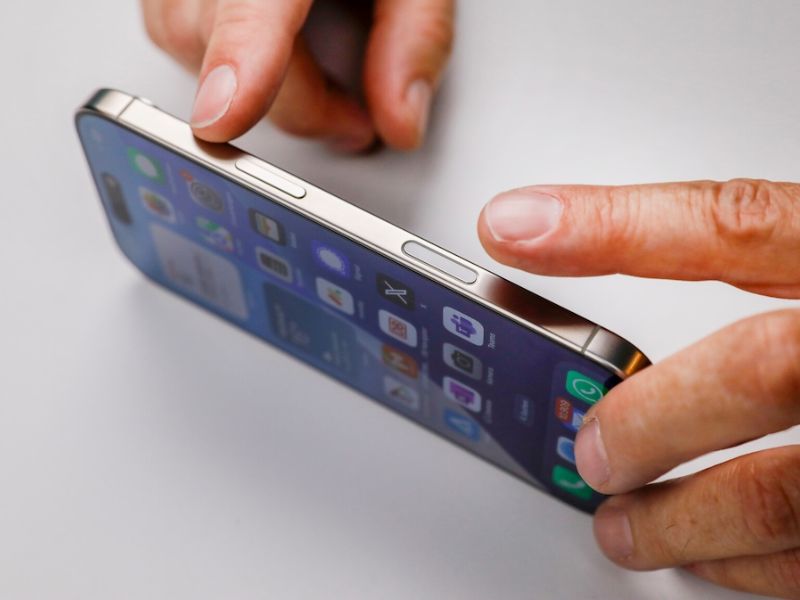
Nếu người dùng gặp phải tình trạng nút Sườn bị liệt, bấm không ăn hoặc không phản hồi, hãy thử các cách khắc phục sau:
-
Vệ sinh nút bấm: Sử dụng tăm bông tẩm một chút cồn y tế và nhẹ nhàng lau xung quanh viền nút Sườn để loại bỏ bụi bẩn, mồ hôi có thể làm kẹt nút.
-
Tháo ốp lưng: Đôi khi ốp lưng không chuẩn có thể cản trở việc nhấn nút. Hãy tháo ốp lưng ra và kiểm tra lại xem nút có hoạt động bình thường không.
-
Bật AssistiveTouch: Nếu nút bấm bị hỏng phần cứng, người dùng có thể sử dụng nút Home ảo trên màn hình để thay thế. Vào Cài đặt > Trợ năng > Cảm ứng > AssistiveTouch (Settings > Accessibility > Touch > AssistiveTouch). Bật tính năng này lên và người dùng có thể khóa màn hình, chụp ảnh màn hình, v.v. từ menu ảo.
-
Khởi động lại máy: Đôi khi lỗi phần mềm có thể khiến nút bấm không hoạt động. Hãy thử khởi động lại máy bằng cách vào Cài đặt > Cài đặt chung > Tắt máy (Settings > General > Shut Down).
-
Mang đến trung tâm bảo hành: Nếu đã thử các cách trên mà nút Sườn vẫn không hoạt động, có thể nó đã bị hỏng phần cứng. Hãy mang iPhone đến các Trung tâm bảo hành ủy quyền của Apple (AASP) hoặc các cửa hàng sửa chữa uy tín như Clickbuy để được kiểm tra và thay thế linh kiện chính hãng.
Qua những thông tin trên, hy vọng người dùng đã giải đáp được câu hỏi nút sườn iPhone có tính năng gì và hiểu rõ hơn về các thao tác có thể thực hiện với phím này. Việc sử dụng đúng cách sẽ giúp quá trình điều khiển iPhone trở nên nhanh chóng và thuận tiện hơn. Đừng quên theo dõi Clickbuy để cập nhật thêm nhiều mẹo, hướng dẫn và thủ thuật iPhone hữu ích.



Bình luận của bạn