










iPhone X mất Face ID do đâu? Cách xử lý nhanh chóng
iPhone X mất Face ID sửa như thế nào? Cách xử lý cực dễ
Nội dung chính
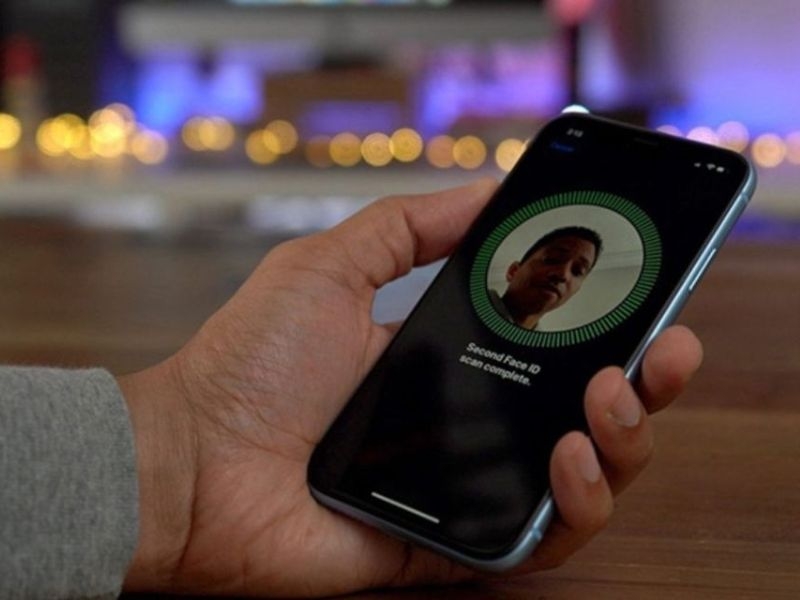
iPhone X mất Face ID khiến người dùng không thể mở khóa bằng khuôn mặt, xác thực ứng dụng hoặc thiết lập lại dữ liệu nhận diện như bình thường. Tình trạng này có thể bắt nguồn từ bụi bẩn che camera TrueDepth, lỗi phần mềm, máy từng rơi va đập, vào nước hoặc hư hỏng các linh kiện thuộc hệ thống Face ID. Một số trường hợp có thể tự xử lý tại nhà, nhưng lỗi phần cứng cần được kiểm tra chuyên sâu. Cùng Clickbuy tìm hiểu nguyên nhân và các cách khắc phục Face ID iPhone X ngay dưới đây.
1. iPhone X mất Face ID là lỗi gì? Nguyên nhân phổ biến
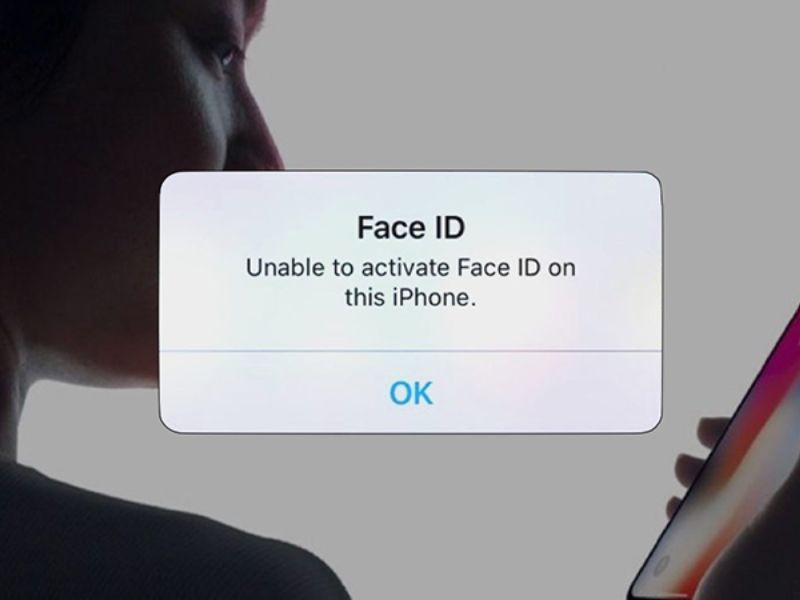
iPhone X mất Face ID là tình trạng hệ thống nhận diện khuôn mặt hoạt động không chính xác hoặc ngừng hoạt động hoàn toàn. Người dùng có thể gặp các biểu hiện như Face ID không nhận khuôn mặt, mở khóa chậm, không thể thiết lập diện mạo mới hoặc máy xuất hiện thông báo Face ID không khả dụng.
|
Nguyên nhân |
Biểu hiện thường gặp |
|
Camera TrueDepth bị che |
Face ID bị nhận diện chậm hoặc thất bại khi mở khóa |
|
Dot Projector gặp lỗi |
Không thể thiết lập Face ID |
|
Lỗi phần mềm |
Face ID chập chờn, hoạt động bất thường |
|
Máy bị rơi, va đập |
Face ID mất sau khi rơi máy |
|
iPhone từng vào nước |
Face ID lỗi kèm camera/cảm biến bất thường |
|
Máy từng sửa màn hình |
Face ID lỗi sau khi can thiệp thiết bị |
|
Bụi bẩn ở khu vực notch |
Nhận diện không ổn định |
Do đó, khi iPX mất Face ID, người dùng không nên kết luận ngay camera trước đã hỏng hoặc vội thay linh kiện. Việc xác định đúng bộ phận gặp vấn đề sẽ giúp hạn chế chi phí sửa chữa không cần thiết.
2. Cách khắc phục iPhone X mất Face ID nhanh chóng tại nhà
Nếu iPhone X mất Face ID, người dùng nên kiểm tra lần lượt từ những nguyên nhân đơn giản trước khi nghĩ đến lỗi phần cứng. Vệ sinh camera, khởi động lại và thiết lập lại Face ID là những thao tác có thể tự thực hiện mà không cần tháo máy.
2.1 Vệ sinh khu vực camera TrueDepth trên thiết bị
Bụi bẩn, dấu vân tay hoặc kính bảo vệ che khu vực notch có thể cản trở hoạt động của các cảm biến TrueDepth. Đây là yếu tố nên kiểm tra đầu tiên khi Face ID vẫn hoạt động nhưng nhận diện chậm hoặc thường xuyên thất bại.
-
Bước 1: Tắt màn hình và tháo ốp hoặc kính bảo vệ nếu phụ kiện đang che một phần khu vực notch.
-
Bước 2: Sử dụng khăn microfiber mềm, sạch và khô để lau nhẹ khu vực camera trước cùng cảm biến.
-
Bước 3: Mở khóa iPhone và thử sử dụng Face ID nhiều lần để kiểm tra khả năng nhận diện.
Không nên sử dụng vật nhọn hoặc nhỏ dung dịch trực tiếp vào cụm camera. Nếu iPhone X mất Face ID hoàn toàn và không thể thiết lập lại dù khu vực TrueDepth đã sạch, nguyên nhân có thể nằm sâu hơn ở phần mềm hoặc linh kiện.
2.2 Khởi động lại điện thoại iPhone X
Một số tiến trình hệ thống gặp lỗi tạm thời có thể khiến Face ID phản hồi không chính xác. Khởi động lại máy giúp iOS tải lại các dịch vụ và là thao tác nên thử trước khi thay đổi cài đặt sâu hơn.
-
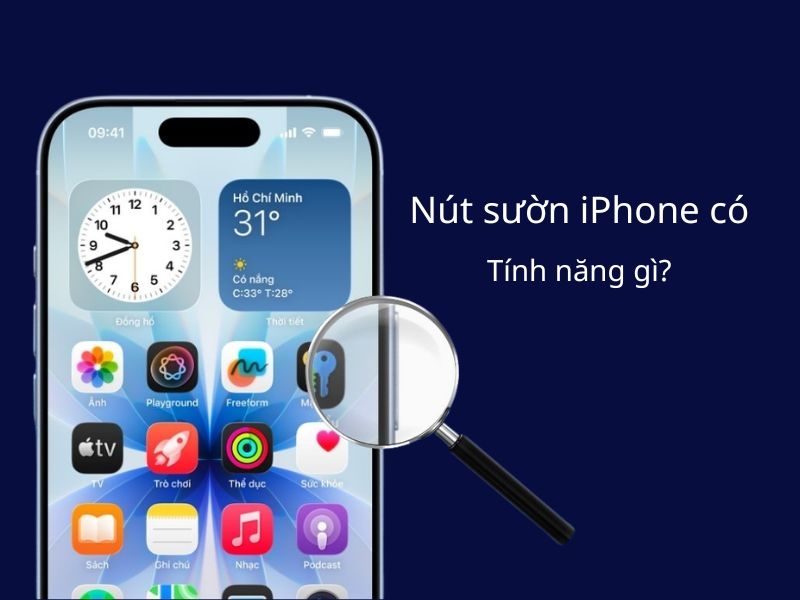
Bước 1: Nhấn giữ đồng thời nút sườn và một trong hai nút âm lượng cho đến khi thanh trượt tắt nguồn xuất hiện.
-
Bước 2: Kéo thanh trượt để tắt máy, chờ khoảng vài giây rồi nhấn giữ nút sườn để bật lại.
-
Bước 3: Nhập mật mã mở khóa lần đầu, sau đó khóa máy và kiểm tra lại Face ID.
Nếu lỗi chỉ xuất phát từ phần mềm tạm thời, Face ID có thể hoạt động trở lại sau khi khởi động máy.
2.3 Đặt lại Face ID và thiết lập lại khuôn mặt
Khi Face ID nhận diện kém nhưng hệ thống vẫn cho phép truy cập phần cài đặt, người dùng có thể xóa dữ liệu khuôn mặt cũ rồi thiết lập lại từ đầu.
-
Bước 1: Mở Cài đặt > ấn chọn Face ID & Mật mã, sau đó nhập mật mã của iPhone.
-
Bước 2: Chọn Đặt lại Face ID để xóa dữ liệu khuôn mặt hiện tại.
-
Bước 3: Chọn Thiết lập Face ID, giữ khuôn mặt trong khung và làm theo hướng dẫn trên màn hình.
Trong quá trình thiết lập, nên giữ máy ở khoảng cách vừa phải và đảm bảo khuôn mặt không bị che quá nhiều. Nếu xuất hiện thông báo Face ID không khả dụng hoặc thiết bị không thể hoàn thành quá trình quét khuôn mặt, khả năng iPhone X mất Face ID do phần cứng sẽ cao hơn.

2.4 Kiểm tra phần cứng Face ID trên thiết bị
Nếu đã vệ sinh TrueDepth, khởi động lại và thiết lập lại Face ID nhưng tình trạng không cải thiện, thiết bị nên được kiểm tra phần cứng.
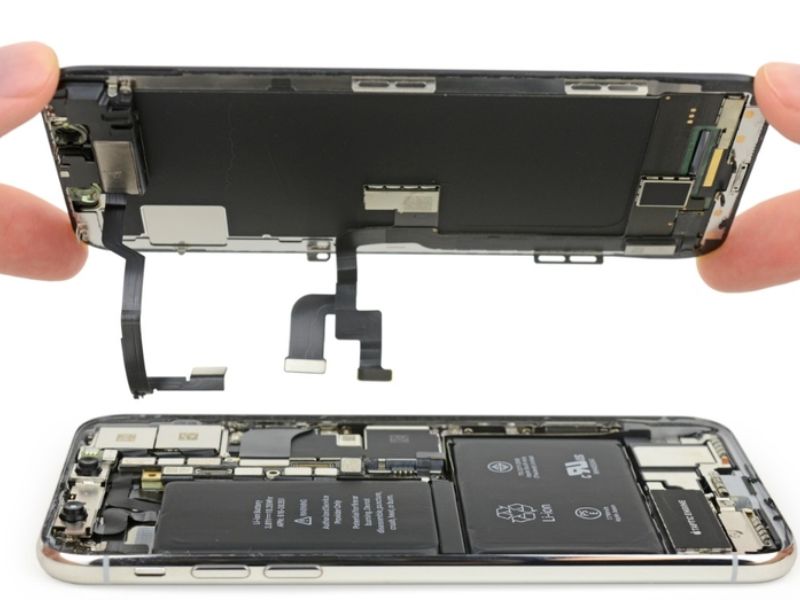
Hệ thống Face ID bao gồm nhiều thành phần nhạy cảm, trong đó Dot Projector và camera TrueDepth đóng vai trò quan trọng đối với khả năng lập bản đồ khuôn mặt. Va đập mạnh, nước hoặc việc sửa chữa không đúng kỹ thuật có thể khiến một trong các linh kiện này gặp lỗi. Người dùng không nên tự tháo cụm camera trước hoặc thay linh kiện tại nhà. Việc can thiệp không đúng kỹ thuật có thể khiến lỗi nghiêm trọng hơn và tăng chi phí sửa Face ID iPhone X.
3. Sửa Face ID iPhone X tại Clickbuy
Khi các phương pháp phần mềm không hiệu quả, người dùng có thể lựa chọn dịch vụ sửa Face ID iPhone X để kiểm tra chính xác nguyên nhân. Nếu đang tìm hiểu sửa iPhone X mất Face ID giá bao nhiêu, Clickbuy hiện niêm yết dịch vụ sửa Face ID iPhone X tại Hà Nội ở mức 350.000 đồng với gói bảo hành 6 tháng và 650.000 đồng với gói bảo hành 12 tháng nâng cao.
-
Kiểm tra tình trạng Face ID và các thông báo lỗi trên iPhone.
-
Xác định lỗi mất Face ID do phần mềm hay phần cứng.
-
Kiểm tra camera TrueDepth, cảm biến hồng ngoại và Dot Projector.
-
Xử lý linh kiện gặp lỗi nếu có thể sửa chữa.
-
Kiểm tra lại khả năng nhận diện khuôn mặt sau khi hoàn thành.
iPhone X mất Face ID có thể xuất phát từ những nguyên nhân đơn giản như bụi bẩn che camera TrueDepth hoặc lỗi phần mềm, nhưng cũng có thể liên quan đến Dot Projector, cảm biến hồng ngoại, va đập hay nước xâm nhập. Nếu đã thử các phương pháp trên nhưng Face ID vẫn không hoạt động, bạn có thể mang máy đến Clickbuy để kiểm tra và sửa Face ID iPhone X. Việc xác định đúng linh kiện gặp lỗi trước khi sửa sẽ giúp lựa chọn phương án phù hợp, hạn chế can thiệp không cần thiết và khôi phục khả năng nhận diện khuôn mặt trên thiết bị.




Bình luận của bạn