










Cách bật nút home ảo trên OPPO đơn giản, nhanh chóng
Cách mở nút home ảo trên OPPO cực dễ, ai cũng làm được
Nội dung chính
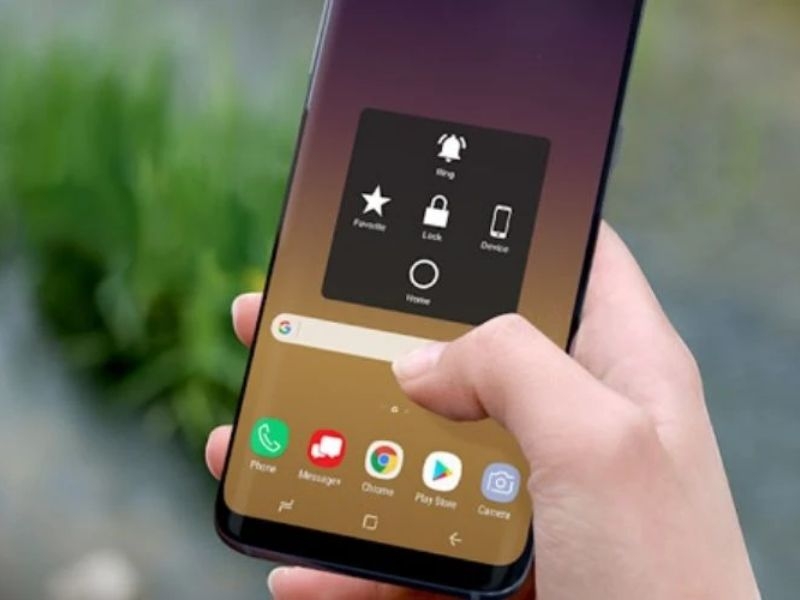
Mở nút home ảo trên OPPO là giải pháp hoàn hảo giúp người dùng tối ưu hóa trải nghiệm vuốt chạm. Đối với các tín đồ công nghệ, tính năng này không còn quá xa lạ khi nó mang lại sự tiện lợi vượt bậc, cho phép truy cập nhanh vào các lối tắt thông dụng chỉ với một cú chạm nhẹ. Hãy cùng Clickbuy tìm hiểu trong bài viết dưới đây để làm chủ hoàn toàn giao diện dế yêu của mình nhé!
1. Vì sao bạn nên mở nút home ảo trên OPPO?
Nhiều người dùng thường có thói quen sử dụng các phím bấm vật lý như nút nguồn, nút tăng giảm âm lượng để điều khiển điện thoại. Tuy nhiên, việc mở nút home ảo trên OPPO sẽ mang lại cho bạn những đặc quyền trải nghiệm hoàn toàn khác biệt.
-
Bảo vệ tối đa phần cứng máy: Việc nhấn đi nhấn lại phím nguồn hoặc phím Home vật lý với tần suất cao rất dễ dẫn đến tình trạng phím bị lún, kẹt hoặc liệt hoàn toàn.
-
Thao tác một tay dễ dàng, nhanh chóng: Với các dòng điện thoại OPPO màn hình lớn hiện nay, việc với ngón tay lên các góc hoặc xuống cạnh dưới đôi khi rất khó khăn.
-
Tích hợp kho lối tắt tiện ích đa năng: Chỉ với một vòng tròn nhỏ, hệ điều hành ColorOS đã khéo léo tích hợp hàng loạt tính năng cao cấp.
-
Tùy biến giao diện linh hoạt: Người dùng có thể dễ dàng điều chỉnh độ mờ/trong suốt của nút khi không hoạt động để tránh gây cản trở tầm nhìn.
2. Cách cài đặt nút home ảo trên OPPO trực tiếp từ Cài đặt hệ thống
Hệ điều hành ColorOS trên các dòng điện thoại OPPO được nhà sản xuất tối ưu hóa rất tốt, tích hợp sẵn tính năng dưới tên gọi chuyên sâu là "Bóng trợ lý" (Assistive Ball). Do đó, người dùng hoàn toàn có thể tự thao tác thiết lập mà không cần phải tải thêm các ứng dụng từ bên thứ ba gây nặng máy hay tiêu tốn tài nguyên pin.
2.1 Hướng dẫn cách bật nút home ảo trên OPPO
Để đưa công cụ điều hướng thông minh này ra ngoài màn hình chính, người dùng chỉ cần thực hiện theo một vài bước thiết lập vô cùng đơn giản trong phần cấu hình hệ thống.
-
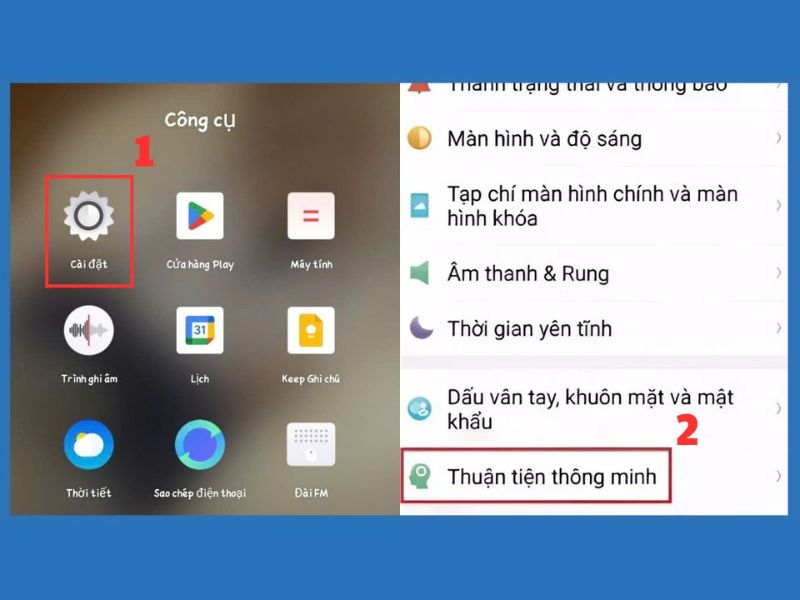
Bước 1: Truy cập vào ứng dụng Cài đặt có biểu tượng hình bánh răng.
-
Bước 2: Cuộn danh sách xuống phía dưới và tìm đến mục Thuận tiện thông minh hoặc chọn Cài đặt bổ sung -> Trợ năng
-
Bước 3: Tại giao diện này, nhấn chọn Bóng trợ lý hoặc Menu hỗ trợ
-
Bước 4: Gạt thanh ngang ở mục "Bóng trợ lý" từ trái sang phải sao cho chuyển thành màu xanh. Ngay lập tức, một biểu tượng hình tròn mờ sẽ xuất hiện trên màn hình, đánh dấu việc mở nút home ảo trên OPPO thành công.
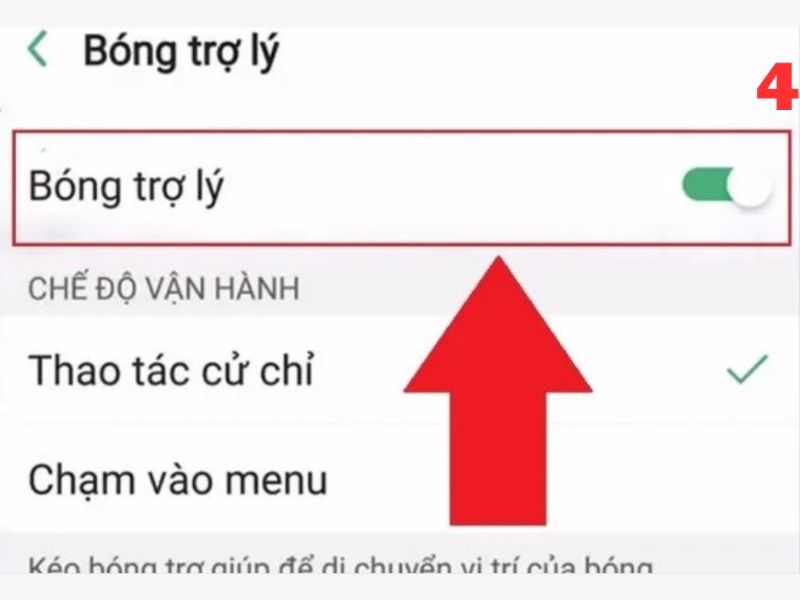
Sau khi kích hoạt, bạn có thể thiết lập cấu hình hoạt động cho công cụ này theo hai chế độ chính bao gồm: Thao tác cử chỉ hoặc Chạm vào menu.
2.2 Cách tắt nút home ảo trên OPPO
Mặc dù mang lại rất nhiều sự tiện lợi, tuy nhiên trong một số trường hợp như khi chơi game, xem phim full màn hình hoặc chụp ảnh, biểu tượng vòng tròn nhỏ này có thể gây vướng víu hoặc khiến bạn vô tình chạm nhầm. Lúc này, việc ẩn hoặc tắt nút home ảo trên OPPO là điều cần thiết để trả lại không gian hiển thị trọn vẹn nhất.
-
Bước 1: Người dùng tiến hành truy cập lại vào danh mục Cài đặt trên thiết bị điện thoại.
-
Bước 2: Di chuyển đến phần cấu hình Thuận tiện thông minh hoặc chọn Cài đặt bổ sung tùy thuộc vào dòng máy bạn đang sở hữu.
-
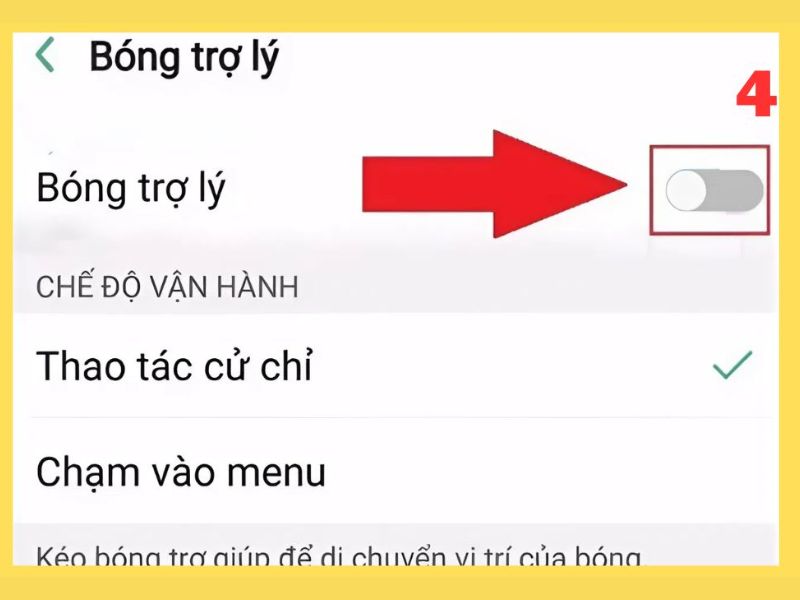
Bước 3: Nhấp chọn vào tính năng Bóng trợ lý hiện đang ở trạng thái hoạt động.
-
Bước 4: Tại dòng trạng thái đầu tiên, bạn thực hiện gạt công tắc từ màu xanh sang màu xám. Biểu tượng vòng tròn mờ sẽ lập tức biến mất hoàn toàn khỏi màn hình hiển thị của máy.
3. Các lỗi thường gặp khi sử dụng nút home ảo trên OPPO và cách xử lý
Trong quá trình vận hành lâu dài, tính năng điều hướng ảo này đôi khi có thể gặp phải một vài trục trặc kỹ thuật nhỏ do xung đột phần mềm hoặc bộ nhớ đệm hệ thống bị quá tải. Các lỗi khiến người dùng gặp khó khăn trong việc điều khiển và thao tác hàng ngày.
|
Tên lỗi thường gặp |
Giải pháp khắc phục nhanh |
|
Biểu tượng tự động biến mất |
Vào lại cài đặt kích hoạt lại hoặc tắt chế độ tiết kiệm pin tối đa. |
|
Thao tác bị giật lag, phản hồi chậm |
Khởi động lại điện thoại OPPO và dọn dẹp các ứng dụng chạy ngầm không cần thiết. |
|
Không thể di chuyển vị trí nút |
Kiểm tra lại mục cài đặt hiển thị hoặc tắt/bật lại màn hình để hệ thống ổn định lại. |
|
Lỗi xung đột phần mềm bên thứ 3 |
Gỡ bỏ hoàn toàn ứng dụng giả lập, chỉ ưu tiên dùng Bóng trợ lý mặc định của ColorOS. |
Khi áp dụng các giải pháp trên, đa số các lỗi vận hành thông thường đều sẽ được xử lý triệt để. Nếu hiện tượng giật lag hoặc mất phím vẫn diễn ra thường xuyên, bạn nên tiến hành kiểm tra và cập nhật hệ điều hành ColorOS lên phiên bản mới nhất để nhà sản xuất vá các lỗi bảo mật cũng như tối ưu hóa hệ thống tốt hơn.
Mở nút home ảo trên OPPO là một giải pháp thông minh giúp bạn tối ưu hóa mọi trải nghiệm vuốt chạm, bảo vệ các phím bấm vật lý và nâng cao hiệu suất sử dụng dế yêu mỗi ngày. Nếu bạn đang tìm kiếm một chiếc điện thoại OPPO cấu hình mạnh mẽ, camera mượt mà với mức giá cực kỳ ưu đãi cùng chính sách bảo hành dài hạn, hãy đến ngay hệ thống Clickbuy để mua máy và nhận hàng loạt phần quà hấp dẫn ngay hôm nay!


Bình luận của bạn